Trong thời đại công nghệ số hiện nay, việc quản lý và bảo mật các thiết bị di động trở nên vô cùng quan trọng. Một trong những thông tin cơ bản nhưng lại thiết yếu mà người dùng iPhone thường cần biết là địa chỉ MAC (Media Access Control) của thiết bị. Địa chỉ MAC là một dãy số duy nhất được gán cho mỗi giao diện mạng, giúp xác định và phân biệt thiết bị trong mạng LAN hoặc Wi‑Fi. Khi bạn muốn xem địa chỉ MAC trên iPhone, có thể là để cấu hình mạng, lọc thiết bị trong router, hoặc đơn giản chỉ để kiểm tra thông tin phần cứng, thì bài viết này sẽ cung cấp cho bạn toàn bộ hướng dẫn chi tiết, dễ hiểu và thực tiễn nhất.
Lưu ý: Bài viết này tập trung vào cách xem địa chỉ MAC của iPhone trong các phiên bản iOS mới nhất (từ iOS 14 trở lên) và cung cấp một số mẹo bổ trợ để bảo vệ quyền riêng tư khi sử dụng Wi‑Fi công cộng.
Có thể bạn quan tâm: Cách Kiểm Tra Pin Airpods Trên Iphone: Hướng Dẫn Chi Tiết Từ A Đến Z
1. Địa chỉ MAC là gì? Tại sao lại quan trọng?
1.1. Định nghĩa địa chỉ MAC
- MAC (Media Access Control) là một dãy 12 ký tự thập lục phân (hexadecimal), thường được viết dưới dạng 6 cặp, ví dụ:
AA:BB:CC:DD:EE:FF. - Địa chỉ MAC được gán cố định cho mỗi chip mạng (Wi‑Fi, Bluetooth) trong phần cứng và không thay đổi (trừ khi bạn kích hoạt tính năng Randomized MAC trong iOS).
1.2. Vai trò của địa chỉ MAC
- Xác định duy nhất: Mỗi thiết bị có địa chỉ MAC riêng, giúp router và các thiết bị mạng khác nhận diện và giao tiếp.
- Quản lý mạng: Các quản trị viên mạng có thể tạo danh sách trắng (whitelist) hoặc danh sách đen (blacklist) dựa trên MAC để kiểm soát quyền truy cập.
- Bảo mật: Khi kết nối vào mạng công cộng, việc ẩn địa chỉ MAC thực có thể giảm nguy cơ theo dõi và tấn công.
Có thể bạn quan tâm: Cách Kiểm Tra Ngày Kích Hoạt Iphone: Hướng Dẫn Chi Tiết Từ A Đến Z
2. Chuẩn bị trước khi xem địa chỉ MAC
2.1. Kiểm tra phiên bản iOS
- Để có trải nghiệm mượt mà và tính năng mới nhất, hãy đảm bảo iPhone của bạn đang chạy iOS 14 trở lên. Bạn có thể kiểm tra tại: Cài đặt > Cài đặt chung > Giới thiệu.
2.2. Kết nối Wi‑Fi (nếu muốn xem MAC Wi‑Fi)
- Địa chỉ MAC được hiển thị theo giao diện mạng đang hoạt động. Nếu bạn muốn xem MAC Wi‑Fi, hãy kết nối vào một mạng Wi‑Fi bất kỳ.
2.3. Bật tính năng “Private Wi‑Fi Address” (địa chỉ MAC ngẫu nhiên)
- Từ iOS 14, Apple đã giới thiệu tính năng Private Wi‑Fi Address giúp ẩn địa chỉ MAC thực khi kết nối vào mạng Wi‑Fi công cộng. Nếu bạn muốn xem địa chỉ MAC thực (địa chỉ phần cứng), cần tắt tính năng này tạm thời:
- Vào Cài đặt > Wi‑Fi > Nhấn vào biểu tượng “i” bên cạnh mạng đang kết nối > Tắt Địa chỉ Wi‑Fi riêng tư.
Có thể bạn quan tâm: Cheapest Country To Buy Iphone: Khám Phá Những Địa Điểm Mua Iphone Giá Rẻ Nhất Thế Giới
3. Các cách xem địa chỉ MAC trên iPhone
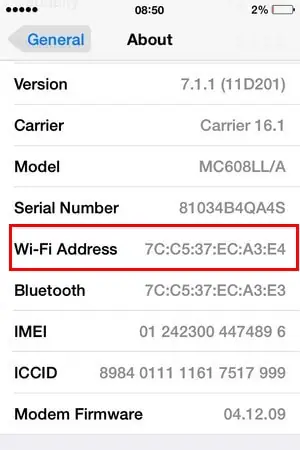
3.1. Cách 1: Thông qua Cài đặt > Cài đặt chung > Thông tin
- Mở “Cài đặt” trên iPhone.
- Cuộn xuống và chọn “Cài đặt chung”.
- Nhấn vào “Thông tin”. (hoặc “About” trong tiếng Anh)
- Tìm mục “Địa chỉ Wi‑Fi” (Wi‑Fi Address). Đây là địa chỉ MAC của giao diện Wi‑Fi của iPhone.
- Nếu bạn muốn xem địa chỉ MAC của Bluetooth, cuộn xuống và tìm “Bluetooth” – địa chỉ này cũng là một dạng MAC, nhưng thường không cần thiết cho việc cấu hình mạng.
Lưu ý: Khi tính năng “Private Wi‑Fi Address” đang bật, địa chỉ hiển thị ở đây sẽ là địa chỉ MAC ngẫu nhiên cho mạng hiện tại, không phải địa chỉ phần cứng. Để xem địa chỉ phần cứng, hãy tắt tính năng này như đã hướng dẫn ở mục 2.3.
3.2. Cách 2: Thông qua Cài đặt > Wi‑Fi (đối với mạng đang kết nối)
- Mở “Cài đặt” > Wi‑Fi.
- Nhấn vào biểu tượng “i” (thông tin) bên cạnh mạng Wi‑Fi mà bạn đang kết nối.
- Xem mục “Địa chỉ Wi‑Fi” – đây là địa chỉ MAC mà iPhone đang sử dụng cho mạng này. Nếu “Địa chỉ Wi‑Fi riêng tư” đang bật, bạn sẽ thấy một dãy số ngẫu nhiên; nếu tắt, sẽ là địa chỉ MAC thực.
3.3. Cách 3: Dùng ứng dụng “Cài đặt” > “Trợ năng” > “USB thiết bị”
- Khi iPhone được kết nối với máy tính qua cáp Lightning, macOS có thể hiển thị địa chỉ MAC trong System Information. Tuy nhiên, cách này không thực tế cho người dùng thông thường, nên chỉ đề cập ở đây như một tùy chọn phụ.
3.4. Cách 4: Sử dụng công cụ “Network Utility” trên macOS (khi iPhone ở chế độ hotspot)
Có thể bạn quan tâm: Kiểm Tra Bảo Hành Iphone: Hướng Dẫn Chi Tiết Từ A Đến Z
- Bật “Cá nhân Hotspot” trên iPhone: Cài đặt > Cá nhân Hotspot và bật Cho phép người khác tham gia.
- Kết nối Mac vào hotspot của iPhone.
- Trên macOS, mở Terminal và gõ:
bash ifconfig | grep ether - Kết quả sẽ hiển thị địa chỉ MAC của iPhone (được liệt kê dưới giao diện
en0hoặcen1tùy vào cấu hình). - Đây là cách hữu ích khi bạn muốn xác minh địa chỉ MAC của iPhone trong môi trường mạng.
4. Tại sao địa chỉ MAC thực và địa chỉ MAC ngẫu nhiên lại khác nhau?
4.1. Địa chỉ MAC thực (Hardware MAC)
- Được gán cố định bởi nhà sản xuất cho chip Wi‑Fi/Bluetooth.
- Dùng để nhận dạng duy nhất trong mạng LAN truyền thống.
- Dễ bị theo dõi nếu bạn thường xuyên kết nối vào cùng một mạng.
4.2. Địa chỉ MAC ngẫu nhiên (Randomized MAC)
- Được tạo ra mỗi lần iPhone kết nối vào một mạng Wi‑Fi mới (hoặc mỗi phiên kết nối tùy vào cài đặt).
- Giúp bảo vệ quyền riêng tư, ngăn các nhà cung cấp dịch vụ, cửa hàng, hoặc kẻ xấu thu thập dữ liệu về thói quen di chuyển và kết nối của bạn.
- Khi tính năng này bật, địa chỉ MAC hiển thị trong cài đặt sẽ khác với địa chỉ phần cứng.
4.3. Khi nào nên tắt tính năng “Private Wi‑Fi Address”?
- Khi bạn cần đăng ký thiết bị trên router (ví dụ: whitelist MAC để cho phép truy cập).
- Khi một số thiết bị mạng cũ không hỗ trợ địa chỉ MAC ngẫu nhiên và sẽ từ chối kết nối.
- Khi bạn muốn đối chiếu địa chỉ MAC thực với tài liệu bảo hành hoặc hỗ trợ kỹ thuật.
5. Cách bảo mật địa chỉ MAC khi sử dụng Wi‑Fi công cộng
5.1. Luôn bật “Private Wi‑Fi Address”
- Đối với các mạng công cộng (quán cà phê, sân bay, khách sạn), luôn để địa chỉ MAC ngẫu nhiên bật để tránh việc nhà cung cấp mạng theo dõi thiết bị của bạn.
5.2. Sử dụng VPN
- Kết hợp VPN để mã hoá toàn bộ lưu lượng mạng, giảm thiểu nguy cơ lộ thông tin cá nhân dù địa chỉ MAC vẫn có thể bị nhìn thấy bởi router.
5.3. Đặt mật khẩu Wi‑Fi mạnh
- Ngay cả khi địa chỉ MAC của bạn bị lộ, một mạng Wi‑Fi không có mật khẩu hoặc mật khẩu yếu vẫn là nguy cơ lớn. Hãy luôn sử dụng mật khẩu WPA2/WPA3.
5.4. Kiểm tra danh sách thiết bị trong router
- Thường xuyên đăng nhập vào giao diện quản trị router (thông qua địa chỉ IP mặc định như 192.168.1.1) để kiểm tra danh sách thiết bị đã kết nối. Nếu phát hiện thiết bị lạ, hãy thay đổi mật khẩu Wi‑Fi ngay lập tức.
6. Các câu hỏi thường gặp (FAQ)
| Câu hỏi | Trả lời ngắn gọn |
|---|---|
| Làm sao để xem địa chỉ MAC của iPhone khi không có kết nối Wi‑Fi? | Vào Cài đặt > Cài đặt chung > Thông tin và xem “Địa chỉ Wi‑Fi”. Địa chỉ này vẫn hiển thị dù không kết nối. |
| Địa chỉ MAC của Bluetooth có cần thiết không? | Thông thường không, trừ khi bạn đang cấu hình một hệ thống Bluetooth Mesh hoặc cần lọc thiết bị Bluetooth trong một môi trường công nghiệp. |
| Có cách nào để thay đổi địa chỉ MAC thực? | Không. Địa chỉ MAC phần cứng được gán cố định bởi nhà sản xuất và không thể thay đổi được. Bạn chỉ có thể bật tính năng “Private Wi‑Fi Address” để tạo địa chỉ MAC ngẫu nhiên. |
| Nếu tôi tắt “Private Wi‑Fi Address”, có bị rò rỉ thông tin không? | Khi tắt, địa chỉ MAC thực sẽ được công khai mỗi khi kết nối, có thể cho phép các mạng thu thập dữ liệu về thói quen di chuyển của bạn. Tuy nhiên, rủi ro này chỉ xảy ra nếu mạng có khả năng lưu trữ và phân tích MAC. |
| Cách kiểm tra xem iPhone đang sử dụng MAC thực hay ngẫu nhiên? | Vào Cài đặt > Wi‑Fi, nhấn “i” bên mạng đang kết nối, nếu “Địa chỉ Wi‑Fi” trùng với địa chỉ trong Cài đặt > Cài đặt chung > Thông tin, thì bạn đang dùng MAC thực; nếu khác, đang dùng MAC ngẫu nhiên. |
7. Tổng kết
Việc xem địa chỉ MAC trên iPhone không chỉ là một thao tác kỹ thuật đơn giản mà còn là bước quan trọng trong việc quản lý mạng và bảo mật quyền riêng tư. Nhờ các hướng dẫn chi tiết trong bài viết này, bạn đã biết:
- Khái niệm và tầm quan trọng của địa chỉ MAC.
- Các bước chuẩn bị (kiểm tra iOS, tắt Private Wi‑Fi Address nếu cần).
- Ba cách chính để xem địa chỉ MAC: qua Cài đặt > Thông tin, qua Wi‑Fi > i, và qua hotspot kết nối với macOS.
- Sự khác biệt giữa địa chỉ MAC thực và ngẫu nhiên, cùng thời điểm nên bật/tắt tính năng.
- Biện pháp bảo mật khi sử dụng Wi‑Fi công cộng để bảo vệ địa chỉ MAC và dữ liệu cá nhân.
Hãy áp dụng những kiến thức này ngay hôm nay để tối ưu hoá trải nghiệm mạng của bạn, đồng thời giữ an toàn cho iPhone trước những mối đe dọa tiềm ẩn. Nếu có bất kỳ thắc mắc nào khác, đừng ngần ngại để lại bình luận hoặc tìm kiếm thêm tài liệu hỗ trợ từ Apple Support.
Bài viết này được cập nhật lần cuối vào ngày 22/06/2026, dựa trên phiên bản iOS mới nhất và các tiêu chuẩn bảo mật hiện hành.