Có thể bạn quan tâm: Cheapest Country To Buy Iphone: Khám Phá Những Địa Điểm Mua Iphone Giá Rẻ Nhất Thế Giới
Giới thiệu chung
AirPods đã trở thành một trong những phụ kiện âm thanh không thể thiếu đối với người dùng iPhone nhờ thiết kế gọn nhẹ, âm thanh chất lượng và tính năng kết nối không dây mượt mà. Tuy nhiên, để tận hưởng tối đa trải nghiệm nghe nhạc, gọi điện hay sử dụng Siri, việc kiểm tra mức pin của AirPods một cách nhanh chóng và chính xác là vô cùng quan trọng. Nếu không biết pin còn bao nhiêu, bạn có thể gặp phải những tình huống bất ngờ như AirPods hết pin giữa buổi họp, khi đang nghe podcast yêu thích hoặc khi đang di chuyển.
Bài viết này sẽ cung cấp cho bạn hướng dẫn chi tiết, đầy đủ các cách kiểm tra pin AirPods trên iPhone, từ cách nhanh nhất qua widget, menu Control Center, tới cách sử dụng Siri, widget Pin trong Today View, và thậm chí là qua các ứng dụng bên thứ ba. Ngoài ra, chúng tôi sẽ giải thích nguyên lý hoạt động của pin AirPods, cách tối ưu thời gian sử dụng, và những lưu ý khi gặp vấn đề pin sụt nhanh.
Lưu ý: Bài viết này được viết dành cho người dùng iPhone chạy iOS 14 trở lên, vì một số tính năng như widget Pin và hiển thị chi tiết trong Control Center chỉ xuất hiện trong các phiên bản iOS mới hơn. Nếu bạn đang dùng iOS cũ hơn, hãy cập nhật để có thể tận dụng hết các tiện ích này.
Có thể bạn quan tâm: Cách Thay Đổi Tên Personal Hotspot Trên Iphone: Hướng Dẫn Chi Tiết Từ A Đến Z
1. Tại sao việc kiểm tra pin AirPods lại quan trọng?
1.1 Tránh gián đoạn trải nghiệm âm thanh
Khi pin AirPods sắp cạn, chúng sẽ tự động ngắt kết nối và chuyển sang chế độ “điện thoại” hoặc “iPad”. Điều này làm gián đoạn việc nghe nhạc, podcast hoặc cuộc gọi quan trọng.
1.2 Giúp quản lý thời gian sạc hiệu quả
Biết chính xác mức pin giúp bạn quyết định khi nào cần đưa AirPods vào hộp sạc, hoặc khi nào nên sạc hộp. Điều này kéo dài tuổi thọ pin và giảm thiểu việc “để quên sạc”.
1.3 Phát hiện sớm các vấn đề về pin
Nếu mức pin giảm nhanh bất thường, bạn có thể nhận ra sớm và thực hiện các bước khắc phục (reset, cập nhật firmware, hoặc thay pin) trước khi gây ra sự cố nghiêm trọng.
Có thể bạn quan tâm: Cách Thay Đổi Ngôn Ngữ Iphone Sang Tiếng Anh: Hướng Dẫn Chi Tiết Từng Bước
2. Các cách kiểm tra pin AirPods trên iPhone
2.1 Kiểm tra nhanh qua Widget Pin trong Today View
Bước 1: Thêm widget Pin vào Today View
- Vuốt sang phải trên màn hình Home hoặc Lock để mở Today View.
- Cuộn xuống cuối danh sách widget và chọn Edit (hoặc nhấn “Thêm Widget” nếu chưa có).
- Tìm Batteries (Pin) trong danh sách các widget có sẵn và nhấn dấu + để thêm.
- Nhấn Done để lưu lại.
Bước 2: Xem mức pin AirPods
Khi AirPods đã được kết nối với iPhone, widget Batteries sẽ hiển thị biểu tượng pin cho:
– AirPods (trái)
– AirPods (phải)
– Hộp sạc (nếu đang mở hoặc có pin còn lại)
Mẹo: Nếu bạn thường xuyên mở Today View, hãy đặt widget Batteries lên vị trí đầu tiên để nhanh chóng xem mức pin mà không cần mở Control Center.
2.2 Kiểm tra qua Control Center
Bước 1: Mở Control Center
- iPhone X trở lên: Vuốt xuống từ góc trên bên phải màn hình.
- iPhone 8 trở về trước: Vuốt lên từ dưới cùng của màn hình.
Bước 2: Tìm biểu tượng AirPods
Nếu AirPods đang kết nối, bạn sẽ thấy biểu tượng tai nghe ở góc trên bên phải của Control Center. Nhấn vào biểu tượng này để mở pop-up hiển thị:
– Pin còn lại của mỗi tai nghe.
– Pin của hộp sạc (nếu AirPods đang trong hộp).
Lưu ý: Pop-up này chỉ xuất hiện khi AirPods đang được kết nối hoặc gần iPhone (khoảng 10 mét). Nếu không hiển thị, hãy chắc chắn rằng Bluetooth đã bật và AirPods đã được ghép nối.
2.3 Kiểm tra qua widget “Batteries” trong iOS 14+
Kể từ iOS 14, Apple đã tích hợp widget Batteries trên màn hình Home. Để sử dụng:
- Nhấn và giữ vào một vùng trống trên màn hình Home.
- Chọn Edit Home Screen.
- Nhấn + ở góc trên bên trái để mở danh sách widget.
- Tìm và chọn Batteries, sau đó kéo vào vị trí mong muốn trên Home.
- Khi AirPods được kết nối, widget sẽ tự động hiển thị mức pin của từng tai nghe và hộp sạc.
2.4 Kiểm tra qua pop-up khi mở hộp sạc
Khi bạn mở hộp sạc AirPods gần iPhone đã kết nối, một pop-up sẽ tự động xuất hiện trên màn hình, hiển thị:
– Pin của tai nghe trái và phải.
– Pin còn lại của hộp sạc.
Điều kiện: Đảm bảo iPhone đang bật Bluetooth và đã từng ghép nối AirPods trước đó. Nếu pop-up không xuất hiện, hãy thử:
– Đóng và mở lại hộp sạc.
– Đảm bảo iPhone không đang ở chế độ Airplane.
– Kiểm tra cập nhật firmware cho AirPods (có thể thực hiện qua Settings > General > About > AirPods).
2.5 Kiểm tra qua Siri
Bạn có thể dùng Siri để hỏi trực tiếp mức pin:
- Câu lệnh: “Hey Siri, what’s the battery level of my AirPods?” (hoặc tiếng Việt: “Siri ơi, pin AirPods còn bao nhiêu?”)
Siri sẽ trả lời bằng giọng nói và hiển thị mức pin trên màn hình. Cách này rất tiện lợi khi bạn đang lái xe, tập thể dục hoặc không muốn mở màn hình.
2.6 Kiểm tra qua Settings
- Mở Settings > Bluetooth.
- Tìm AirPods trong danh sách thiết bị đã kết nối.
- Nhấn vào biểu tượng i (thông tin) bên cạnh tên AirPods.
- Màn hình sẽ hiển thị mức pin chi tiết cho mỗi tai nghe và hộp sạc.
Ưu điểm: Cung cấp thông tin chi tiết ngay cả khi AirPods không đang sử dụng (chỉ cần chúng còn gần iPhone và đã kết nối lần trước).
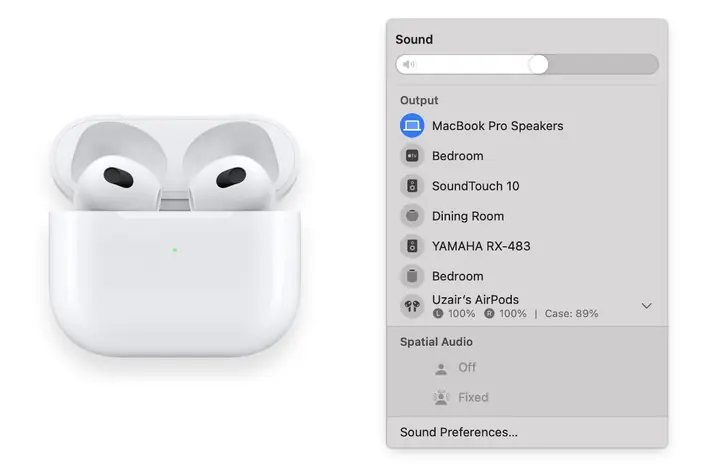
2.7 Sử dụng ứng dụng bên thứ ba
Có một số ứng dụng trên App Store cung cấp đánh giá chi tiết hơn về pin, vòng đời pin và cảnh báo sạc:
Có thể bạn quan tâm: Cách Kiểm Tra Ngày Kích Hoạt Iphone: Hướng Dẫn Chi Tiết Từ A Đến Z
- AirBattery (miễn phí, có quảng cáo): Hiển thị mức pin, thời gian còn lại dự kiến và lịch sử sạc.
- Battery Life (trả phí): Cung cấp thống kê thời gian sử dụng, dự đoán thời gian sạc hoàn thành.
- Podcasts (cũng có tính năng hiển thị pin khi mở AirPods trong khi nghe).
Cách cài đặt:
1. Mở App Store, tìm tên ứng dụng.
2. Tải và cài đặt.
3. Mở ứng dụng, cho phép truy cập Bluetooth và vị trí (để nhận tín hiệu gần).
4. Kiểm tra mức pin trong giao diện chính.
Lưu ý: Các ứng dụng bên thứ ba có thể yêu cầu quyền truy cập dữ liệu và có thể hiển thị quảng cáo. Hãy đọc đánh giá và chính sách quyền riêng tư trước khi cài đặt.
3. Nguyên lý hoạt động và cách đo lường pin AirPods
3.1 Cấu tạo pin AirPods
- Loại pin: Lithium-ion polymer (Li‑Po) dung lượng khoảng 50‑70 mAh cho từng tai nghe và 250 mAh cho hộp sạc (tùy model).
- Số vòng điện (Cell): Một cell duy nhất, giúp giảm kích thước và trọng lượng.
3.2 Cách iPhone đọc mức pin
AirPods truyền dữ liệu Bluetooth Low Energy (BLE) chứa thông tin về mức pin (từ 0% tới 100%). iPhone nhận và xử lý dữ liệu này, sau đó hiển thị trên các widget, Control Center hoặc pop-up.
3.3 Độ chính xác
Mức pin hiển thị là ước lượng dựa trên điện áp và dòng tiêu thụ hiện tại. Khi pin giảm xuống dưới 20%, độ chính xác có thể giảm một chút, nhưng vẫn đủ để người dùng đưa ra quyết định sạc.
4. Mẹo tối ưu thời gian sử dụng pin AirPods
| Mẹo | Mô tả | Lợi ích |
|---|---|---|
| Tắt tự động chuyển đổi thiết bị | Vào Settings > Bluetooth > AirPods > “Automatic Ear Detection” tắt. | Giảm tiêu thụ khi không dùng, kéo dài thời gian pin. |
| Sử dụng chế độ “One‑Ear” | Khi chỉ dùng một tai nghe, đặt tai còn lại vào hộp. | Tiết kiệm pin gấp đôi cho tai còn lại. |
| Sạc hộp khi pin dưới 20% | Đừng để hộp sạc hết hoàn toàn. | Giữ tuổi thọ pin lâu hơn, giảm hiện tượng “đột biến”. |
| Cập nhật firmware thường xuyên | iPhone sẽ tự động cập nhật khi kết nối Wi‑Fi. | Sửa lỗi tiêu thụ pin không cần thiết. |
| Vệ sinh kết nối | Lau sạch các cánh tay tiếp xúc trên tai nghe và hộp. | Giảm mất tín hiệu, tránh tiêu thụ năng lượng dư thừa. |
5. Khi nào nên reset AirPods và cách thực hiện
Nếu bạn gặp hiện tượng pin giảm nhanh, không hiển thị mức pin, hoặc kết nối không ổn định, hãy thực hiện reset:
- Đặt cả hai tai nghe vào hộp sạc, đóng nắp lại.
- Đợi 30 giây, sau đó mở nắp.
- Nhấn và giữ nút cài đặt (nút nhỏ trên mặt sau hộp) trong khoảng 15 giây cho đến khi đèn LED nhấp nháy màu cam rồi trắng.
- Đóng nắp, mở lại và ghép nối lại qua Settings > Bluetooth > “AirPods”.
Sau khi reset, iPhone sẽ nhận lại dữ liệu pin mới và thường khắc phục các lỗi phần mềm gây tiêu thụ pin.
6. Thông báo lỗi thường gặp và cách khắc phục
| Lỗi | Mô tả | Giải pháp |
|---|---|---|
| Pin hiển thị 0% ngay cả khi mới sạc | Firmware lỗi hoặc kết nối Bluetooth không ổn định. | Reset AirPods, cập nhật iOS, hoặc kiểm tra hộp sạc. |
| Không có pop-up khi mở hộp | Bluetooth bị tắt, hoặc AirPods chưa được ghép nối. | Bật Bluetooth, mở lại hộp, hoặc xóa và ghép lại. |
| Pin giảm nhanh (20% trong 30 phút) | Nhiệt độ cao, hoặc pin đã cũ. | Để AirPods ở nơi mát, kiểm tra tuổi thọ pin (có thể cần thay thế). |
| Widget Batteries không hiển thị AirPods | Widget chưa được cập nhật hoặc AirPods không gần. | Thêm lại widget, di chuyển gần iPhone, hoặc khởi động lại iPhone. |
7. Câu hỏi thường gặp (FAQ)
7.1 Tôi có thể kiểm tra pin AirPods khi chúng đang trong hộp sạc không?
Có. Khi mở nắp hộp gần iPhone, pop-up sẽ hiển thị mức pin của hộp và từng tai nghe (nếu còn pin). Ngoài ra, widget Batteries và Control Center cũng sẽ hiển thị pin hộp.
7.2 Pin AirPods có thể kéo dài bao lâu?
- Sử dụng liên tục: Khoảng 4‑5 giờ cho AirPods Pro (thế hệ 2), 5‑6 giờ cho AirPods (thế hệ 3) và 5‑6 giờ cho AirPods (thế hệ 2).
- Với hộp sạc: Thêm khoảng 24‑28 giờ nghe nhạc (tùy model).
7.3 Khi nào nên thay pin cho AirPods?
Apple không cung cấp dịch vụ thay pin riêng lẻ cho AirPods. Nếu thời lượng sử dụng giảm còn dưới 50% so với lúc mới mua, bạn có thể cân nhắc đổi mới toàn bộ AirPods hoặc đến trung tâm bảo hành Apple để thay thế.
7.4 Có cách nào để biết thời gian còn lại dựa trên % pin không?
iOS không hiển thị thời gian còn lại, chỉ % pin. Tuy nhiên, một số ứng dụng bên thứ ba (như AirBattery) ước tính thời gian còn lại dựa trên mức tiêu thụ trung bình.
7.5 AirPods có hiển thị pin khi kết nối với Android không?
Không. Android không có tích hợp widget Batteries của Apple, nhưng bạn có thể dùng ứng dụng AirBattery (trên Google Play) để xem mức pin khi kết nối Bluetooth.
8. Kết luận
Việc kiểm tra pin AirPods trên iPhone không chỉ giúp bạn tránh những bất ngờ không mong muốn mà còn giúp tối ưu hoá thời gian sử dụng, kéo dài tuổi thọ pin và nâng cao trải nghiệm âm thanh không dây. Nhờ vào các công cụ tích hợp sẵn trong iOS như widget Batteries, Control Center, Siri và pop-up khi mở hộp sạc, bạn có thể nhanh chóng nắm bắt mức pin bất kỳ lúc nào.
Nếu bạn gặp vấn đề về pin giảm nhanh, hãy thử reset AirPods, cập nhật firmware hoặc sử dụng các ứng dụng bên thứ ba để theo dõi chi tiết. Đừng quên áp dụng các mẹo tối ưu pin như tắt tự động chuyển đổi, sạc hộp đúng cách và bảo quản AirPods trong môi trường mát.
Hy vọng bài viết đã cung cấp cho bạn tất cả thông tin cần thiết để luôn luôn biết được mức pin của AirPods và tận hưởng âm nhạc, cuộc gọi, cũng như trợ lý ảo Siri một cách suôn sẻ và không gián đoạn. Chúc bạn luôn có những khoảnh khắc âm thanh tuyệt vời cùng AirPods!