Trong thời đại công nghệ số hiện nay, iPhone đã trở thành một trong những thiết bị di động phổ biến nhất trên thế giới. Với hàng triệu người dùng, việc tùy chỉnh ngôn ngữ trên iPhone không chỉ giúp người dùng cảm thấy thoải mái hơn mà còn mở ra cơ hội khám phá các tính năng mới, cập nhật phần mềm nhanh chóng và đồng thời giúp người dùng tiếp cận tài liệu, ứng dụng quốc tế một cách dễ dàng. Bài viết này sẽ cung cấp cho bạn hướng dẫn chi tiết, từng bước một về cách thay đổi ngôn ngữ iPhone sang tiếng Anh (change iPhone language to English). Chúng tôi sẽ giải thích lý do tại sao bạn có thể muốn thực hiện thay đổi này, những lưu ý quan trọng trước khi thực hiện, và cách thực hiện trên các phiên bản iOS khác nhau. Ngoài ra, chúng tôi cũng sẽ đề cập tới một số câu hỏi thường gặp (FAQ) và mẹo tối ưu hoá trải nghiệm sử dụng iPhone khi đã chuyển sang tiếng Anh.
Có thể bạn quan tâm: Tải Ch Play Cho Iphone: Giải Pháp, Lợi Ích Và Cách Thực Hiện An Toàn
1. Tại Sao Nên Chuyển Ngôn Ngữ iPhone Sang Tiếng Anh?
1.1. Tiếp Cận Nội Dung Quốc Tế
Tiếng Anh là ngôn ngữ được sử dụng rộng rãi nhất trên Internet và trong các tài liệu công nghệ. Khi iPhone của bạn hiển thị bằng tiếng Anh, bạn sẽ dễ dàng tìm kiếm hướng dẫn, video tutorial, và các tài liệu hỗ trợ trên các diễn đàn quốc tế như Reddit, Stack Overflow, hoặc Apple Support.
1.2. Đảm Bảo Tương Thích Ứng Dụng
Nhiều ứng dụng, đặc biệt là các ứng dụng chuyên sâu về công việc (ví dụ: Microsoft Office, Adobe Creative Cloud, hoặc các công cụ lập trình) thường được thiết kế và cập nhật dựa trên giao diện tiếng Anh. Khi iPhone của bạn cũng đang ở chế độ tiếng Anh, việc sử dụng các ứng dụng này sẽ mượt mà hơn, tránh những lỗi dịch thuật hoặc hiển thị không đúng.
1.3. Học Tiếng Anh Thông Qua Thực Hành
Nếu bạn đang trong quá trình học tiếng Anh, việc thay đổi ngôn ngữ hệ thống iPhone sang tiếng Anh là một cách thực hành ngôn ngữ hằng ngày. Bạn sẽ thường xuyên gặp các từ vựng mới trong menu, cài đặt, và thông báo, từ đó mở rộng vốn từ vựng một cách tự nhiên.
1.4. Chuẩn Bị Cho Việc Bán Hoặc Nhận Máy Mới
Khi bạn muốn bán iPhone hoặc nhận một chiếc máy mới, việc đưa máy về ngôn ngữ mặc định (tiếng Anh) sẽ giúp người mua hoặc người nhận dễ dàng thiết lập lại và tránh những khó khăn khi không biết cách chuyển đổi ngôn ngữ.
Có thể bạn quan tâm: Cài Nhạc Chuông Cho Iphone: Hướng Dẫn Chi Tiết Từ A Đến Z
2. Các Yêu Cầu Trước Khi Thay Đổi Ngôn Ngữ
2.1. Kiểm Tra Phiên Bản iOS
Để thực hiện thay đổi ngôn ngữ, iPhone của bạn cần chạy ít nhất iOS 10 trở lên. Các phiên bản iOS mới hơn sẽ có giao diện cài đặt ngôn ngữ đơn giản hơn, nhưng quy trình cơ bản vẫn tương tự.
2.2. Sao Lưu Dữ Liệu
Mặc dù việc thay đổi ngôn ngữ không ảnh hưởng tới dữ liệu cá nhân, nhưng để phòng ngừa bất ngờ, bạn nên sao lưu iPhone qua iCloud hoặc iTunes (hoặc Finder trên macOS Catalina trở lên). Điều này giúp bạn khôi phục lại mọi cài đặt gốc nếu gặp lỗi.
2.3. Kiểm Tra Kết Nối Internet
Một số thay đổi ngôn ngữ có thể yêu cầu iPhone tải xuống gói ngôn ngữ tương ứng từ máy chủ Apple. Đảm bảo bạn có kết nối Wi‑Fi ổn định hoặc dữ liệu di động đủ mạnh.
2.4. Đảm Bảo Pin Đủ
Quá trình tải gói ngôn ngữ và khởi động lại hệ thống có thể tiêu tốn một lượng pin đáng kể. Hãy sạc đầy pin hoặc kết nối iPhone với nguồn điện trước khi thực hiện.
Có thể bạn quan tâm: Cách Cast Màn Hình Iphone Lên Laptop: Hướng Dẫn Chi Tiết Từ A Đến Z
3. Hướng Dẫn Thay Đổi Ngôn Ngữ iPhone Sang Tiếng Anh
3.1. Cách Thực Hiện Trên iOS 17 (Phiên Bản Mới Nhất)
- Mở “Settings” (Cài đặt)
Trên màn hình chính, tìm biểu tượng bánh răng và chạm vào.
Cuộn xuống và chọn “General” (Cài đặt chung)
Thông thường biểu tượng là một bánh răng màu xám.
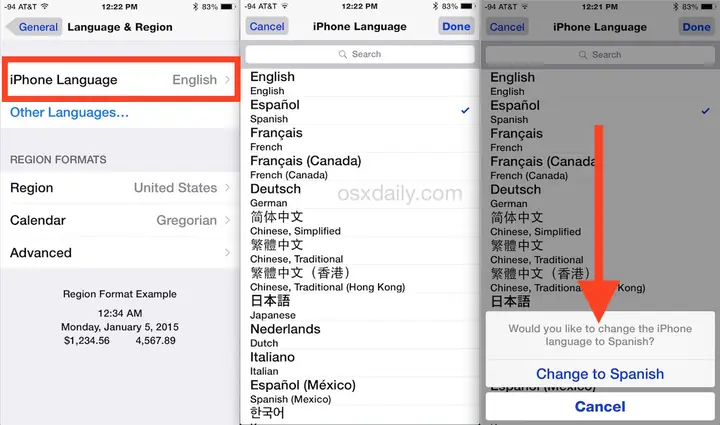
Chọn “Language & Region” (Ngôn ngữ & Vùng)
Bạn sẽ thấy các tùy chọn về ngôn ngữ, khu vực, và định dạng ngày tháng.
Bấm vào “iPhone Language” (Ngôn ngữ iPhone)
Danh sách các ngôn ngữ được hỗ trợ sẽ hiện ra.
Tìm và chọn “English”
Có các biến thể như “English (United States)”, “English (United Kingdom)”, “English (Australia)”, v.v. Chọn phiên bản phù hợp với bạn.
Xác nhận lựa chọn
Một cửa sổ thông báo sẽ hiện ra, yêu cầu xác nhận “Change to English”. Nhấn “Continue” (Tiếp tục).
Chờ iPhone cập nhật ngôn ngữ
Màn hình sẽ chuyển sang màu trắng và hiển thị tiến trình. Thời gian này chỉ mất vài giây.
Hoàn tất
- Khi hoàn thành, toàn bộ giao diện hệ thống, menu, thông báo và các ứng dụng mặc định sẽ hiển thị bằng tiếng Anh.
3.2. Cách Thực Hiện Trên iOS 14 – iOS 16
Quy trình tương tự như trên, chỉ có một số thay đổi nhỏ về giao diện:
- Bước 2: Trong “Settings”, chọn “General”.
- Bước 3: Chọn “Language & Region”.
- Bước 4: Chạm vào “iPhone Language”.
- Bước 5: Chọn “English”.
- Bước 6: Xác nhận và chờ iPhone khởi động lại.
3.3. Thay Đổi Ngôn Ngữ Thông Qua Siri
Nếu bạn đã bật Siri và muốn thực hiện nhanh chóng:
- Kích hoạt Siri bằng cách nói “Hey Siri” hoặc nhấn và giữ nút Side (hoặc Home).
- Nói: “Change iPhone language to English”.
- Siri sẽ hỏi xác nhận, bạn trả lời “Yes”.
- Thiết bị sẽ tự động mở Settings và thực hiện các bước cần thiết.
Lưu ý: Tùy chọn này chỉ khả dụng nếu Siri hiện đang sử dụng ngôn ngữ hỗ trợ và đã được bật.
3.4. Thay Đổi Ngôn Ngữ Khi Cài Đặt Lần Đầu (Setup Assistant)
Nếu bạn mới mua iPhone và đang trong quá trình thiết lập lần đầu:
- Khi iPhone khởi động, màn hình chào hỏi sẽ hỏi “Choose your language” (Chọn ngôn ngữ).
- Lăn xuống và chọn “English”.
- Tiếp tục các bước cài đặt như kết nối Wi‑Fi, đăng nhập Apple ID, và khôi phục dữ liệu.
3.5. Đặt Lại Ngôn Ngữ Về Ngôn Ngữ Gốc (Nếu Cần)
Nếu bạn muốn quay lại ngôn ngữ cũ (ví dụ: Tiếng Việt) sau khi đã chuyển sang tiếng Anh:
- Thực hiện lại quy trình trên, nhưng lần này trong Bước 5 chọn “Tiếng Việt” (Vietnamese) hoặc ngôn ngữ mong muốn.
4. Các Vấn Đề Thường Gặp Khi Thay Đổi Ngôn Ngữ
4.1. Không Tìm Được “Language & Region”
Có thể bạn quan tâm: Ch Play Miễn Phí Iphone: Cách Tận Dụng Trọn Vẹn Dịch Vụ Đọc Sách Đa Nền Tảng
Nếu bạn không thấy tùy chọn này trong Settings, có thể do:
- Phiên bản iOS quá cũ: Cập nhật iOS lên phiên bản mới nhất (trong Settings → General → Software Update).
- Hạn chế của thiết bị doanh nghiệp: Một số iPhone quản lý bởi công ty có thể bị hạn chế cài đặt ngôn ngữ. Liên hệ bộ phận IT để được hỗ trợ.
4.2. Ứng Dụng Không Chuyển Đổi Ngôn Ngữ
Một số ứng dụng của bên thứ ba có thể không tự động thay đổi ngôn ngữ theo cài đặt hệ thống. Để khắc phục:
- Mở Settings → App name (Tên ứng dụng) → “Language” (nếu có) và chọn “English”.
- Nếu không có tùy chọn, gỡ cài đặt và cài lại ứng dụng từ App Store. Thông thường, ứng dụng sẽ nhận ngôn ngữ hệ thống khi cài đặt lại.
4.3. Thông Báo Hệ Thống Vẫn Hiển Thị Ngôn Ngữ Cũ
Trong một số trường hợp, thông báo push hoặc tin nhắn hệ thống (như “Cập nhật iOS”) vẫn có thể hiển thị bằng ngôn ngữ cũ trong một thời gian ngắn. Thử khởi động lại iPhone (Power → Slide to power off → Power on) để làm mới các thông báo.
4.4. Văn Bản Hướng Dẫn và Hỗ Trợ Kỹ Thuật
Nếu bạn cần trợ giúp sau khi đã chuyển sang tiếng Anh, hãy truy cập Apple Support (support.apple.com) và chọn “English” ở góc trên bên phải để nhận hỗ trợ bằng tiếng Anh.
5. Mẹo Tối Ưu Khi Sử Dụng iPhone Bằng Tiếng Anh
5.1. Tùy Chỉnh Siri và Keyboard
- Siri: Vào Settings → Siri & Search → Language → chọn “English (United States)” hoặc “English (United Kingdom)”. Điều này giúp Siri hiểu và trả lời bằng tiếng Anh chính xác hơn.
- Bàn phím: Settings → General → Keyboard → Keyboards → Add New Keyboard → chọn “English”. Bạn có thể giữ lại bàn phím tiếng Việt để chuyển đổi nhanh khi cần gõ tiếng Việt.
5.2. Đặt Ngôn Ngữ Định Dạng (Region)
Sau khi chuyển sang tiếng Anh, bạn cũng có thể muốn thay đổi Region (Vùng) để đồng bộ định dạng ngày tháng, tiền tệ và thời gian:
- Vào Settings → General → Language & Region → Region → chọn “United States”, “United Kingdom”, hoặc bất kỳ quốc gia nào phù hợp.
5.3. Sử Dụng Tính Năng “Translate”
iOS 14 trở lên có tích hợp ứng dụng Translate. Khi iPhone của bạn đang ở tiếng Anh, việc dịch nhanh các đoạn văn bản, email hay website sẽ trở nên thuận tiện hơn.
5.4. Cập Nhật Ứng Dụng và Hệ Thống
- Đảm bảo iPhone luôn cập nhật phiên bản iOS mới nhất để nhận được bản dịch ngôn ngữ chính xác và các tính năng mới.
- Vào App Store → Profile icon → Updates để cập nhật các ứng dụng.
6. FAQ – Câu Hỏi Thường Gặp
6.1. Tôi có thể sử dụng nhiều ngôn ngữ đồng thời trên iPhone không?
Có. iPhone cho phép cài đặt Multiple Languages cho bàn phím và một số ứng dụng hỗ trợ đa ngôn ngữ. Tuy nhiên, ngôn ngữ hệ thống chỉ có thể là một ngôn ngữ duy nhất tại một thời điểm.
6.2. Thay đổi ngôn ngữ có ảnh hưởng tới bộ nhớ hay không?
Không. Thay đổi ngôn ngữ chỉ thay đổi tệp tin giao diện và một số cài đặt cấu hình, không ảnh hưởng tới dữ liệu cá nhân hay dung lượng bộ nhớ.
6.3. Tôi có thể đổi ngôn ngữ mà không cần kết nối Internet?
Có, nhưng nếu iPhone chưa tải về gói ngôn ngữ tiếng Anh trước đó, nó sẽ yêu cầu kết nối internet để tải về. Nếu gói ngôn ngữ đã được lưu trong bộ nhớ, bạn có thể đổi mà không cần mạng.
6.4. Khi chuyển ngôn ngữ, có cần phải đăng xuất tài khoản Apple ID không?
Không cần. Bạn có thể thay đổi ngôn ngữ mà không ảnh hưởng tới tài khoản Apple ID hay các dịch vụ iCloud.
6.5. Nếu tôi vô tình đổi ngôn ngữ và không hiểu, làm sao quay lại?
Bạn có thể thực hiện reset cài đặt ngôn ngữ bằng cách vào Settings → General → Language & Region → iPhone Language → chọn lại ngôn ngữ mong muốn. Nếu thực sự không thể thao tác, bạn có thể khôi phục iPhone qua iTunes/Finder bằng bản sao lưu trước khi thay đổi.
7. Kết Luận
Việc thay đổi ngôn ngữ iPhone sang tiếng Anh (change iPhone language to English) không chỉ đơn giản mà còn mang lại nhiều lợi ích thiết thực: từ việc tiếp cận tài liệu quốc tế, tối ưu hóa trải nghiệm ứng dụng, đến việc hỗ trợ quá trình học tiếng Anh. Bằng cách tuân thủ các bước hướng dẫn chi tiết ở trên, bạn có thể thực hiện việc chuyển đổi một cách nhanh chóng, an toàn và không gây mất mát dữ liệu.
Hãy nhớ sao lưu dữ liệu, kiểm tra phiên bản iOS và đảm bảo kết nối internet ổn định trước khi bắt đầu. Nếu gặp bất kỳ vấn đề nào, các câu hỏi thường gặp và mẹo tối ưu trong bài sẽ giúp bạn khắc phục nhanh chóng. Chúc bạn tận hưởng trải nghiệm mới với iPhone tiếng Anh một cách suôn sẻ và hiệu quả!