- 1. Tại sao lại muốn dùng iPhone làm remote cho iPad?
- 1.1. Tiện lợi trong công việc
- 1.2. Trải nghiệm giải trí
- 1.3. Hỗ trợ người dùng đặc biệt
- 2. Các phương pháp tích hợp sẵn của Apple
- 2.1. AirPlay & AirPlay Mirroring
- 2.2. Universal Control (Kiểm soát Đa Thiết Bị)
- 2.3. Handoff & Continuity
- 3. Ứng dụng bên thứ ba giúp iPhone làm remote cho iPad
- 3.1. Remote Desktop – “Apple Remote Desktop” (ARD)
- 3.2. “Mobile Mouse Remote”
- 3.3. “TeamViewer QuickSupport”
- 3.4. “Splashtop Personal”
- 3.5. “Keynote Remote” (Apple Keynote)
- 3.6. “Apple TV Remote” (cho iPad)
- 4. Hướng Dẫn Chi Tiết Cài Đặt “Mobile Mouse Remote” – Phương Pháp Thực Tế Nhất
- Bước 1: Kiểm Tra Yêu Cầu Hệ Thống
- Bước 2: Tải Ứng Dụng
- Bước 3: Cấp Quyền Truy Cập Mạng Nội Bộ
- Bước 4: Khởi Động Server Trên iPad
- Bước 5: Kết Nối Từ iPhone
- Bước 6: Tùy Chỉnh Giao Diện
- Bước 7: Kiểm Tra và Sử Dụng
- Bước 8: Kết Thúc Phiên Làm Việc
- Một vài mẹo hữu ích
- 5. Các Trường Hợp Sử Dụng Thực Tế
- 5.1. Trình Chiếu Bài Giảng
- 5.2. Quản Lý Nhà Thông Minh
- 5.3. Hỗ Trợ Kỹ Thuật Từ Xa
- 5.4. Chơi Game Cùng Nhau
- 5.5. Quản Lý Nội Dung Đa Phương Tiện
- 6. Lưu Ý Bảo Mật và An Toàn Khi Dùng Remote
- 7. FAQ – Những Câu Hỏi Thường Gặp
- 7.1. iPhone có thể thay thế hoàn toàn chuột cho iPad không?
- 7.2. Có cần phải jailbreak iPad để sử dụng remote không?
- 7.3. Tôi có thể dùng iPhone để điều khiển iPad khi không có Wi‑Fi không?
- 7.4. Remote có ảnh hưởng tới thời lượng pin của iPad không?
- 7.5. Có cách nào để điều khiển iPad bằng giọng nói qua iPhone không?
- 8. Kết Luận
Trong thế giới công nghệ ngày càng gắn kết, việc sử dụng một thiết bị để điều khiển thiết bị khác không còn là điều quá xa lạ. Đối với người dùng iPhone và iPad, Apple đã cung cấp một loạt các tính năng và ứng dụng cho phép bạn biến chiếc iPhone thành một chiếc remote control đa năng, giúp bạn thao tác iPad một cách linh hoạt, tiện lợi và hiệu quả hơn. Bài viết dưới đây sẽ cung cấp cho bạn một cái nhìn tổng quan, chi tiết về cách sử dụng iPhone để điều khiển iPad, bao gồm các phương pháp tích hợp sẵn, ứng dụng bên thứ ba, các bước thiết lập, mẹo tối ưu và một số trường hợp sử dụng thực tế.
Có thể bạn quan tâm: Cách Sử Dụng Camera Iphone Như Một Webcam: Hướng Dẫn Chi Tiết Từ A Đến Z
1. Tại sao lại muốn dùng iPhone làm remote cho iPad?
1.1. Tiện lợi trong công việc
- Tăng năng suất: Khi bạn đang làm việc trên iPad (ví dụ: thiết kế, viết tài liệu, lập trình), việc dùng iPhone để thực hiện các thao tác nhanh (bật/tắt âm thanh, chuyển slide, mở ứng dụng) giúp giảm thời gian chuyển đổi giữa các thiết bị.
- Giảm mỏi tay: Khi iPad được đặt ở vị trí cố định (trên bàn làm việc, trên giá đỡ), việc dùng iPhone để thao tác giúp tránh việc phải di chuyển iPad liên tục, giảm căng thẳng cho cổ tay.
1.2. Trải nghiệm giải trí
- Xem phim, chơi game: Khi iPad được dùng làm màn hình lớn, iPhone có thể trở thành bộ điều khiển cho các trò chơi, hoặc điều khiển playback (phát, tạm dừng, tua nhanh) cho video.
- Trình chiếu ảnh: Dùng iPhone để điều hướng album ảnh trên iPad khi trình chiếu cho khách.
1.3. Hỗ trợ người dùng đặc biệt
- Giúp người cao tuổi hoặc người khuyết tật: Một chiếc iPhone có thể được cấu hình để thực hiện các lệnh giọng nói, giúp người dùng không cần chạm trực tiếp lên iPad.
- Giám sát trẻ em: Cha mẹ có thể dùng iPhone để nhanh chóng khóa hoặc mở các ứng dụng trên iPad của con.
Có thể bạn quan tâm: Sử Dụng Iphone Thành Bộ Mở Rộng Wi‑fi: Hướng Dẫn Chi Tiết Từ A Đến Z
2. Các phương pháp tích hợp sẵn của Apple
Apple đã tích hợp một số tính năng cho phép iPhone và iPad giao tiếp và điều khiển lẫn nhau mà không cần cài đặt phần mềm bên thứ ba.
2.1. AirPlay & AirPlay Mirroring
- Mô tả: AirPlay cho phép bạn truyền nội dung (video, âm thanh, màn hình) từ iPhone sang iPad (và ngược lại) thông qua Wi‑Fi.
- Cách sử dụng:
- Đảm bảo iPhone và iPad cùng kết nối vào cùng một mạng Wi‑Fi.
- Trên iPhone, mở Control Center → nhấn vào biểu tượng “Screen Mirroring” → chọn iPad.
- Khi kết nối thành công, iPhone sẽ hoạt động như một remote, cho phép bạn phát video, âm nhạc hoặc thậm chí chiếu ảnh trên iPad.
2.2. Universal Control (Kiểm soát Đa Thiết Bị)
- Mô tả: Tính năng mới trong macOS và iPadOS (iPadOS 15 trở lên) cho phép bạn dùng một con chuột/trackpad và bàn phím để điều khiển iPhone và iPad đồng thời. Mặc dù không phải là remote trực tiếp, nhưng bạn có thể kéo con trỏ từ iPhone sang iPad và thực hiện các thao tác.
- Yêu cầu:
- iPhone chạy iOS 15 hoặc mới hơn.
- iPad chạy iPadOS 15 hoặc mới hơn.
- Cùng đăng nhập Apple ID và bật Bluetooth, Wi‑Fi, Handoff.
- Cách bật: Settings → General → AirPlay & Handoff → bật “Cursor and Keyboard” (Universal Control).
2.3. Handoff & Continuity
- Mô tả: Khi bạn đang làm việc trên một ứng dụng (Safari, Mail, Notes) trên iPhone, bạn có thể “bắt tay” tiếp tục công việc trên iPad chỉ bằng một cú chạm.
- Cách dùng:
- Mở ứng dụng trên iPhone.
- Trên iPad, mở Dock (rê chuột lên dưới cùng) và tìm biểu tượng ứng dụng với biểu tượng Handoff (một biểu tượng mũi tên nhỏ).
- Nhấn để mở cùng nội dung trên iPad.
- Lợi ích: Dù không phải remote trực tiếp, nhưng giúp đồng bộ công việc nhanh chóng, giảm thiểu thời gian chuyển đổi.
Có thể bạn quan tâm: Sử Dụng Iphone Như Microphone Cho Pc: Hướng Dẫn Chi Tiết Từ A Đến Z
3. Ứng dụng bên thứ ba giúp iPhone làm remote cho iPad
Nếu các tính năng tích hợp của Apple chưa đáp ứng đủ nhu cầu, bạn có thể sử dụng một số ứng dụng bên thứ ba. Dưới đây là danh sách các ứng dụng phổ biến, đánh giá và hướng dẫn cài đặt.
3.1. Remote Desktop – “Apple Remote Desktop” (ARD)
- Mô tả: Ứng dụng chính thức của Apple cho phép điều khiển máy Mac từ iPhone, nhưng cũng có thể dùng để điều khiển iPad khi iPad được jailbreak (không khuyến khích). Tuy nhiên, ARD không hỗ trợ iOS gốc.
- Ưu điểm: Giao diện mạnh mẽ, hỗ trợ nhiều tính năng như truyền file, chia sẻ màn hình.
- Nhược điểm: Yêu cầu cấu hình phức tạp, không phù hợp cho người không rành công nghệ.
3.2. “Mobile Mouse Remote”
- Mô tả: Biến iPhone thành chuột không dây và bàn phím cho iPad.
- Cách cài đặt:
- Tải “Mobile Mouse Remote” trên iPhone (App Store).
- Cài đặt “Mobile Mouse Server” trên iPad (cũng có trên App Store, nhưng cần bật “Allow Local Network Access” trong Settings → Privacy → Local Network).
- Đảm bảo cả hai thiết bị cùng một mạng Wi‑Fi.
- Mở ứng dụng trên cả hai thiết bị, iPhone sẽ tự động phát hiện iPad và kết nối.
- Tính năng nổi bật:
- Hỗ trợ cảm ứng đa điểm.
- Điều khiển media (play/pause, next/previous).
- Tùy chỉnh các phím tắt (shortcut) cho các ứng dụng phổ biến.
3.3. “TeamViewer QuickSupport”
- Mô tả: Dành cho việc hỗ trợ từ xa, cho phép người dùng iPhone truy cập và điều khiển iPad (điều khiển toàn bộ màn hình) thông qua internet.
- Cách dùng:
- Trên iPad, tải “TeamViewer QuickSupport” từ App Store.
- Mở ứng dụng, sẽ hiện một ID duy nhất.
- Trên iPhone, mở “TeamViewer” và nhập ID của iPad.
- Yêu cầu cấp quyền truy cập (cần người dùng iPad cho phép).
- Ứng dụng thực tế: Hỗ trợ kỹ thuật, dạy học từ xa, giám sát trẻ em.
3.4. “Splashtop Personal”
- Mô tả: Cho phép stream màn hình iPad lên iPhone và ngược lại, đồng thời điều khiển.
- Đặc điểm:
- Hiệu suất cao, độ trễ thấp (đặc biệt khi dùng mạng LAN).
- Hỗ trợ âm thanh và video.
- Yêu cầu tài khoản Splashtop và cài đặt phần mềm trên cả hai thiết bị.
3.5. “Keynote Remote” (Apple Keynote)
- Mô tả: Dành riêng cho việc điều khiển slide khi trình chiếu.
- Cách thiết lập:
- Mở Keynote trên iPad, vào Settings → Remote → bật “Enable Remotes”.
- Trên iPhone, mở “Keynote” → chọn “Remote” → quét mã QR hoặc nhập mã.
- Ứng dụng thực tế: Thuyết trình, hội thảo, lớp học.
3.6. “Apple TV Remote” (cho iPad)
- Mô tả: Dùng iPhone làm remote cho Apple TV, nhưng nếu iPad đang chạy ứng dụng Apple TV, bạn có thể điều khiển nội dung trên iPad thông qua iPhone.
- Cách dùng: Thêm iPad như một “Apple TV” trong Home app, sau đó dùng remote.
4. Hướng Dẫn Chi Tiết Cài Đặt “Mobile Mouse Remote” – Phương Pháp Thực Tế Nhất
Dưới đây là bước‑bước chi tiết, kèm hình ảnh mô tả (bạn có thể tự tưởng tượng) để biến iPhone thành remote cho iPad bằng ứng dụng “Mobile Mouse Remote”.
Bước 1: Kiểm Tra Yêu Cầu Hệ Thống
- iPhone: iOS 12 trở lên.
- iPad: iPadOS 12 trở lên.
- Cả hai thiết bị phải cùng kết nối vào một mạng Wi‑Fi nội bộ (không cần internet).
Bước 2: Tải Ứng Dụng
- Mở App Store trên iPhone, tìm “Mobile Mouse Remote” (được phát triển bởi MobileMouse.com). Nhấn “Get” → “Install”.
- Mở App Store trên iPad, tìm “Mobile Mouse Server”. Cũng tải và cài đặt.
Bước 3: Cấp Quyền Truy Cập Mạng Nội Bộ
- Trên iPad, vào Settings → Privacy → Local Network và bật cho “Mobile Mouse Server”. Điều này cho phép ứng dụng giao tiếp qua Wi‑Fi.
Bước 4: Khởi Động Server Trên iPad
- Mở “Mobile Mouse Server”. Giao diện sẽ hiện địa chỉ IP nội bộ của iPad (ví dụ:
192.168.1.45:3000). - Đảm bảo Bluetooth và Wi‑Fi đều bật (không cần bật Airplane Mode).
Bước 5: Kết Nối Từ iPhone
- Mở “Mobile Mouse Remote” trên iPhone.
- Ứng dụng sẽ tự động quét mạng và hiển thị danh sách các server khả dụng. Chọn địa chỉ IP của iPad.
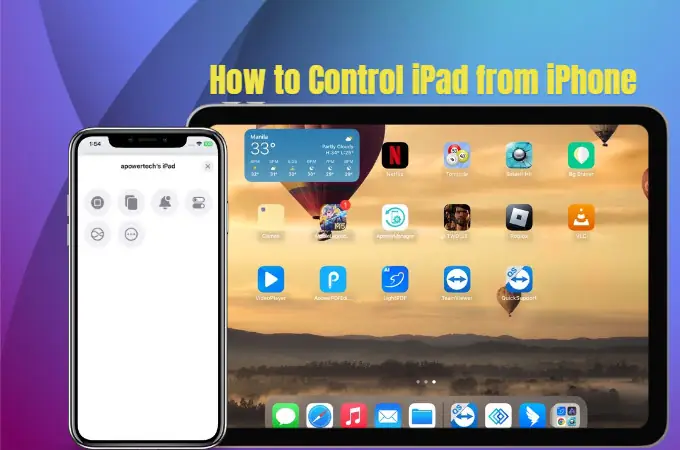
- Khi kết nối thành công, màn hình iPhone sẽ chuyển sang giao diện điều khiển: một khu vực cảm ứng mô phỏng chuột, thanh công cụ, và các phím tắt.
Bước 6: Tùy Chỉnh Giao Diện
Có thể bạn quan tâm: Cách Hiển Thị Màn Hình Iphone Trên Mac: Hướng Dẫn Chi Tiết Từ A Đến Z
- Chọn chế độ: “Touchpad” (điều khiển con trỏ), “Keyboard” (bàn phím ảo), “Media” (điều khiển âm thanh/video), “Custom” (tạo phím tắt riêng).
- Tạo phím tắt: Vào mục “Custom”, nhấn “Add” → nhập tên, chọn hành động (mở ứng dụng, thực hiện lệnh Siri, chạy shortcut).
- Cảm ứng đa điểm: Kích hoạt “Multi‑Touch” để thực hiện pinch‑to‑zoom, rotate.
Bước 7: Kiểm Tra và Sử Dụng
- Di chuyển con trỏ trên iPad bằng cách kéo ngón tay trên iPhone.
- Nhấn “Click” (hoặc chạm nhẹ) để thực hiện click trái.
- Nhấn và giữ để thực hiện click phải (right‑click) – sẽ hiện menu ngữ cảnh trên iPad.
- Dùng thanh công cụ để điều khiển âm lượng, bật/tắt Wi‑Fi, bật chế độ ngủ, v.v.
Bước 8: Kết Thúc Phiên Làm Việc
- Đóng ứng dụng trên iPhone hoặc iPad. Kết nối sẽ tự động ngắt.
- Nếu muốn ngắt nhanh, trên iPhone kéo thanh trạng thái xuống và nhấn “Disconnect”.
Một vài mẹo hữu ích
- Giảm độ trễ: Đặt iPhone và iPad gần nhau, tránh các thiết bị gây nhiễu Wi‑Fi (microwave, router cũ).
- Sử dụng Power Saving Mode: Khi không cần, tắt Bluetooth trên iPad để tiết kiệm pin.
- Bảo mật: Khi sử dụng mạng công cộng, tránh để server “Mobile Mouse” mở để người lạ có thể truy cập.
5. Các Trường Hợp Sử Dụng Thực Tế
5.1. Trình Chiếu Bài Giảng
Giáo viên có thể đặt iPad trên bàn, mở PowerPoint/Keynote và dùng iPhone để chuyển slide, bật/tắt micro, chiếu video. Điều này giúp giáo viên di chuyển tự do trong lớp mà không cần chạm vào iPad.
5.2. Quản Lý Nhà Thông Minh
Nếu bạn có HomeKit hub trên iPad, iPhone có thể được dùng làm remote để bật/tắt đèn, điều chỉnh nhiệt độ, mở cửa, mà không cần mở ứng dụng Home trên iPad.
5.3. Hỗ Trợ Kỹ Thuật Từ Xa
Kỹ thuật viên có thể dùng TeamViewer trên iPhone để truy cập iPad của khách hàng, kiểm tra cài đặt, cài phần mềm, hoặc giải quyết sự cố.
5.4. Chơi Game Cùng Nhau
Nhiều game hỗ trợ chế độ “controller” trên iPad (như Minecraft, Asphalt 9). iPhone có thể được cấu hình làm joystick hoặc các nút bấm thông qua các ứng dụng như “JoyCon Droid” (có phiên bản iOS), tạo trải nghiệm game đa người chơi trên cùng một thiết bị.
5.5. Quản Lý Nội Dung Đa Phương Tiện
Khi iPad đang phát video hoặc nhạc, iPhone có thể làm remote để tua nhanh, dừng, hoặc thay đổi danh sách phát mà không cần chạm vào màn hình iPad.
6. Lưu Ý Bảo Mật và An Toàn Khi Dùng Remote
- Mạng Wi‑Fi riêng: Khi sử dụng các ứng dụng remote, ưu tiên dùng mạng nội bộ riêng (không công cộng) để tránh rủi ro bị tấn công.
- Mật khẩu: Một số ứng dụng cho phép đặt mật khẩu cho kết nối (ví dụ: TeamViewer, Splashtop). Hãy bật tính năng này.
- Cập nhật phần mềm: Đảm bảo iPhone và iPad đều chạy phiên bản iOS/iPadOS mới nhất để có các bản vá bảo mật.
- Giới hạn quyền: Khi cài đặt ứng dụng remote, chỉ cấp quyền cần thiết (ví dụ: chỉ cho phép “Local Network” chứ không cần “Camera” nếu không dùng QR code).
- Xóa lịch sử kết nối: Khi không sử dụng, tắt Bluetooth/Wi‑Fi hoặc tắt ứng dụng remote để ngăn kết nối không mong muốn.
7. FAQ – Những Câu Hỏi Thường Gặp
7.1. iPhone có thể thay thế hoàn toàn chuột cho iPad không?
- Câu trả lời: Không hoàn toàn. iPhone có thể mô phỏng chuột và cung cấp các phím tắt, nhưng việc thao tác chi tiết (ví dụ: vẽ, chỉnh sửa ảnh) vẫn cần cảm ứng trực tiếp trên iPad hoặc dùng Apple Pencil.
7.2. Có cần phải jailbreak iPad để sử dụng remote không?
- Câu trả lời: Không. Tất cả các phương pháp và ứng dụng được liệt kê ở trên hoạt động trên iOS/iPadOS chuẩn, không yêu cầu jailbreak.
7.3. Tôi có thể dùng iPhone để điều khiển iPad khi không có Wi‑Fi không?
- Câu trả lời: Có thể, nhưng yêu cầu một kết nối Bluetooth hoặc tạo mạng Wi‑Fi cá nhân (Personal Hotspot). Một số ứng dụng (như Mobile Mouse) hỗ trợ kết nối qua Bluetooth.
7.4. Remote có ảnh hưởng tới thời lượng pin của iPad không?
- Câu trả lời: Có, nhưng ảnh hưởng không lớn. Khi iPad hoạt động ở chế độ “server” (chạy ứng dụng remote), nó sẽ tiêu thụ thêm một chút năng lượng cho việc truyền dữ liệu qua mạng.
7.5. Có cách nào để điều khiển iPad bằng giọng nói qua iPhone không?
- Câu trả lời: Có. Bạn có thể dùng Siri trên iPhone để gửi lệnh tới iPad thông qua Handoff hoặc Shortcuts. Ví dụ: tạo Shortcut “Mở Notes” trên iPad, sau đó kích hoạt Siri trên iPhone và nói “Hey Siri, run Open Notes on iPad”.
8. Kết Luận
Việc sử dụng iPhone để điều khiển iPad không chỉ là một xu hướng công nghệ mà còn là một giải pháp thực tiễn giúp tăng năng suất, cải thiện trải nghiệm giải trí và hỗ trợ người dùng trong nhiều tình huống khác nhau. Từ các tính năng tích hợp sẵn như AirPlay, Universal Control, Handoff cho tới các ứng dụng bên thứ ba mạnh mẽ như Mobile Mouse Remote, TeamViewer hay Keynote Remote, người dùng có rất nhiều lựa chọn phù hợp với nhu cầu và môi trường làm việc của mình.
Khi triển khai, hãy chú ý tới bảo mật, độ trễ mạng và cấu hình phù hợp để đạt được trải nghiệm mượt mà nhất. Với những hướng dẫn chi tiết trong bài viết này, bạn hoàn toàn có thể tự tin thiết lập và tận dụng iPhone như một chiếc remote đa năng cho iPad, biến không gian làm việc và giải trí của mình trở nên linh hoạt và hiện đại hơn bao giờ hết.
Hãy thử ngay hôm nay: bật Wi‑Fi, cài đặt ứng dụng Mobile Mouse, và cảm nhận sự khác biệt khi iPhone trở thành “cánh tay” điều khiển iPad của bạn!
