- Giới Thiệu
- 1. Tại Sao Nên Tô Màu Ảnh Trên iPhone?
- 1.1. Khám Phá Lại Những Kỷ Niệm Xưa
- 1.2. Tăng Tính Thẩm Mỹ Và Sáng Tạo
- 1.3. Nâng Cao Kỹ Năng Chỉnh Sửa Ảnh
- 2. Các Ứng Dụng Tô Màu Ảnh Trên iPhone Phổ Biến
- 3. Hướng Dẫn Tô Màu Ảnh Bằng Ứng Dụng Colorize – AI Photo Colorizer
- 3.1. Cài Đặt và Khởi Động
- 3.2. Chọn Ảnh Đen Trắng
- 3.3. Tự Động Tô Màu
- 3.4. Chỉnh Sửa Thủ Công
- 3.5. Lưu và Chia Sẻ
- 4. Tô Màu Ảnh Bằng Pixelmator Photo – Kiểm Soát Chi Tiết
- 4.1. Nhập Ảnh
- 4.2. Sử Dụng “Color Fill” và “Brush”
- 4.3. Masking (Định Mặt Nạ)
- 4.4. Điều Chỉnh Tổng Thể
- 4.5. Xuất File
- 5. Các Bước Cơ Bản Khi Tô Màu Bằng Snapseed
- 5.1. Mở Ảnh
- 5.2. Sử Dụng “Brush” (Cọ)
- 5.3. “Selective” (Chọn Lọc)
- 5.4. Lưu Ảnh
- 6. Mẹo Và Thủ Thuật Nâng Cao Khi Tô Màu Ảnh Trên iPhone
- 6.1. Hiểu Về Màu Sắc Cơ Bản
- 6.2. Sử Dụng Layer Để Kiểm Soát
- 6.3. Dùng Brush Nhẹ, Đánh Nhiều Lần
- 6.4. Sử Dụng Công Cụ “Color Balance”
- 6.5. Kiểm Tra Trên Nhiều Thiết Bị
- 6.6. Lưu Định Dạng RAW Khi Có Thể
- 7. Các Trường Hợp Ứng Dụng Thực Tế
- 7.1. Tô Màu Ảnh Gia Đình Cũ
- 7.2. Tạo Hiệu Ứng “Vintage” Cho Ảnh
- 7.3. Tô Màu Ảnh Kiến Trúc
- 8. Các Lỗi Thường Gặp Khi Tô Màu Và Cách Khắc Phục
- 9. Tối Ưu Hóa Quy Trình Làm Việc
- 10. Kết Luận
Có thể bạn quan tâm: Cách Kiểm Tra Tình Trạng Pin Iphone: Hướng Dẫn Chi Tiết Từ A Đến Z
Giới Thiệu
Trong thời đại số, việc chụp ảnh và chỉnh sửa ảnh đã trở thành một phần không thể thiếu trong cuộc sống hàng ngày của chúng ta. Đặc biệt, trên các thiết bị di động như iPhone, khả năng chỉnh sửa ảnh ngay trên máy đã mở ra vô vàn cơ hội sáng tạo. Một trong những thao tác phổ biến và thú vị nhất chính là tô màu lên ảnh – biến những bức ảnh đen trắng, ảnh cũ hay thậm chí là ảnh chưa được hoàn thiện thành những tác phẩm sống động, đầy màu sắc.
Bài viết này sẽ cung cấp cho bạn một hướng dẫn toàn diện, chi tiết và thực tế về cách tô màu lên ảnh trên iPhone. Chúng tôi sẽ khám phá từ những ứng dụng cơ bản, miễn phí cho tới những công cụ chuyên nghiệp, đồng thời chia sẻ các mẹo, thủ thuật, và lưu ý quan trọng để bạn có thể tạo ra những bức ảnh màu sắc tuyệt đẹp, tự nhiên và ấn tượng.
Có thể bạn quan tâm: Tình Trạng Iphone Lock Hiện Nay: Nguyên Nhân, Hậu Quả Và Giải Pháp Hiệu Quả
1. Tại Sao Nên Tô Màu Ảnh Trên iPhone?
1.1. Khám Phá Lại Những Kỷ Niệm Xưa
Nhiều người sở hữu những bức ảnh cũ, thường là đen trắng, ghi lại những khoảnh khắc đáng nhớ. Khi tô màu, chúng ta không chỉ làm mới lại những ký ức mà còn giúp chúng trở nên sinh động hơn, dễ dàng chia sẻ và lưu trữ.
1.2. Tăng Tính Thẩm Mỹ Và Sáng Tạo
Việc tô màu cho ảnh có thể biến chúng thành các tác phẩm nghệ thuật độc đáo. Bạn có thể thay đổi màu sắc của bầu trời, mặt đất, hoặc thậm chí tạo ra các hiệu ứng ánh sáng đặc biệt, giúp bức ảnh nổi bật hơn trong các mạng xã hội.
1.3. Nâng Cao Kỹ Năng Chỉnh Sửa Ảnh
Thực hành tô màu trên iPhone giúp bạn làm quen với các công cụ chỉnh sửa, hiểu rõ hơn về màu sắc, độ tương phản, và cách phối hợp màu sao cho hài hòa. Đây là nền tảng quan trọng nếu bạn muốn nâng cao trình độ chỉnh sửa ảnh chuyên nghiệp.
Có thể bạn quan tâm: Tìm “quanh Đây” Trên Zalo Iphone: Hướng Dẫn Chi Tiết, Mẹo Thông Minh Và Những Điều Cần Biết
2. Các Ứng Dụng Tô Màu Ảnh Trên iPhone Phổ Biến
Dưới đây là danh sách các ứng dụng được đánh giá cao, phù hợp với nhu cầu và trình độ khác nhau.
| Ứng Dụng | Loại | Đánh Giá (/5) | Tính Năng Nổi Bật | Giá |
|---|---|---|---|---|
| Colorize – AI Photo Colorizer | AI tự động | 4.7 | Tô màu tự động bằng AI, hỗ trợ batch, chỉnh sửa chi tiết | Miễn phí (có mua trong app) |
| Pixelmator Photo | Chỉnh sửa chuyên nghiệp | 4.8 | Công cụ AI, layer, brush tùy chỉnh, hỗ trợ RAW | $9.99 |
| Adobe Photoshop Express | Đa năng | 4.6 | Brush, selection, layer, hỗ trợ cloud | Miễn phí (có mua trong app) |
| Recolored – Colorize Old Photos | AI tự động | 4.5 | Tô màu nhanh, công cụ chỉnh sửa màu vùng | Miễn phí (giao diện quảng cáo) |
| Snapseed (Google) | Đa năng | 4.6 | Brush, selective adjust, HDR | Miễn phí |
| Procreate Pocket | Sáng tạo | 4.9 | Brush đa dạng, layer, hỗ trợ Apple Pencil | $4.99 |
Lưu ý: Mặc dù một số ứng dụng miễn phí nhưng có thể chứa quảng cáo hoặc bán hàng trong app. Đối với nhu cầu chuyên nghiệp, việc đầu tư vào một ứng dụng trả phí sẽ mang lại trải nghiệm mượt mà và tính năng phong phú hơn.
3. Hướng Dẫn Tô Màu Ảnh Bằng Ứng Dụng Colorize – AI Photo Colorizer
3.1. Cài Đặt và Khởi Động
- Mở App Store, tìm “Colorize – AI Photo Colorizer”.
- Nhấn “Get” → “Install”. Đảm bảo iPhone của bạn chạy iOS 13 trở lên.
- Mở ứng dụng, cho phép truy cập thư viện ảnh.
3.2. Chọn Ảnh Đen Trắng
- Nhấn vào biểu tượng “+” hoặc “Select Photo”.
- Chọn ảnh đen trắng hoặc ảnh cần tô màu từ thư viện.
3.3. Tự Động Tô Màu
- Ứng dụng sẽ tự động phân tích ảnh và tạo màu sắc dựa trên mô hình AI.
- Quá trình chỉ mất vài giây tùy thuộc vào độ phức tạp của ảnh và tốc độ mạng.
3.4. Chỉnh Sửa Thủ Công
Sau khi AI hoàn thành, bạn có thể tinh chỉnh:
- Brush Tool: Chọn brush, điều chỉnh độ cứng, kích thước. Vẽ lên những vùng màu chưa chính xác.
- Eraser: Xóa màu không mong muốn.
- Color Picker: Chọn màu từ bảng màu hoặc nhập mã HEX.
- Adjustments: Độ sáng, độ tương phản, saturation để làm cho màu sắc tự nhiên hơn.
3.5. Lưu và Chia Sẻ
- Nhấn “Save” → “Save to Camera Roll” hoặc “Export” để lưu dưới dạng PNG/JPEG.
- Chia sẻ trực tiếp lên Instagram, Facebook, hoặc gửi qua tin nhắn.
4. Tô Màu Ảnh Bằng Pixelmator Photo – Kiểm Soát Chi Tiết
Pixelmator Photo là công cụ mạnh mẽ dành cho người dùng muốn kiểm soát từng chi tiết.
4.1. Nhập Ảnh
- Mở Pixelmator Photo → Nhấn “+” → “Import Photo”.
- Chọn ảnh đen trắng hoặc ảnh cần tô màu.
4.2. Sử Dụng “Color Fill” và “Brush”
- Layer: Tạo một layer mới (tap “+” → “New Layer”).
- Brush: Chọn brush mềm, điều chỉnh opacity (độ trong suốt) khoảng 70-80% để màu nền không quá mạnh.
- Color Fill: Chọn màu bằng Color Picker, sau đó kéo brush lên vùng muốn tô.
4.3. Masking (Định Mặt Nạ)
- Để tô màu chính xác hơn, bạn có thể tạo mask cho vùng cần tô.
- Chọn layer → “Mask” → Dùng công cụ “Pen” hoặc “Lasso” để vẽ contour.
- Khi mask đã hoàn thiện, tô màu sẽ chỉ ảnh hưởng tới vùng đã chọn.
4.4. Điều Chỉnh Tổng Thể
- Hue/Saturation: Điều chỉnh hue để màu sắc phù hợp hơn.
- Exposure/Contrast: Tăng giảm độ sáng, độ tương phản giúp màu sắc hòa quyện.
- Selective Color: Tinh chỉnh màu riêng lẻ (ví dụ: chỉ thay đổi màu da).
4.5. Xuất File
- Nhấn “Export” → Chọn định dạng (JPEG, PNG, TIFF) → Lưu về Camera Roll hoặc iCloud.
5. Các Bước Cơ Bản Khi Tô Màu Bằng Snapseed
Có thể bạn quan tâm: Tính Năng 2 Sim Trên Iphone: Hướng Dẫn Chi Tiết, Lợi Ích Và Cách Sử Dụng Hiệu Quả
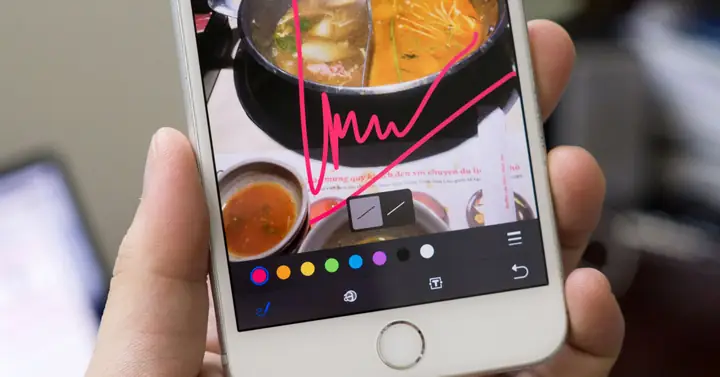
Snapseed là công cụ miễn phí, thân thiện với người mới.
5.1. Mở Ảnh
- Mở Snapseed → “Open” → Chọn ảnh.
5.2. Sử Dụng “Brush” (Cọ)
- Vào “Tools” → “Brush”.
- Chọn “Saturation” (độ bão hòa) hoặc “Dodge & Burn” (tăng/giảm sáng).
- Đánh dấu vùng cần tăng màu, kéo nhẹ để không làm mất tự nhiên.
5.3. “Selective” (Chọn Lọc)
- Vào “Tools” → “Selective”.
- Thêm điểm chọn (tap vào vùng cần chỉnh).
- Điều chỉnh “Brightness”, “Contrast”, “Saturation” cho từng điểm.
5.4. Lưu Ảnh
- Nhấn “Export” → “Save” hoặc “Share”.
6. Mẹo Và Thủ Thuật Nâng Cao Khi Tô Màu Ảnh Trên iPhone
6.1. Hiểu Về Màu Sắc Cơ Bản
- Hue (Màu): Vòng màu 360°, mỗi góc đại diện cho một màu.
- Saturation (Độ Bão Hòa): Độ mạnh của màu, từ nhạt đến rực rỡ.
- Brightness (Độ Sáng): Độ sáng tối của màu.
Khi tô màu, hãy giữ hue gần với màu thực tế (đối với da người, màu da trung bình là #F5C6A5 – #E0A899). Đừng làm màu quá “bão hòa” để tránh tạo cảm giác giả tạo.
6.2. Sử Dụng Layer Để Kiểm Soát
- Khi có nhiều layer, bạn có thể bật/tắt, thay đổi opacity để xem ảnh gốc và ảnh đã tô màu so sánh.
- Layer còn giúp bạn áp dụng Blend Modes (Overlay, Multiply, Screen) để tạo hiệu ứng ánh sáng tự nhiên.
6.3. Dùng Brush Nhẹ, Đánh Nhiều Lần
Thay vì vẽ một lần dày, hãy dùng brush nhẹ (opacity 10-20%) và lặp lại nhiều lần. Điều này giúp màu sắc dần dần hòa nhập vào ảnh, giảm hiện tượng “đổ màu”.
6.4. Sử Dụng Công Cụ “Color Balance”
Nếu màu tổng thể của ảnh có xu hướng lệch (ví dụ: màu vàng quá mạnh), hãy dùng “Color Balance” để điều chỉnh tông màu chung, giúp ảnh trông cân đối hơn.
6.5. Kiểm Tra Trên Nhiều Thiết Bị
Màu sắc hiển thị trên màn hình iPhone có thể khác so với máy tính hoặc các thiết bị khác. Khi hoàn thiện, hãy chuyển ảnh lên máy tính hoặc gửi cho bạn bè để nhận phản hồi.
6.6. Lưu Định Dạng RAW Khi Có Thể
Nếu bạn chụp ảnh RAW (điều này phụ thuộc vào model iPhone và ứng dụng chụp), hãy lưu và chỉnh sửa ở định dạng RAW. Điều này giữ lại nhiều thông tin màu và chi tiết, giúp quá trình tô màu chính xác hơn.
7. Các Trường Hợp Ứng Dụng Thực Tế
7.1. Tô Màu Ảnh Gia Đình Cũ
- Bước 1: Scan hoặc chụp lại ảnh cũ bằng iPhone (đảm bảo ánh sáng đủ).
- Bước 2: Sử dụng Colorize để tự động tô màu.
- Bước 3: Dùng Pixelmator Photo để chỉnh sửa màu da, trang phục sao cho tự nhiên.
- Bước 4: Lưu và in ra để làm khung ảnh treo tường.
7.2. Tạo Hiệu Ứng “Vintage” Cho Ảnh
- Tô màu nền (bầu trời, mặt đất) bằng màu pastel nhạt.
- Giảm độ saturation chung 20-30% để tạo cảm giác hoài cổ.
- Thêm grain (độ nhiễu) và vignette (độ tối xung quanh) trong Snapseed.
7.3. Tô Màu Ảnh Kiến Trúc
- Đối với ảnh kiến trúc, màu sắc cần đồng nhất và sắc nét.
- Sử dụng brush với độ cứng cao (hard brush) để giữ đường nét.
- Điều chỉnh hue để phù hợp với thời gian trong ngày (sáng, hoàng hôn).
8. Các Lỗi Thường Gặp Khi Tô Màu Và Cách Khắc Phục
| Lỗi | Nguyên Nhân | Cách Khắc Phục |
|---|---|---|
| Màu quá sáng, mất chi tiết | Opacity brush quá cao, không dùng mask | Giảm opacity, dùng mask để tô từng vùng |
| Màu da không tự nhiên (hồng quá) | Hue sai, saturation quá cao | Dùng Color Picker chọn màu da trung tính, giảm saturation |
| Màu nền không đồng nhất | Không sử dụng blending mode | Áp dụng “Overlay” hoặc “Soft Light” cho layer màu nền |
| Đường viền màu rời rạc | Brush không mềm, không feather | Tăng feather (độ mờ) cho brush, vẽ lại |
| Ảnh bị “noise” sau khi tô màu | Ảnh gốc chất lượng thấp | Sử dụng “Noise Reduction” trong Photoshop Express hoặc Pixelmator trước khi tô màu |
9. Tối Ưu Hóa Quy Trình Làm Việc
- Chuẩn Bị Ảnh: Đảm bảo ảnh được chụp hoặc scan ở độ phân giải cao (tối thiểu 300 DPI cho ảnh in).
- Lựa Chọn Ứng Dụng: Dựa vào mức độ chi tiết cần, chọn Colorize cho tốc độ, Pixelmator/Photoshop cho chi tiết.
- Tạo Bản Sao Lưu Trữ: Luôn sao lưu bản gốc để có thể quay lại nếu cần.
- Sử Dụng Shortcuts (Phím Tắt): Trong các app hỗ trợ, học các phím tắt để tăng tốc độ (ví dụ: “Ctrl+Z” để undo).
- Xuất Định Dạng Phù Hợp: JPEG cho web, PNG cho in ấn chất lượng cao, TIFF nếu cần độ sâu màu lớn.
10. Kết Luận
Việc tô màu lên ảnh trên iPhone không chỉ là một công việc chỉnh sửa đơn thuần mà còn là một hành trình sáng tạo, giúp bạn hồi sinh những ký ức, tạo ra các tác phẩm nghệ thuật và nâng cao kỹ năng chỉnh sửa ảnh. Từ những công cụ AI tự động như Colorize, đến những phần mềm chuyên nghiệp như Pixelmator Photo và Adobe Photoshop Express, iPhone cung cấp một hệ sinh thái đa dạng, đáp ứng mọi nhu cầu từ người mới bắt đầu tới những nhà thiết kế chuyên nghiệp.
Hãy bắt đầu ngay hôm nay, thử nghiệm với các ứng dụng, áp dụng những mẹo và thủ thuật đã chia sẻ, và bạn sẽ nhanh chóng thấy được sự tiến bộ đáng kể trong khả năng tạo ra những bức ảnh màu sắc sống động, đầy cảm xúc. Chúc bạn thành công và luôn sáng tạo!
