- Mở Đầu
- 1. Giới Thiệu Tổng Quan Về Thư Viện Ảnh iPhone
- 1.1. Lịch Sử Phát Triển
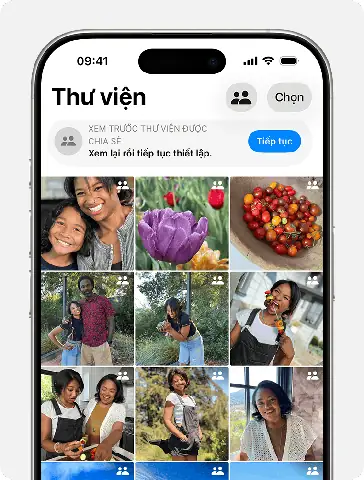
- 1.2. Các Thành Phần Chính
- 2. Cài Đặt Và Kích Hoạt iCloud Photos
- 2.1. Bước Cấu Hình Cơ Bản
- 2.2. Lợi Ích Khi Sử Dụng iCloud Photos
- 2.3. Kiểm Tra Không Gian iCloud
- 3. Quản Lý Ảnh Cơ Bản
- 3.1. Xem Ảnh Theo Thời Gian, Địa Điểm, Người
- 3.2. Tìm Kiếm Nhanh
- 3.3. Xóa, Khôi Phục, Và Ẩn Ảnh
- 4. Tạo Và Quản Lý Albums
- 4.1. Album Thông Thường
- 4.2. Album Thông Minh (Smart Album)
- 4.3. Shared Albums (Album Chia Sẻ)
- 4.4. Tổ Chức Nâng Cao
- 5. Chỉnh Sửa Ảnh Trên iPhone
- 5.1. Công Cụ Cơ Bản
- 5.2. Công Cụ Nâng Cao (iOS 16+)
- 5.3. Lưu Trữ & Xuất Ảnh Đã Chỉnh Sửa
- 6. Sử Dụng Ảnh Động (Live Photos) Và Ảnh 360° (Panorama)
- 6.1. Live Photos
- 6.2. Panorama
- 7. Tối Ưu Hóa Dung Lượng Ảnh Trên iPhone
- 7.1. Kiểm Tra Dung Lượng
- 7.2. Xóa Ảnh Dư Thừa
- 7.3. Sử Dụng “Optimize iPhone Storage”
- 7.4. Ảnh RAW và ProRAW
- 8. Bảo Mật Và Quyền Riêng Tư
- 8.1. Khóa Ảnh Bằng Face ID / Touch ID
- 8.2. Kiểm Soát Quyền Truy Cập
- 8.3. Xóa Dữ Liệu Trên iCloud
- 9. Chia Sẻ Ảnh Đa Nền Tảng
- 9.1. AirDrop
- 9.2. Messages & Mail
- 9.3. Các Nền Tảng Xã Hội
- 9.4. Liên Kết Đám Mây Khác
- 10. Mẹo Nâng Cao Và Các Shortcut Hữu Ích
- 10.1. Sử Dụng Siri Để Tìm Ảnh
- 10.2. Shortcut “Save to Album”
- 10.3. Tự Động Xóa Ảnh Trùng Lặp
- 10.4. Tạo Slideshows Tự Động
- 10.5. Sử Dụng “Memories” Để Tạo Video Kỷ Niệm
- 11. Khắc Phục Sự Cố Thông Thường
- 12. Kết Luận
Có thể bạn quan tâm: Thông Số Kỹ Thuật Chi Tiết Của Iphone X: Đánh Giá Toàn Diện Và So Sánh Với Các Model Khác
Mở Đầu
iPhone không chỉ là một chiếc điện thoại thông minh mà còn là một công cụ mạnh mẽ để lưu trữ, quản lý và chia sẻ những khoảnh khắc đáng nhớ qua hình ảnh. Thư viện ảnh (Photos) trên iPhone được thiết kế với giao diện trực quan, tính năng phong phú và khả năng đồng bộ hoá đa nền tảng nhờ iCloud. Bài viết này sẽ cung cấp cho bạn một hướng dẫn chi tiết, từ những thao tác cơ bản đến các mẹo nâng cao, giúp tối ưu hoá trải nghiệm với thư viện ảnh trên iPhone.
Có thể bạn quan tâm: Thông Số Kỹ Thuật Iphone: Đánh Giá Chi Tiết Các Dòng Sản Phẩm Từ Iphone 6 Đến Iphone 14 Pro Max
1. Giới Thiệu Tổng Quan Về Thư Viện Ảnh iPhone
1.1. Lịch Sử Phát Triển
- iOS 8 (2026): Ra mắt ứng dụng Photos thay thế cho Camera Roll, tích hợp tính năng Memories và iCloud Photo Library.
- iOS 13 (2026): Giao diện được làm mới, hỗ trợ chế độ tối (Dark Mode) và thư mục Albums được cải tiến.
- iOS 16 (2026): Thêm tính năng Shared Albums nâng cao, bộ lọc ảnh thông minh và công cụ chỉnh sửa AI.
1.2. Các Thành Phần Chính
| Thành phần | Chức năng |
|---|---|
| Photos | Hiển thị toàn bộ ảnh/video theo thời gian, địa điểm. |
| Albums | Tạo album cá nhân, album thông minh, và album chia sẻ. |
| Search | Tìm kiếm bằng từ khóa, địa điểm, ngày, đối tượng (AI). |
| For You | Gợi ý Memories, Highlights, và Shared Albums. |
| Edit | Công cụ chỉnh sửa mạnh mẽ (cắt, điều chỉnh màu, bộ lọc, AI). |
| iCloud Photos | Đồng bộ hoá ảnh trên mọi thiết bị Apple. |
Có thể bạn quan tâm: Thu Nhỏ Icon Trên Iphone: Hướng Dẫn Chi Tiết Từ Cơ Bản Đến Nâng Cao
2. Cài Đặt Và Kích Hoạt iCloud Photos
2.1. Bước Cấu Hình Cơ Bản
- Mở Settings → Tên của bạn → iCloud → Photos.
- Bật iCloud Photos (trước đây gọi là iCloud Photo Library).
- Chọn chế độ lưu trữ:
- Optimize iPhone Storage: Lưu ảnh gốc trên iCloud, giảm dung lượng trên thiết bị.
- Download and Keep Originals: Giữ nguyên ảnh gốc trên iPhone (đòi hỏi dung lượng lưu trữ lớn).
2.2. Lợi Ích Khi Sử Dụng iCloud Photos
- Đồng bộ đa thiết bị: Ảnh trên iPhone, iPad, Mac, và Windows (qua iCloud.com) luôn đồng nhất.
- Sao lưu tự động: Không lo mất dữ liệu khi thiết bị hỏng.
- Tiết kiệm không gian: Chế độ Optimize giúp giảm dung lượng lưu trữ trên thiết bị.
2.3. Kiểm Tra Không Gian iCloud
- Settings → Tên → iCloud → Manage Storage.
- Mua thêm dung lượng nếu cần (50GB, 200GB, 2TB).
3. Quản Lý Ảnh Cơ Bản
3.1. Xem Ảnh Theo Thời Gian, Địa Điểm, Người
- Photos tab: Hiển thị theo Years, Months, Days.
- Albums → Places: Xem ảnh trên bản đồ thế giới.
- Albums → People: Nhận diện khuôn mặt (AI), gắn tên cho từng người.
3.2. Tìm Kiếm Nhanh
- Kéo xuống thanh Search.
- Nhập từ khóa: “bãi biển”, “Paris 2026”, “Mẹ”, “Dog”.
- iOS hỗ trợ tìm kiếm theo định dạng (Live Photo, Panorama), độ phân giải (RAW), định dạng (HEIF, JPEG).
3.3. Xóa, Khôi Phục, Và Ẩn Ảnh
- Xóa: Chọn ảnh → biểu tượng thùng rác → Delete Photo.
- Khôi phục: Albums → Recently Deleted → Select → Recover (trong vòng 30 ngày).
- Ẩn ảnh: Chọn ảnh → Share → Hide → Hide Photo (không hiển thị trong Albums, chỉ trong Hidden album).
4. Tạo Và Quản Lý Albums
4.1. Album Thông Thường
- Albums tab → + → New Album.
- Đặt tên và chọn Add Photos.
- Thêm hoặc bỏ ảnh bất kỳ lúc nào bằng cách Edit → Add Photos / Delete.
4.2. Album Thông Minh (Smart Album)
- People: Tự động nhóm ảnh theo khuôn mặt.
- Media Types: Videos, Selfies, Live Photos, Panoramas, Screenshots, Bursts.
- Favorites: Ảnh được đánh dấu sao (tap vào heart).
4.3. Shared Albums (Album Chia Sẻ)
- Albums → + → New Shared Album.
- Đặt tên, mời người dùng qua Mail, Messages, hoặc Copy Link.
- Cho phép Allow Subscribers to Add Photos nếu muốn họ đóng góp.
- Quản lý quyền: Subscribers (chỉ xem) vs Contributors (có thể thêm ảnh).
4.4. Tổ Chức Nâng Cao
- Sắp xếp theo màu sắc: iOS 16 cho phép sắp xếp album dựa trên tông màu chủ đạo (đỏ, xanh, v.v.).
- Sử dụng ký tự đặc biệt để tạo thứ tự (❶, ❷, …) cho album quan trọng.
- Gắn Tag: Không có tag chính thức, nhưng bạn có thể dùng #hashtag trong tiêu đề album để tìm nhanh.
5. Chỉnh Sửa Ảnh Trên iPhone
5.1. Công Cụ Cơ Bản
- Auto-Enhance: Nhấn nút magic wand để tự động cải thiện ánh sáng, màu sắc.
- Crop & Rotate: Cắt, xoay, thay đổi tỷ lệ (Square, 4:5, 16:9).
- Filters: Lọc màu (Vivid, Dramatic, Mono, etc.).
- Adjust: Thay đổi Exposure, Brilliance, Highlights, Shadows, Contrast, Black Point, Saturation, Vibrance, Warmth, Tint, Sharpness, Definition, Noise Reduction, Vignette.
5.2. Công Cụ Nâng Cao (iOS 16+)
- Portrait Lighting: Thay đổi ánh sáng nền cho ảnh chân dung.
- Live Photo Editing: Chọn key photo, áp dụng hiệu ứng.
- RAW Editing: Nếu chụp ở định dạng RAW (ProRAW), có thể điều chỉnh RAW thông số chi tiết hơn.
- AI-powered Adjustments: Nhận đề xuất chỉnh sửa dựa trên nội dung ảnh (ví dụ: tăng độ sáng cho bối cảnh tối).
5.3. Lưu Trữ & Xuất Ảnh Đã Chỉnh Sửa
- Save: Lưu đè lên ảnh gốc (tự động tạo phiên bản Edited).
- Revert: Quay lại ảnh gốc bằng cách Edit → Revert.
- Export: Share → Save to Files hoặc AirDrop để lưu ra ngoài Photos.
6. Sử Dụng Ảnh Động (Live Photos) Và Ảnh 360° (Panorama)
6.1. Live Photos
- Bật/Tắt: Settings → Camera → Preserve Settings → Live Photo.
- Xem: Nhấn và giữ ảnh trong Photos.
- Chỉnh sửa: Thay key photo, áp dụng Loop, Bounce, Long Exposure.
- Chia sẻ: Khi gửi qua iMessage, AirDrop, hoặc Shared Albums, Live Photo vẫn giữ được chuyển động.
6.2. Panorama
Có thể bạn quan tâm: Thông Tin Chi Tiết Về Iphone 12: Đánh Giá Toàn Diện Và Hướng Dẫn Mua Hàng
- Chụp: Mở Camera → Pano và kéo từ trái sang phải (hoặc ngược lại).
- Chỉnh sửa: Cắt, xoay, áp dụng bộ lọc như ảnh thường.
- Lưu trữ: Được lưu dưới dạng ảnh rộng, có thể xem toàn cảnh bằng cách pinching.
7. Tối Ưu Hóa Dung Lượng Ảnh Trên iPhone
7.1. Kiểm Tra Dung Lượng
- Settings → General → iPhone Storage → Photos.
- Xem chi tiết Photos, Shared Albums, iCloud Photos.
7.2. Xóa Ảnh Dư Thừa
- Select → Select Multiple → Delete.
- Sử dụng Moments để xóa nhanh các khoảng thời gian không cần thiết.
7.3. Sử Dụng “Optimize iPhone Storage”
- Giảm kích thước ảnh lưu trữ trên thiết bị, giữ bản gốc trên iCloud.
- Đảm bảo kết nối Wi‑Fi để tải lại ảnh chất lượng cao khi cần.
7.4. Ảnh RAW và ProRAW
- ProRAW (iPhone 12 Pro trở lên) tạo file lớn (~25MB). Chỉ bật khi cần chỉnh sửa chuyên nghiệp.
- Xóa các file RAW không cần thiết hoặc chuyển sang máy tính để lưu trữ.
8. Bảo Mật Và Quyền Riêng Tư
8.1. Khóa Ảnh Bằng Face ID / Touch ID
- Settings → Photos → Hide My Photo Library (iOS 16). Khi bật, truy cập Photos sẽ yêu cầu xác thực.
8.2. Kiểm Soát Quyền Truy Cập
- Settings → Privacy & Security → Photos.
- Chọn ứng dụng và cấp quyền Read Only hoặc Add and Edit.
8.3. Xóa Dữ Liệu Trên iCloud
- Đăng nhập iCloud.com, vào Photos, chọn Select → Delete.
- Xóa trong Recently Deleted trên iCloud để dữ liệu không còn tồn tại.
9. Chia Sẻ Ảnh Đa Nền Tảng
9.1. AirDrop
- Mở Control Center, bật Bluetooth, Wi‑Fi, AirDrop.
- Chọn ảnh → Share → AirDrop → Chọn thiết bị nhận.
9.2. Messages & Mail
- Share → Messages hoặc Mail, tự động nén ảnh nếu kích thước lớn.
9.3. Các Nền Tảng Xã Hội
- Instagram, Facebook, Twitter, TikTok: Mở ảnh trong Photos, Share → App tương ứng.
- WhatsApp: Khi gửi ảnh, có tùy chọn Document để giữ độ phân giải gốc.
9.4. Liên Kết Đám Mây Khác
- Google Photos, Dropbox, OneDrive: Cài app, bật Backup & Sync để đồng bộ song song với iCloud.
10. Mẹo Nâng Cao Và Các Shortcut Hữu Ích
10.1. Sử Dụng Siri Để Tìm Ảnh
- “Hey Siri, show me photos from my trip to Tokyo.”
- “Hey Siri, find pictures of my dog.”
10.2. Shortcut “Save to Album”
- Mở Shortcuts → Create Shortcut → Add Action → Photos → Add to Album.
- Tạo nút nhanh trên Home Screen để lưu ảnh nhanh vào album đã định sẵn.
10.3. Tự Động Xóa Ảnh Trùng Lặp
- Ứng dụng bên thứ ba như Gemini Photos, Remo Duplicate Photos Remover giúp phát hiện và xóa ảnh trùng.
10.4. Tạo Slideshows Tự Động
- Photos → Select → Share → Slideshow → Tùy chỉnh Theme, Music, Speed.
10.5. Sử Dụng “Memories” Để Tạo Video Kỷ Niệm
- For You → Memories → Chọn một kỷ niệm → Edit → Thêm nhạc, tiêu đề, và chia sẻ.
11. Khắc Phục Sự Cố Thông Thường
| Vấn đề | Nguyên nhân | Giải pháp |
|---|---|---|
| Ảnh không đồng bộ | Kết nối iCloud chưa bật, hoặc không đủ dung lượng iCloud. | Kiểm tra Settings → iCloud → Photos, mua thêm dung lượng nếu cần. |
| Không thấy album đã tạo | Album được tạo trên thiết bị khác, chưa đồng bộ. | Đảm bảo iCloud Photos bật và kết nối mạng. |
| Ảnh bị mờ khi mở | Chế độ Optimize iPhone Storage và không có kết nối Internet. | Kết nối Wi‑Fi, chờ tải ảnh gốc. |
| Không thể xóa ảnh | Ảnh thuộc Shared Album và không phải người tạo. | Yêu cầu người tạo album xóa hoặc rời khỏi album. |
| Live Photo không hoạt động | Tắt tính năng Live Photo trong Camera Settings. | Bật lại Live Photo. |
12. Kết Luận
Thư viện ảnh trên iPhone không chỉ là nơi lưu trữ những khoảnh khắc đẹp mà còn là một hệ thống quản lý đa năng, tích hợp AI, đồng bộ đám mây và công cụ chỉnh sửa chuyên nghiệp. Bằng cách nắm vững các tính năng cơ bản và nâng cao, bạn có thể:
- Tiết kiệm không gian thông qua iCloud và Optimize.
- Tổ chức ảnh một cách logic bằng Albums, Smart Albums và Shared Albums.
- Chỉnh sửa ảnh ngay trên thiết bị mà không cần phần mềm bên ngoài.
- Bảo mật dữ liệu cá nhân và chia sẻ an toàn với người thân, bạn bè.
- Tận dụng AI để tìm kiếm, gợi ý Memories và tự động tạo slideshow.
Hãy bắt đầu áp dụng những kiến thức trên để biến iPhone thành “thư viện ảnh thông minh” của riêng bạn, lưu giữ và chia sẻ những kỷ niệm một cách dễ dàng và an toàn. Chúc bạn có những trải nghiệm tuyệt vời với thư viện ảnh trên iPhone!
