- Lời mở đầu
- 1. Tại sao nên tạo thư mục trên iPhone?
- 1.1. Tối ưu hoá không gian lưu trữ
- 1.2. Nhanh chóng truy cập
- 1.3. Giảm tải cho mắt và tăng thẩm mỹ
- 1.4. Hỗ trợ làm việc nhóm và chia sẻ
- 2. Các phương pháp tạo thư mục trên màn hình Home
- 2.1. Cách tạo thư mục bằng cách kéo và thả (Drag & Drop)
- 2.2. Tạo thư mục nhanh bằng cách sử dụng thanh công cụ “Sắp xếp” (iOS 15+)
- 2.3. Sử dụng Siri để tạo thư mục (đối với iOS 16 trở lên)
- 2.4. Giới hạn và lưu ý khi tạo thư mục trên Home
- 3. Cách tạo thư mục trong ứng dụng Files (Tệp)
- 3.1. Tạo thư mục mới trong Files
- 3.2. Di chuyển và sao chép file vào thư mục
- 3.3. Tạo thư mục lồng nhau (Nested Folders)
- 3.4. Đổi tên, xóa và sắp xếp thư mục trong Files
- 3.5. Chia sẻ thư mục
- 4. Mẹo tối ưu hoá việc sắp xếp thư mục trên iPhone
- 4.1. Sử dụng màu sắc và biểu tượng để phân loại nhanh
- 4.2. Tạo “Smart Folders” trong Files (iOS 15+)
- 4.3. Sắp xếp lại các thư mục bằng cách sử dụng “Edit Home Screen”
- 4.4. Giảm thiểu số lượng thư mục bằng cách sử dụng “App Library”
- 4.5. Đặt thư mục “Năng suất” ở vị trí dễ truy cập
- 4.6. Sử dụng “Widgets” để thay thế một số thư mục
- 5. Các câu hỏi thường gặp (FAQ)
- 5.1. Tôi có thể tạo bao nhiêu thư mục trên màn hình Home?
- 5.2. Thư mục có thể chứa các loại dữ liệu khác nhau không? (ví dụ: ảnh + ứng dụng)
- 5.3. Khi cập nhật iOS, các thư mục có bị mất không?
- 5.4. Làm sao để xóa một thư mục mà còn chứa nhiều ứng dụng?
- 5.5. Có cách nào để tạo thư mục tự động dựa trên tiêu chí không (ví dụ: mọi file PDF vào một thư mục)?
- 5.6. Thư mục có thể được đồng bộ hoá giữa iPhone và iPad?
- 5.7. Có thể tạo thư mục trong các ứng dụng bên thứ ba (như Google Photos) không?
- 6. Xử lý các lỗi thường gặp khi tạo thư mục
- 7. Kết luận
Có thể bạn quan tâm: Cách Xoá Ảnh Trong Thùng Rác Iphone: Hướng Dẫn Chi Tiết Từ A Đến Z
Lời mở đầu
Trong thời đại công nghệ số, iPhone đã trở thành một trong những thiết bị di động phổ biến nhất trên thế giới. Với khả năng lưu trữ và quản lý dữ liệu ngày càng mạnh mẽ, người dùng iPhone thường gặp nhu cầu sắp xếp các file, ảnh, video, tài liệu, và các loại dữ liệu khác một cách có hệ thống, gọn gàng. Việc tạo thư mục trên iPhone không chỉ giúp bạn nhanh chóng tìm kiếm nội dung cần thiết mà còn tối ưu hoá không gian lưu trữ, giảm thiểu tình trạng màn hình Home bừa bộn.
Bài viết dưới đây sẽ cung cấp cho bạn một hướng dẫn chi tiết, từng bước một, về cách tạo thư mục trên iPhone, bao gồm:
- Các phương pháp tạo thư mục trên màn hình Home.
- Cách tạo thư mục trong ứng dụng Files (Tệp).
- Các mẹo tối ưu hoá việc sắp xếp thư mục.
- Giải đáp các câu hỏi thường gặp (FAQ) liên quan đến việc tạo và quản lý thư mục trên iPhone.
- Một số lưu ý quan trọng và lỗi thường gặp khi tạo thư mục và cách khắc phục.
Bạn sẽ có được toàn bộ kiến thức cần thiết để biến chiếc iPhone của mình thành một công cụ làm việc và giải trí hiệu quả, gọn gàng và dễ dàng quản lý.
Có thể bạn quan tâm: Thông Tin Thiết Bị Iphone: Đánh Giá Toàn Diện Từ Thiết Kế Đến Tính Năng Nâng Cao
1. Tại sao nên tạo thư mục trên iPhone?
1.1. Tối ưu hoá không gian lưu trữ
iPhone có dung lượng lưu trữ giới hạn và không thể mở rộng bằng thẻ nhớ. Khi bạn sắp xếp các file, ứng dụng và dữ liệu thành các thư mục hợp lý, hệ thống sẽ dễ dàng quản lý bộ nhớ cache, đồng thời giảm thiểu việc tạo ra các file tạm không cần thiết.
1.2. Nhanh chóng truy cập
Thay vì phải lướt qua hàng chục, thậm chí hàng trăm biểu tượng ứng dụng, bạn chỉ cần mở một thư mục và chọn ứng dụng hoặc file mong muốn. Điều này đặc biệt hữu ích khi bạn sử dụng iPhone trong công việc, cần truy cập nhanh các công cụ như Mail, Calendar, Notes, hay các tài liệu quan trọng.
1.3. Giảm tải cho mắt và tăng thẩm mỹ
Một màn hình Home gọn gàng, có cấu trúc rõ ràng sẽ giúp giảm căng thẳng cho mắt, đồng thời tạo cảm giác chuyên nghiệp, hiện đại. Người dùng thường cảm thấy hài lòng hơn khi giao diện được sắp xếp hợp lý.
1.4. Hỗ trợ làm việc nhóm và chia sẻ
Trong môi trường doanh nghiệp, việc tạo thư mục cho các tài liệu chung, dự án, hay file khách hàng sẽ giúp các thành viên trong nhóm dễ dàng chia sẻ và truy cập dữ liệu trên iPhone hoặc iPad.
Có thể bạn quan tâm: Thông Tin Chi Tiết Về Iphone Se (2026) – Iphone Se Thế Hệ Thứ Hai
2. Các phương pháp tạo thư mục trên màn hình Home
2.1. Cách tạo thư mục bằng cách kéo và thả (Drag & Drop)
- Mở màn hình Home: Nhấn nút Home (đối với iPhone có nút Home) hoặc vuốt lên từ dưới cùng màn hình (đối với iPhone không có nút Home) để vào màn hình chính.
- Chạm và giữ biểu tượng ứng dụng: Nhấn và giữ một biểu tượng ứng dụng cho đến khi các biểu tượng bắt đầu rung lên và xuất hiện dấu “X” ở góc trên bên trái (đối với iOS 14 trở lên, biểu tượng sẽ chỉ rung mà không có dấu X nếu bạn không muốn xóa).
- Kéo biểu tượng vào biểu tượng khác: Khi biểu tượng đang rung, kéo biểu tượng này lên một biểu tượng ứng dụng khác mà bạn muốn gộp vào cùng một thư mục. Khi bạn thả, iPhone sẽ tự động tạo một thư mục mới chứa hai ứng dụng này.
- Đặt tên cho thư mục: Khi thư mục xuất hiện, iOS sẽ gợi ý một tên dựa trên các ứng dụng trong thư mục. Bạn có thể chạm vào thanh tên để chỉnh sửa và nhập tên mới theo ý muốn (ví dụ: “Giải Trí”, “Công Việc”, “Mạng Xã Hội”).
- Thêm ứng dụng vào thư mục: Để thêm nhiều ứng dụng hơn, kéo các biểu tượng ứng dụng khác và thả chúng vào thư mục đã tạo. Bạn có thể kéo và thả tùy ý cho đến khi thư mục đạt đến giới hạn tối đa (thông thường là 12 ứng dụng trên một trang trong thư mục, tùy phiên bản iOS).
- Hoàn tất: Nhấn nút “Home” (hoặc chạm vào một khu vực trống trên màn hình) để dừng chế độ chỉnh sửa. Thư mục của bạn đã sẵn sàng.
2.2. Tạo thư mục nhanh bằng cách sử dụng thanh công cụ “Sắp xếp” (iOS 15+)
- Vào Trình quản lý Thư mục: Nhấn và giữ vào một khoảng trống trên màn hình Home cho đến khi xuất hiện menu “Chỉnh sửa Màn hình Home”.
- Chọn “Thêm Thư mục”: Trên thanh công cụ ở dưới cùng, chọn biểu tượng “Thêm Thư mục”. iOS sẽ tự động tạo một thư mục trống.
- Thêm ứng dụng: Kéo các biểu tượng ứng dụng vào thư mục mới tạo.
- Đặt tên: Nhấn vào tên mặc định để thay đổi.
2.3. Sử dụng Siri để tạo thư mục (đối với iOS 16 trở lên)
Bạn có thể yêu cầu Siri tạo thư mục cho bạn bằng cách nói:
“Hey Siri, tạo một thư mục tên là ‘Công việc’ và cho các ứng dụng Mail, Calendar và Notes vào trong đó.”
Siri sẽ thực hiện các bước trên thay bạn. Tuy nhiên, tính năng này còn phụ thuộc vào phiên bản iOS và ngôn ngữ cài đặt.
2.4. Giới hạn và lưu ý khi tạo thư mục trên Home
| Yếu tố | Thông tin |
|---|---|
| Số lượng ứng dụng trong một thư mục | Tối đa 12 trên mỗi trang, có thể có nhiều trang trong một thư mục. |
| Số lượng thư mục trên một màn hình | Không giới hạn, nhưng thực tế phụ thuộc vào số lượng ứng dụng và cách sắp xếp. |
| Thay đổi tên thư mục | Có thể đổi bất kỳ lúc nào bằng cách mở thư mục, chạm vào tên và nhập lại. |
| Di chuyển thư mục | Kéo và thả toàn bộ thư mục tới vị trí mới trên màn hình Home. |
| Xóa thư mục | Khi thư mục chỉ còn một ứng dụng, kéo ứng dụng ra khỏi thư mục để tự động xóa thư mục. |
3. Cách tạo thư mục trong ứng dụng Files (Tệp)
Ứng dụng Files trên iPhone cho phép người dùng quản lý tài liệu, ảnh, video, và các file từ các dịch vụ đám mây (iCloud, Google Drive, Dropbox…) một cách trực quan. Việc tạo thư mục trong Files giúp bạn:
- Phân loại tài liệu công việc, học tập, cá nhân.
- Đồng bộ hoá file giữa các thiết bị Apple.
- Dễ dàng chia sẻ file qua AirDrop, email, hoặc liên kết.
3.1. Tạo thư mục mới trong Files
- Mở ứng dụng Files: Tìm biểu tượng Files (thường có biểu tượng màu xanh lá) và chạm vào.
- Chọn vị trí lưu trữ: Ở phần “Browse” (Duyệt), chọn một trong các vị trí lưu trữ – “iCloud Drive”, “On My iPhone”, hoặc các dịch vụ đám mây đã kết nối.
- Nhấn biểu tượng “…” (ba chấm) hoặc “+”: Ở góc trên bên phải, nhấn vào biểu tượng ba chấm hoặc dấu cộng.
- Chọn “New Folder” (Thư mục mới): Một hộp thoại sẽ xuất hiện yêu cầu nhập tên.
- Đặt tên cho thư mục: Nhập tên mong muốn (ví dụ: “Báo cáo tháng 7”) và nhấn “Done” (Xong) hoặc “Create” (Tạo).
- Thư mục đã được tạo: Bạn sẽ thấy thư mục mới xuất hiện trong danh sách.
3.2. Di chuyển và sao chép file vào thư mục
- Di chuyển: Nhấn và giữ một file, chọn “Move” (Di chuyển), sau đó chọn thư mục đích và nhấn “Move” lại.
- Sao chép: Nhấn và giữ một file, chọn “Copy” (Sao chép), rồi thực hiện các bước tương tự để dán vào thư mục mới.
3.3. Tạo thư mục lồng nhau (Nested Folders)
Bạn có thể tạo thư mục bên trong một thư mục khác để cấu trúc dữ liệu sâu hơn:
- Mở thư mục cha.
- Lặp lại các bước tạo thư mục mới.
- Đặt tên cho thư mục con và hoàn tất.
3.4. Đổi tên, xóa và sắp xếp thư mục trong Files
- Đổi tên: Nhấn và giữ thư mục, chọn “Rename” (Đổi tên), nhập tên mới và xác nhận.
- Xóa: Nhấn và giữ thư mục, chọn “Delete” (Xóa). Lưu ý: File trong thư mục sẽ bị xóa cùng nhau, vì vậy hãy chắc chắn rằng bạn không cần chúng hoặc đã sao lưu.
- Sắp xếp: Nhấn vào biểu tượng “…” ở góc trên bên phải, chọn “Sort By” (Sắp xếp theo) và chọn tiêu chí (Tên, Ngày, Kích thước, Loại).
3.5. Chia sẻ thư mục
Bạn có thể chia sẻ toàn bộ thư mục (đặc biệt là thư mục iCloud) với người khác:
- Chọn thư mục: Nhấn và giữ thư mục cần chia sẻ.
- Chọn “Share” (Chia sẻ).
- Chọn cách chia sẻ: Bạn có thể gửi liên kết qua Mail, Messages, hoặc sao chép liên kết.
- Quyền truy cập: Đặt quyền “Can view” (Xem) hoặc “Can edit” (Chỉnh sửa) tùy nhu cầu.
4. Mẹo tối ưu hoá việc sắp xếp thư mục trên iPhone
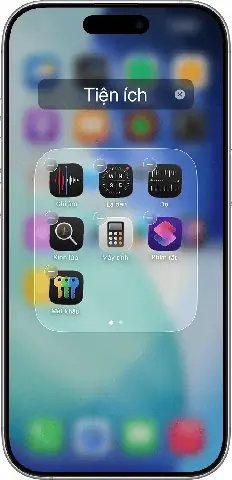
4.1. Sử dụng màu sắc và biểu tượng để phân loại nhanh
Có thể bạn quan tâm: Thư Mục Bảo Mật Trên Iphone: Hướng Dẫn Toàn Diện Để Bảo Vệ Dữ Liệu Cá Nhân
- Màu nền (Wallpaper): Dùng hình nền tối màu cho màn hình Home để làm nổi bật các biểu tượng màu sắc.
- Biểu tượng ứng dụng: Cài đặt các bộ icon (icon packs) từ App Store để đồng nhất màu sắc, giúp nhận diện nhanh.
4.2. Tạo “Smart Folders” trong Files (iOS 15+)
iOS không hỗ trợ Smart Folders trực tiếp, nhưng bạn có thể sử dụng Shortcuts để tự động tạo và cập nhật thư mục dựa trên tiêu chí, ví dụ:
- Tạo shortcut tự động di chuyển mọi file PDF nhận được trong Mail vào thư mục “PDFs”.
- Lập lịch chạy shortcut hàng ngày để di chuyển ảnh chụp màn hình vào thư mục “Screenshots”.
4.3. Sắp xếp lại các thư mục bằng cách sử dụng “Edit Home Screen”
iOS 14 trở lên cho phép bạn sắp xếp lại các thư mục và biểu tượng một cách trực quan:
- Nhấn và giữ vào một khu vực trống trên màn hình Home.
- Chọn “Edit Home Screen”.
- Kéo các thư mục và biểu tượng để thay đổi vị trí.
- Nhấn “Done” để lưu.
4.4. Giảm thiểu số lượng thư mục bằng cách sử dụng “App Library”
Nếu bạn không muốn mọi ứng dụng xuất hiện trên Home, hãy sử dụng App Library (Thư viện Ứng dụng) – tính năng được giới thiệu từ iOS 14:
- Các ứng dụng sẽ tự động được phân loại thành các nhóm như “Social”, “Productivity”, “Utilities”.
- Bạn có thể ẩn các ứng dụng không cần thiết khỏi Home, giảm bớt sự lộn xộn.
4.5. Đặt thư mục “Năng suất” ở vị trí dễ truy cập
Đối với người dùng làm việc, việc đặt thư mục chứa các công cụ quan trọng (Mail, Calendar, Notes, Files, Teams, Slack) ở góc trái trên (vị trí “nắm bắt” nhanh) sẽ giúp tăng hiệu suất.
4.6. Sử dụng “Widgets” để thay thế một số thư mục
Thay vì tạo thư mục cho các ứng dụng tin tức hay thời tiết, bạn có thể thêm Widgets (Tiện ích) vào màn hình Home:
- Widget thời tiết hiển thị ngay trên Home.
- Widget lịch ngày hôm nay giúp bạn không cần mở Calendar.
5. Các câu hỏi thường gặp (FAQ)
5.1. Tôi có thể tạo bao nhiêu thư mục trên màn hình Home?
Không có giới hạn cụ thể về số lượng thư mục, nhưng thực tế phụ thuộc vào số lượng ứng dụng và cách bạn sắp xếp. Nếu màn hình quá chật, bạn có thể tạo thêm các trang Home mới.
5.2. Thư mục có thể chứa các loại dữ liệu khác nhau không? (ví dụ: ảnh + ứng dụng)
Trên màn hình Home, thư mục chỉ chứa ứng dụng. Tuy nhiên, trong ứng dụng Files, bạn có thể lưu trữ bất kỳ loại file nào (ảnh, video, tài liệu, zip…) trong cùng một thư mục.
5.3. Khi cập nhật iOS, các thư mục có bị mất không?
Thông thường, iOS sẽ giữ nguyên cấu trúc thư mục khi cập nhật. Tuy nhiên, trong một số trường hợp hiếm hoi, nếu có lỗi trong quá trình cập nhật, có thể xảy ra mất dữ liệu. Để tránh, bạn nên sao lưu iPhone qua iCloud hoặc iTunes trước khi cập nhật.
5.4. Làm sao để xóa một thư mục mà còn chứa nhiều ứng dụng?
Bạn không thể xóa trực tiếp một thư mục có nhiều ứng dụng. Cách duy nhất là di chuyển tất cả các ứng dụng ra khỏi thư mục (kéo chúng ra màn hình Home) và sau đó thư mục sẽ tự động biến mất.
5.5. Có cách nào để tạo thư mục tự động dựa trên tiêu chí không (ví dụ: mọi file PDF vào một thư mục)?
iOS không hỗ trợ tự động tạo thư mục dựa trên tiêu chí, nhưng bạn có thể sử dụng Shortcuts để tạo một automation:
- Mở ứng dụng Shortcuts.
- Tạo một Automation mới → “When a file is added” (Khi một file được thêm) → Chọn vị trí (iCloud Drive, On My iPhone).
- Thêm hành động “Move File” và chọn thư mục đích.
- Lưu và bật automation.
5.6. Thư mục có thể được đồng bộ hoá giữa iPhone và iPad?
- Thư mục trên Home: Không đồng bộ trực tiếp. Bạn cần thiết lập lại trên mỗi thiết bị.
- Thư mục trong Files (iCloud Drive): Được đồng bộ tự động qua iCloud, vì vậy khi bạn tạo một thư mục trong Files trên iPhone, nó sẽ xuất hiện trên iPad và Mac của bạn.
5.7. Có thể tạo thư mục trong các ứng dụng bên thứ ba (như Google Photos) không?
Mỗi ứng dụng thường có cách sắp xếp riêng. Ví dụ, trong Google Photos, bạn có thể tạo album (tương đương thư mục) để lưu trữ ảnh. Tuy nhiên, cách thực hiện sẽ phụ thuộc vào giao diện và tính năng của từng ứng dụng.
6. Xử lý các lỗi thường gặp khi tạo thư mục
| Lỗi | Nguyên nhân | Cách khắc phục |
|---|---|---|
| Thư mục không tạo được | iOS đang ở chế độ “Guided Access” (Truy cập có hướng dẫn) hoặc “Screen Time” hạn chế | Vào Settings → Accessibility → Guided Access, tắt tính năng này. |
| Không thể đổi tên thư mục | Đang trong chế độ “Edit Home Screen” nhưng không chọn tên | Đảm bảo bạn đã mở thư mục, chạm vào tên hiện tại và nhập lại. |
| Thư mục không hiển thị trong Files | Đã tạo thư mục trong “On My iPhone” nhưng chưa bật “Show On My iPhone” | Vào Settings → Files → bật “On My iPhone”. |
| File không di chuyển được vào thư mục | File đang được mở hoặc đang sử dụng bởi một ứng dụng khác | Đóng ứng dụng đang sử dụng file, sau đó thử lại. |
| Thư mục bị mất sau cập nhật iOS | Lỗi phần mềm hoặc đồng bộ iCloud chưa hoàn tất | Kiểm tra trạng thái iCloud, khôi phục từ bản sao lưu iCloud hoặc iTunes. |
7. Kết luận
Việc tạo và quản lý thư mục trên iPhone không chỉ giúp bạn sắp xếp dữ liệu một cách có hệ thống, mà còn nâng cao hiệu suất làm việc, giảm bớt cảm giác lộn xộn và tối ưu hoá không gian lưu trữ. Từ việc tạo thư mục trên màn hình Home, đến việc sử dụng ứng dụng Files để quản lý tài liệu, bạn có thể tùy chỉnh iPhone sao cho phù hợp nhất với nhu cầu cá nhân và công việc.
Hãy áp dụng các bước và mẹo trong bài viết này để:
- Tổ chức lại màn hình Home: Tạo các thư mục cho các nhóm ứng dụng, đặt tên rõ ràng và sắp xếp vị trí thông minh.
- Quản lý tài liệu trong Files: Tạo thư mục, di chuyển, sao chép và chia sẻ tài liệu một cách hiệu quả.
- Sử dụng Shortcuts: Tự động hoá quy trình di chuyển file, giúp tiết kiệm thời gian.
- Áp dụng các mẹo tối ưu: Sử dụng màu sắc, widgets và App Library để giảm bớt sự lộn xộn.
Nếu bạn gặp bất kỳ khó khăn nào trong quá trình thực hiện, đừng ngần ngại tham khảo phần FAQ hoặc tìm kiếm hỗ trợ từ Apple Support. Với một chút kiên nhẫn và thực hành, iPhone của bạn sẽ trở thành một công cụ mạnh mẽ, gọn gàng và luôn sẵn sàng phục vụ mọi nhu cầu của bạn.
Chúc bạn thành công trong việc tạo và quản lý thư mục trên iPhone!
