- Giới Thiệu
- 1. Thùng Rác Ảnh Trên iPhone Là Gì?
- 1.1. Khái Niệm “Recently Deleted”
- 1.2. Thời Gian Lưu Trữ Ảnh Trong Thùng Rác
- 1.3. Ảnh Được Lưu Trữ Trong Thùng Rác
- 2. Cách Xoá Ảnh Trong Thùng Rác iPhone
- 2.1. Cách Xoá Thủ Công (Xóa Vĩnh Viễn)
- 2.2. Xóa Nhanh Qua Cài Đặt iPhone
- 2.3. Xóa Thùng Rác Bằng Máy Tính
- 3. Xóa Ảnh Trong Thùng Rác iPhone Nhanh Và Hiệu Quả
- 3.1. Sử Dụng Phím Tắt Siri (Shortcuts)
- 3.2. Sử Dụng Ứng Dụng Bên Thứ Ba
- 3.3. Xóa Tự Động Khi Đạt Giới Hạn Dung Lượng
- 4. Lưu Ý Khi Xóa Ảnh Trong Thùng Rác
- 4.1. Kiểm Tra Lại Trước Khi Xóa
- 4.2. Ảnh Được Đồng Bộ Với iCloud
- 4.3. Ảnh Được Chia Sẻ Qua Ứng Dụng Khác
- 5. FAQ – Câu Hỏi Thường Gặp
- 6. Bảo Mật Khi Xóa Ảnh
- 6.1. Xóa An Toàn
- 6.2. Xóa Dữ Liệu Trên iCloud
- 7. Quy Trình Sao Lưu Trước Khi Xóa
- 7.1. Sao Lưu Đến iCloud
- 7.2. Sao Lưu Đến Máy Tính
- 7.3. Sao Lưu Bằng Ứng Dụng Bên Thứ Ba
- 8. Kết Luận
Có thể bạn quan tâm: Thông Tin Chi Tiết Về Iphone Se (2026) – Iphone Se Thế Hệ Thứ Hai
Giới Thiệu
Nếu bạn là một người dùng iPhone thường xuyên chụp ảnh, chắc hẳn bạn đã từng gặp tình huống muốn xóa những bức ảnh không còn cần thiết để giải phóng không gian lưu trữ. Tuy nhiên, sau khi xóa ảnh trong thư viện, chúng sẽ được chuyển vào Thùng rác (hoặc gọi là “Recently Deleted”) và vẫn chiếm dung lượng trong một khoảng thời gian nhất định. Việc hiểu rõ cách xoá ảnh trong thùng rác iPhone, cũng như các mẹo tối ưu hoá dung lượng, sẽ giúp bạn quản lý dữ liệu hiệu quả hơn.
Bài viết này sẽ cung cấp:
- Kiến thức cơ bản về Thùng rác ảnh trên iPhone.
- Các bước chi tiết để xóa vĩnh viễn ảnh trong thùng rác.
- Các phương pháp xóa nhanh, xóa hàng loạt và xóa tự động.
- Giải đáp các câu hỏi thường gặp (FAQ) liên quan.
- Mẹo bảo mật và sao lưu dữ liệu trước khi xóa.
Hãy cùng đi vào chi tiết để bạn có thể làm sạch thư viện ảnh của mình một cách an toàn và nhanh chóng.
Có thể bạn quan tâm: Thông Số Tai Nghe Iphone: Hướng Dẫn Chi Tiết Để Lựa Chọn Và Tận Hưởng Trải Nghiệm Âm Thanh Đỉnh Cao
1. Thùng Rác Ảnh Trên iPhone Là Gì?
1.1. Khái Niệm “Recently Deleted”
Khi bạn xóa một bức ảnh trong ứng dụng Photos (Ảnh) trên iPhone, hệ thống sẽ không xóa ngay lập tức. Thay vào đó, ảnh sẽ được chuyển vào thư mục Recently Deleted (Gần đây đã xóa) – còn được người dùng gọi là Thùng rác. Mục đích của tính năng này là:
- Ngăn ngừa mất mát dữ liệu do xóa nhầm: Bạn có 30 ngày để phục hồi lại ảnh đã xóa.
- Đảm bảo an toàn: Khi bạn đồng bộ ảnh với iCloud, ảnh trong thùng rác cũng sẽ được đồng bộ, giúp bạn có thể khôi phục trên các thiết bị khác.
1.2. Thời Gian Lưu Trữ Ảnh Trong Thùng Rác
- 30 ngày: Ảnh sẽ tự động bị xóa vĩnh viễn sau 30 ngày kể từ ngày xóa.
- Có thể thay đổi: Nếu bạn muốn xóa ngay lập tức, bạn có thể thực hiện thủ công (cách làm sẽ được trình bày ở mục 2).
1.3. Ảnh Được Lưu Trữ Trong Thùng Rác
- Ảnh và video: Cả hai loại đều được chuyển vào thùng rác.
- Ảnh Live Photo: Bao gồm cả phần ảnh tĩnh và video ngắn.
- Ảnh đã chỉnh sửa: Nếu bạn chỉnh sửa ảnh và sau đó xóa, cả phiên bản gốc và phiên bản đã chỉnh sửa đều sẽ vào thùng rác.
Có thể bạn quan tâm: Thông Số Iphone Xs 64gb: Đánh Giá Chi Tiết Và So Sánh Với Các Đối Thủ Cùng Thế Hệ
2. Cách Xoá Ảnh Trong Thùng Rác iPhone
2.1. Cách Xoá Thủ Công (Xóa Vĩnh Viễn)
Bước 1: Mở Ứng Dụng Photos
- Tìm và khởi động Photos trên màn hình chính.
Bước 2: Truy Cập Thư Mục “Albums”
- Ở thanh dưới cùng, nhấn vào Albums (Album).
Bước 3: Tìm Thư Mục “Recently Deleted”
- Cuộn xuống phần Utilities (Tiện ích) và chọn Recently Deleted (Gần đây đã xóa).
Bước 4: Xem Danh Sách Ảnh
- Bạn sẽ thấy danh sách các ảnh/video đã xóa, kèm theo thời gian còn lại trước khi chúng tự động bị xóa.
Bước 5: Chọn Ảnh Cần Xóa
- Nhấn Select (Chọn) ở góc trên bên phải.
- Chọn từng ảnh bằng cách chạm vào chúng, hoặc Select All (Chọn tất cả) nếu muốn xóa toàn bộ.
Bước 6: Xác Nhận Xóa
- Nhấn Delete (Xóa) ở góc dưới bên phải.
- Hộp thoại xác nhận sẽ xuất hiện: “Delete All Items?” (Xóa tất cả các mục?). Nhấn Delete để hoàn tất.
Lưu ý: Khi bạn xóa ảnh trong thùng rác, chúng sẽ bị xóa vĩnh viễn và không thể khôi phục lại, kể cả qua iCloud.
2.2. Xóa Nhanh Qua Cài Đặt iPhone
Nếu bạn muốn xóa nhanh toàn bộ thùng rác mà không cần vào từng ảnh:
- Mở Settings (Cài đặt) → General (Cài đặt chung) → iPhone Storage (Bộ nhớ iPhone).
- Tìm và nhấn vào Photos.
- Trong phần Review Large Attachments, bạn sẽ thấy tùy chọn Empty Recently Deleted (Xóa thùng rác). Nhấn để xóa toàn bộ.
2.3. Xóa Thùng Rác Bằng Máy Tính
Bạn cũng có thể xóa thùng rác qua máy tính (Mac hoặc Windows) bằng iTunes (hoặc Finder trên macOS Catalina trở lên) và iCloud.com:
2.3.1. Qua iCloud.com
- Truy cập iCloud.com và đăng nhập bằng Apple ID.
- Chọn Photos.
- Ở thanh bên, chọn Recently Deleted.
- Chọn Select All → Delete.
2.3.2. Qua Finder (macOS Catalina+)
- Kết nối iPhone với Mac bằng cáp.
- Mở Finder, chọn thiết bị iPhone.
- Chọn Files → Photos → Recently Deleted.
- Xóa các tệp tin.
3. Xóa Ảnh Trong Thùng Rác iPhone Nhanh Và Hiệu Quả
3.1. Sử Dụng Phím Tắt Siri (Shortcuts)
Bạn có thể tạo một Shortcut (phím tắt) để tự động xóa thùng rác:
- Mở ứng dụng Shortcuts.
- Nhấn + để tạo phím tắt mới.
- Thêm hành động Find Photos → Album = Recently Deleted.
- Thêm hành động Delete Photos.
- Đặt tên “Xóa Thùng Rác” và lưu.
Sau khi tạo, chỉ cần gọi Siri: “Hey Siri, chạy Xóa Thùng Rác”.
3.2. Sử Dụng Ứng Dụng Bên Thứ Ba
Có một số ứng dụng quản lý ảnh như Cleaner – Clean Duplicate Photos hoặc Gemini Photos hỗ trợ xóa nhanh ảnh trong thùng rác. Khi cài đặt, hãy:
Có thể bạn quan tâm: Thông Tin Thiết Bị Iphone: Đánh Giá Toàn Diện Từ Thiết Kế Đến Tính Năng Nâng Cao
- Đảm bảo ứng dụng được phê duyệt từ App Store.
- Kiểm tra quyền truy cập Photos (Cho phép “All Photos”).
3.3. Xóa Tự Động Khi Đạt Giới Hạn Dung Lượng
iOS không cung cấp tính năng tự động xóa thùng rác khi bộ nhớ đầy, nhưng bạn có thể:
- Bật iCloud Photos: Khi bộ nhớ iCloud gần đầy, iOS sẽ gợi ý tối ưu hoá bộ nhớ bằng cách giảm chất lượng ảnh hoặc xóa những ảnh trong thùng rác.
- Sử dụng tính năng “Optimize iPhone Storage”: Ảnh sẽ được lưu ở chất lượng thấp trên thiết bị, giảm chiếm dung lượng, và thùng rác vẫn có thể được xóa thủ công.
4. Lưu Ý Khi Xóa Ảnh Trong Thùng Rác
4.1. Kiểm Tra Lại Trước Khi Xóa
- Kiểm tra kỹ: Đảm bảo không có ảnh quan trọng còn trong thùng rác.
- Sao lưu: Trước khi xóa, bạn có thể sao lưu toàn bộ thư viện lên máy tính hoặc ổ cứng ngoài.
4.2. Ảnh Được Đồng Bộ Với iCloud
- Khi bạn xóa ảnh trong thùng rác trên một thiết bị, chúng sẽ đồng bộ và bị xóa trên tất cả các thiết bị đang sử dụng cùng Apple ID.
- Nếu bạn có Family Sharing, ảnh trong thùng rác sẽ không ảnh hưởng tới tài khoản thành viên khác.
4.3. Ảnh Được Chia Sẻ Qua Ứng Dụng Khác
- Ảnh đã chia sẻ (qua Messages, WhatsApp, v.v.) sẽ không bị xóa trong thùng rác nếu bản sao đã được tải về trên các thiết bị khác.
- Nếu bạn muốn xóa hoàn toàn, cần kiểm tra từng ứng dụng chia sẻ.
5. FAQ – Câu Hỏi Thường Gặp
| Câu hỏi | Trả lời |
|---|---|
| Sau khi xóa ảnh trong thùng rác, liệu chúng có thể khôi phục được không? | Không. Khi bạn xóa vĩnh viễn, ảnh sẽ bị xóa hoàn toàn khỏi thiết bị và iCloud. |
| Tôi có thể giảm thời gian lưu trữ trong thùng rác không? | iOS không cho phép thay đổi thời gian mặc định 30 ngày. Tuy nhiên, bạn có thể xóa thủ công để giải phóng ngay. |
| iCloud Photos có ảnh hưởng tới thùng rác không? | Có. Ảnh trong thùng rác sẽ được đồng bộ trên iCloud, và khi bạn xóa trên một thiết bị, chúng sẽ biến mất trên các thiết bị khác. |
| Có cách nào tự động xóa thùng rác mỗi khi iPhone đạt 80% dung lượng? | Hiện tại iOS không hỗ trợ tự động xóa. Bạn có thể tạo Shortcut để chạy thủ công hoặc đặt nhắc nhở. |
| Nếu tôi xóa ảnh trên Mac, ảnh trong thùng rác iPhone cũng sẽ bị xóa? | Nếu bạn bật iCloud Photos, việc xóa trên Mac sẽ đồng bộ và ảnh sẽ chuyển vào thùng rác trên iPhone. Tuy nhiên, để xóa vĩnh viễn, bạn vẫn cần vào thùng rạc trên iPhone hoặc iCloud.com. |
| Ảnh Live Photo có bị xóa hoàn toàn khi tôi xóa trong thùng rác? | Có. Live Photo gồm ảnh tĩnh và video ngắn; cả hai phần đều sẽ bị xóa khi bạn xóa vĩnh viễn. |
| Có cách nào để xem kích thước của ảnh trong thùng rác? | Không trực tiếp trong Photos, nhưng bạn có thể dùng Settings > General > iPhone Storage > Photos để xem dung lượng chiếm bởi “Recently Deleted”. |
| Tôi có thể xóa ảnh trong thùng rác mà không ảnh hưởng tới bản sao đã lưu trên máy tính? | Có. Nếu bạn sao lưu ảnh trên máy tính, việc xóa trên iPhone sẽ không ảnh hưởng tới bản sao trên máy tính. |
6. Bảo Mật Khi Xóa Ảnh
6.1. Xóa An Toàn
- Overwrite (ghi đè): iOS không cung cấp tính năng ghi đè dữ liệu khi xóa. Nếu bạn cần xóa dữ liệu nhạy cảm, hãy sử dụng các ứng dụng chuyên dụng như iShredder để ghi đè.
6.2. Xóa Dữ Liệu Trên iCloud
- Sau khi xóa ảnh trong thùng rác, đi tới iCloud.com và kiểm tra lại thư mục “Recently Deleted” để chắc chắn đã xóa hết.
- Đối với các thiết bị đã ngừng sử dụng, hãy đăng xuất Apple ID và xóa toàn bộ dữ liệu.
7. Quy Trình Sao Lưu Trước Khi Xóa
7.1. Sao Lưu Đến iCloud
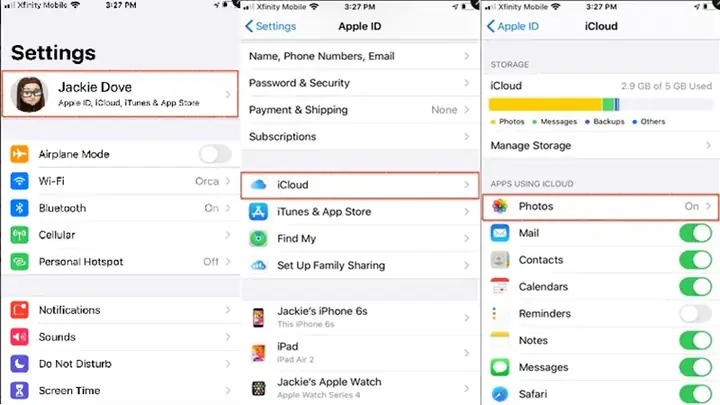
- Settings → Tên của bạn → iCloud → Photos → Bật iCloud Photos.
- Đảm bảo bạn có đủ dung lượng iCloud (có thể mua thêm nếu cần).
7.2. Sao Lưu Đến Máy Tính
- Mac: Mở Photos → Preferences → iCloud → Download Originals to this Mac.
- Windows: Tải iCloud for Windows, bật Photos, và chọn Download new photos and videos to my PC.
7.3. Sao Lưu Bằng Ứng Dụng Bên Thứ Ba
- Google Photos, Dropbox, OneDrive: Đăng nhập và cho phép đồng bộ ảnh.
- Đảm bảo đã tải toàn bộ ảnh lên dịch vụ trước khi thực hiện xóa.
8. Kết Luận
Việc xoá ảnh trong thùng rác iPhone không chỉ giúp giải phóng không gian lưu trữ mà còn giảm bớt sự lộn xộn trong thư viện ảnh của bạn. Bằng việc nắm rõ quy trình xóa thủ công, sử dụng phím tắt Siri, hoặc các ứng dụng bên thứ ba, bạn có thể thực hiện công việc này một cách nhanh chóng và an toàn.
Hãy luôn sao lưu dữ liệu quan trọng trước khi thực hiện các thao tác xóa vĩnh viễn, và nếu ảnh chứa thông tin nhạy cảm, cân nhắc sử dụng các công cụ xóa an toàn để bảo vệ quyền riêng tư.
Hy vọng bài viết đã cung cấp đầy đủ thông tin và hướng dẫn chi tiết để bạn có thể quản lý ảnh trên iPhone một cách hiệu quả. Chúc bạn luôn có một kho ảnh gọn gàng, sạch sẽ và an toàn!
