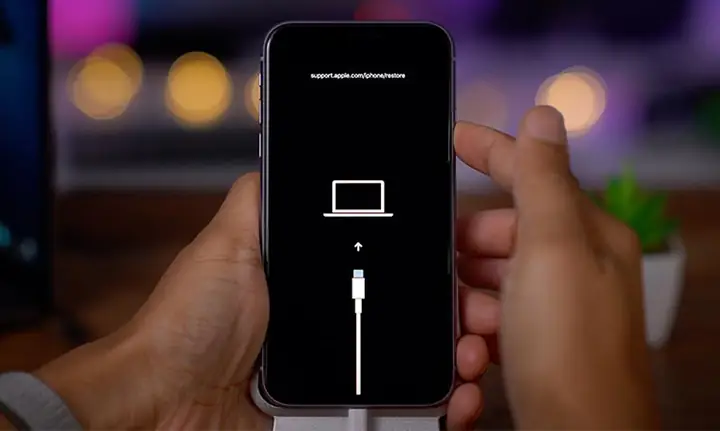
Trong quá trình sử dụng iPhone, người dùng thường gặp phải một số vấn đề khiến thiết bị không thể khởi động bình thường, treo màn hình, hoặc thậm chí bị “đỏ chết” (dead). Khi gặp phải những tình huống này, việc tìm kiếm giải pháp trên internet là điều tất yếu, và một trong những nguồn tin cậy nhất chính là Support Apple.com – trang hỗ trợ chính thức của Apple. Bài viết dưới đây sẽ dựa trên từ khóa “support apple com iphone restore” để cung cấp cho bạn một hướng dẫn chi tiết, đầy đủ và có hệ thống về cách khôi phục (restore) iPhone, bao gồm:
Các nguyên nhân phổ biến dẫn đến việc cần restore iPhone
Các phương pháp khôi phục qua iTunes (hoặc Finder trên macOS Catalina trở lên)
Khôi phục qua iCloud (Find My iPhone)
Sử dụng chế độ Recovery Mode và DFU Mode
Giải quyết các lỗi thường gặp khi restore
Mẹo bảo mật dữ liệu và sao lưu trước khi thực hiện
Mỗi phần sẽ được trình bày một cách chi tiết, kèm theo các hướng dẫn từng bước, hình ảnh mô tả (được mô tả bằng lời) và lưu ý quan trọng để bạn có thể thực hiện một cách an toàn, không gây mất mát dữ liệu không cần thiết.
1. Nguyên nhân khiến iPhone cần được khôi phục (restore)
Trước khi đưa ra giải pháp, việc hiểu rõ tại sao iPhone của bạn cần được restore là rất quan trọng. Dưới đây là những nguyên nhân phổ biến nhất:
Nguyên nhân
Mô tả chi tiết
Hậu quả nếu không xử lý
Lỗi phần mềm (iOS crash)
Cập nhật iOS không thành công, ứng dụng gây xung đột, hoặc file hệ thống bị hỏng.
iPhone treo, không khởi động, hiển thị màn hình trắng hoặc logo Apple.
Khóa Activation Lock
Khi iPhone được kích hoạt lại sau việc xóa dữ liệu mà không nhập Apple ID đúng.
Không thể sử dụng được iPhone cho đến khi nhập Apple ID hợp lệ.
Mất dữ liệu quan trọng
Người dùng vô tình xóa dữ liệu quan trọng hoặc gặp lỗi khi sao lưu.
Rủi ro mất dữ liệu cá nhân, ảnh, tin nhắn, v.v.
Thay đổi phần cứng
Thay màn hình, pin, hoặc các bộ phận khác mà không tương thích.
iPhone có thể không nhận phần cứng mới, báo lỗi khi khởi động.
Khôi phục từ bản sao lưu (backup) không thành công
Quá trình restore từ iTunes hoặc iCloud bị gián đoạn.
iPhone ở trạng thái “restore incomplete”, không thể sử dụng.
Lỗi DFU/Recovery Mode
Khi iPhone bị kẹt trong chế độ Recovery hoặc DFU mà không thể thoát.
Màn hình hiển thị “Connect to iTunes” hoặc “Connect to computer”.
Lỗi phần cứng nghiêm trọng
Bo mạch, chip NAND hỏng.
iPhone không thể khởi động, cần sửa chữa chuyên sâu.
Lưu ý: Không phải mọi lỗi phần cứng đều cần “restore”. Nếu nghi ngờ có vấn đề vật lý, hãy đưa thiết bị tới trung tâm bảo hành của Apple hoặc đại lý ủy quyền.
Có thể bạn quan tâm: Khám Phá Thế Giới Siêu Đẹp Với Wallpaper Khinh Cầu Nóng (hot Air Balloon) Cho Iphone: Hướng Dẫn Tải, Cài Đặt Và Tận Hưởng
2. Chuẩn bị trước khi thực hiện restore
2.1. Sao lưu dữ liệu (Backup)
Đây là bước không thể bỏ qua. Bạn có thể sao lưu qua:
iCloud: Vào Settings → Apple ID (tên bạn) → iCloud → iCloud Backup → Back Up Now. Đảm bảo kết nối Wi‑Fi và pin >50% (hoặc đang sạc).
iTunes/Finder: Kết nối iPhone với máy tính, mở iTunes (Windows/macOS Mojave) hoặc Finder (macOS Catalina trở lên), chọn thiết bị → Back Up Now. Bạn có thể mã hóa backup để lưu mật khẩu và dữ liệu sức khỏe.
2.2. Cập nhật phần mềm máy tính
Windows: Đảm bảo iTunes là phiên bản mới nhất (tải từ Apple.com). Nếu sử dụng Windows 10/11, có thể tải iTunes từ Microsoft Store.
macOS: Nếu bạn đang dùng macOS Catalina trở lên, iTunes đã được thay thế bằng Finder. Đảm bảo macOS đã cập nhật phiên bản mới nhất (System Settings → General → Software Update).
2.3. Kiểm tra kết nối mạng
Đối với restore qua iCloud, cần kết nối Wi‑Fi ổn định, tốc độ ít nhất 5 Mbps.
Đối với restore qua iTunes/Finder, sử dụng cáp Lightning chính hãng hoặc chứng nhận MFi, cắm vào cổng USB 2.0/3.0 ổn định.
2.4. Tắt Find My iPhone (nếu có thể)
Nếu iPhone vẫn có thể khởi động, hãy tắt tính năng này để tránh gặp lỗi Activation Lock khi restore:
Settings → Apple ID → Find My → Find My iPhone → tắt.
Nếu không thể truy cập, bạn sẽ cần Recovery Mode và nhập Apple ID khi thiết lập lại.
3. Các phương pháp khôi phục iPhone
3.1. Khôi phục qua iTunes (hoặc Finder)
Bước 1: Kết nối iPhone với máy tính
Sử dụng cáp Lightning, kết nối iPhone vào máy tính.
Mở iTunes (Windows/macOS < Catalina) hoặc Finder (macOS ≥ Catalina).
Bước 2: Nhận diện thiết bị
Trong iTunes, biểu tượng iPhone sẽ xuất hiện ở góc trái trên cùng.
Trong Finder, iPhone sẽ hiển thị trong thanh bên Locations.
Bước 3: Kiểm tra cập nhật iOS (tùy chọn)
Trước khi “Restore”, bạn có thể thử Update để cài đặt iOS mới mà không xóa dữ liệu.
Nhấn Check for Update → nếu có bản cập nhật, làm theo hướng dẫn.
Bước 4: Thực hiện Restore
Nhấn Restore iPhone.
Xác nhận: “Are you sure you want to restore this iPhone to factory settings? This will erase all data on the iPhone.”
iTunes/Finder sẽ tải về firmware (IPSW) mới nhất từ Apple server. Quá trình này có thể mất 15‑30 phút tùy tốc độ mạng.
Khi tải xong, iTunes sẽ tự động cài đặt firmware, thiết bị sẽ khởi động lại và hiển thị màn hình Hello (cài đặt ban đầu).
Bước 5: Thiết lập lại iPhone
Chọn Set Up as New iPhone hoặc Restore from iCloud Backup / Restore from This Computer (nếu bạn đã sao lưu).
Nhập Apple ID, mật khẩu, và thực hiện các bước cấu hình ban đầu.
3.2. Khôi phục qua iCloud (Find My iPhone)
Phương pháp này phù hợp khi iPhone không thể kết nối với máy tính nhưng vẫn có kết nối internet.
Bước 1: Truy cập iCloud.com
Mở trình duyệt, truy cập www.icloud.com, đăng nhập bằng Apple ID của bạn.
Khi iPhone không phản hồi, hiển thị Connect to iTunes (hoặc Connect to Computer), bạn cần đưa thiết bị vào Recovery Mode.
Cách đưa iPhone vào Recovery Mode (theo mẫu iPhone)
Model
Thao tác
iPhone 8, X, XS, 11, 12, 13, 14
1. Nhấn nhanh nút Volume Up → Nhanh nút Volume Down → Nhấn và giữ nút Side cho đến khi màn hình Recovery xuất hiện.
iPhone 7 / 7 Plus
1. Nhấn và giữ đồng thời nút Volume Down và nút Power cho đến khi màn hình Recovery xuất hiện.
iPhone 6s và các mẫu cũ hơn
1. Nhấn và giữ đồng thời nút Home và nút Power cho đến khi màn hình Recovery xuất hiện.
Bước thực hiện restore
Khi máy tính nhận diện iPhone trong Recovery Mode, sẽ hiện thông báo: There is a problem with this iPhone that requires it to be updated or restored.
Chọn Restore → iTunes/Finder sẽ tải firmware và thực hiện quá trình khôi phục như đã mô tả ở mục 3.1.
Nếu quá trình bị gián đoạn (mất kết nối mạng), bạn có thể thử Update trước, sau đó lại Restore.
3.4. Khôi phục bằng DFU Mode (Device Firmware Update)
DFU Mode là chế độ sâu hơn Recovery Mode, thường dùng khi iPhone không nhận diện được trong bất kỳ chế độ nào.
Cách đưa iPhone vào DFU Mode
Model
Thao tác
iPhone 8 trở lên
1. Kết nối iPhone với máy tính. 2. Nhấn nhanh nút Volume Up. 3. Nhấn nhanh nút Volume Down. 4. Nhấn và giữ nút Side trong 5 giây. 5. Tiếp tục giữ nút Side và đồng thời nhấn và giữ nút Volume Down trong 10 giây. 6. Thả nút Side, giữ nút Volume Down thêm 5 giây. Màn hình sẽ vẫn đen, nhưng iTunes/Finder sẽ thông báo đã phát hiện iPhone ở chế độ DFU.
iPhone 7 / 7 Plus
1. Kết nối iPhone với máy tính. 2. Nhấn và giữ nút Power và Volume Down đồng thời trong 10 giây. 3. Thả nút Power nhưng vẫn giữ Volume Down thêm 10 giây.
iPhone 6s và các mẫu cũ hơn
1. Kết nối iPhone với máy tính. 2. Nhấn và giữ nút Home và Power đồng thời trong 10 giây. 3. Thả nút Power nhưng giữ nút Home thêm 10 giây.
Thực hiện restore trong DFU
Khi iTunes/Finder hiển thị iPhone in recovery mode, chọn Restore và làm theo các bước như mục 3.1.
DFU sẽ xóa hoàn toàn firmware, không có bất kỳ dữ liệu nào còn lại trên thiết bị.
4. Giải quyết các lỗi thường gặp khi restore
4.1. Lỗi “iTunes could not restore your iPhone because an error occurred”
Mã lỗi
Nguyên nhân
Giải pháp
0xE8000015
Kết nối USB không ổn định
Thử cáp khác, cổng USB khác, hoặc khởi động lại máy tính.
0xE8000067
Firmware không tương thích
Đảm bảo iPhone đang chạy firmware phù hợp với mô hình (không dùng IPSW cho model khác).
0xE8000075
Thiết bị đã bị kích hoạt (Activation Lock)
Đăng nhập Apple ID đúng hoặc thực hiện erase qua iCloud trước khi restore.
0xE80000E2
Lỗi phần mềm iTunes
Cập nhật iTunes lên phiên bản mới nhất hoặc cài lại iTunes.
0xE8000011
Thiết bị đang ở chế độ Recovery, không phải DFU
Thử đưa vào DFU lại, hoặc khởi động lại thiết bị.
Cách khắc phục chung:
– Đóng tất cả phần mềm bảo mật (antivirus) có thể chặn kết nối.
– Kiểm tra thời gian hệ thống máy tính, nếu lệch quá lớn có thể gây lỗi xác thực với Apple server.
– Đối với Mac, thử khởi động lại vào Recovery Mode (Command + R) và sử dụng Disk Utility để kiểm tra ổ đĩa.
4.2. Lỗi “This iPhone is disabled”
Khi iPhone bị disabled sau nhiều lần nhập sai mật khẩu, bạn phải restore qua iTunes hoặc DFU. Không thể chỉ reset mật khẩu.
4.3. Lỗi “Activation Lock”
Đảm bảo bạn có Apple ID và mật khẩu đã đăng ký trên thiết bị. Nếu không, bạn cần liên hệ bộ phận Support Apple.com và cung cấp proof of purchase (hóa đơn mua hàng) để được gỡ khóa.
4.4. Lỗi “iPhone not recognized”
Kiểm tra cáp Lightning (cần là cáp chính hãng hoặc MFi).
Trên Windows, mở Device Manager, tìm mục Universal Serial Bus controllers → Apple Mobile Device USB Driver, nếu có dấu chấm than, cập nhật driver.
Trên macOS, mở System Information → USB, kiểm tra xem iPhone có xuất hiện không.
5. Bảo mật dữ liệu và lưu ý quan trọng
Sao lưu thường xuyên – Đặt lịch backup tự động hàng tuần qua iCloud hoặc hàng tháng qua iTunes/Finder.
Mã hóa backup – Khi backup qua iTunes/Finder, chọn “Encrypt iPhone backup” để lưu lại mật khẩu, Health data, Keychain.
Kiểm tra Apple ID – Trước khi restore, xác nhận rằng Apple ID đang đăng nhập là tài khoản bạn sở hữu, tránh việc bị kẹt trong Activation Lock.
Không sử dụng phần mềm bên thứ ba không rõ nguồn – Một số phần mềm “iPhone data recovery” có thể gây hỏng firmware hoặc lây nhiễm phần mềm độc hại.
Giữ thiết bị sạc đầy – Trong quá trình restore, iPhone sẽ tạm thời tắt nguồn; nếu pin yếu có thể gây lỗi “iPhone disconnected” và làm hỏng firmware.
Kiểm tra bộ nhớ máy tính – Đảm bảo có ít nhất 5 GB dung lượng trống để tải và giải nén file IPSW.
6. Khi nào nên mang iPhone đến trung tâm bảo hành
Lỗi phần cứng nghiêm trọng (bo mạch, chip NAND) – restore không giải quyết được.
Màn hình đen hoàn toàn, không phản hồi bất kỳ phím nào – có thể là vấn đề mainboard.
Thiết bị đã qua thời gian bảo hành nhưng vẫn còn trong AppleCare+ – bạn có thể nhận hỗ trợ miễn phí hoặc trả phí thấp.
Bạn không có Apple ID hoặc không thể cung cấp chứng từ mua hàng – trung tâm Apple sẽ có các bước xác minh khác.
7. Tổng kết
Việc khôi phục iPhone (restore) không chỉ là một thao tác kỹ thuật mà còn là quá trình bảo vệ dữ liệu cá nhân và đảm bảo thiết bị hoạt động ổn định. Dựa trên nguồn tài liệu chính thức từ Support Apple.com, chúng ta đã:
Hiểu rõ các nguyên nhân khiến iPhone cần được restore.
Chuẩn bị sao lưu và cập nhật phần mềm máy tính.
Thực hiện restore qua iTunes/Finder, iCloud, Recovery Mode và DFU Mode.
Giải quyết các lỗi thường gặp và biết khi nào cần đến trung tâm bảo hành.
Hy vọng với hướng dẫn chi tiết này, bạn sẽ tự tin hơn khi đối mặt với bất kỳ sự cố nào trên iPhone. Hãy luôn giữ bảo mật và sao lưu dữ liệu thường xuyên, vì chỉ có như vậy, khi gặp phải “đỏ chết” hay “không khởi động”, bạn mới có thể khôi phục lại mọi thứ một cách nhanh chóng và an toàn.