Có thể bạn quan tâm: Học Tiếng Anh Trên Iphone: Bí Quyết Tối Ưu, Ứng Dụng Hàng Đầu Và Lộ Trình Tự Học Hiệu Quả
Mở đầu: Tại sao lỗi IMAP Gmail.com lại trở nên phổ biến trên iPhone?
Trong thời đại mà smartphone trở thành “trung tâm” của mọi hoạt động giao tiếp, việc sử dụng email trên thiết bị di động không còn là một lựa chọn mà đã trở thành một nhu cầu thiết yếu. Đặc biệt, người dùng iPhone thường đồng bộ tài khoản Gmail của mình qua giao thức IMAP (Internet Message Access Protocol) để có thể truy cập, gửi và nhận email một cách nhanh chóng và tiện lợi. Tuy nhiên, không ít người dùng iPhone đã gặp phải một vấn đề gây phiền toái: lỗi IMAP Gmail.com.
Lỗi này có thể biểu hiện dưới nhiều dạng: không thể đăng nhập vào tài khoản Gmail, không đồng bộ được thư mới, hoặc xuất hiện thông báo “Cannot Connect to Server” khi mở Mail app. Khi gặp phải những tình huống trên, người dùng thường cảm thấy bối rối, không biết nguyên nhân là gì và làm sao để khắc phục. Bài viết dưới đây sẽ đi sâu vào phân tích các nguyên nhân phổ biến, hậu quả khi lỗi kéo dài, và cung cấp hướng dẫn chi tiết từng bước để bạn có thể tự mình xử lý vấn đề mà không cần phải mang thiết bị đến trung tâm bảo hành.
Có thể bạn quan tâm: Nhân Bản Ứng Dụng Trên Iphone: Hướng Dẫn Chi Tiết, Lý Do Và Những Lưu Ý Quan Trọng
1. Hiểu rõ IMAP và vai trò của nó trong việc đồng bộ Gmail trên iPhone
1.1. IMAP là gì?
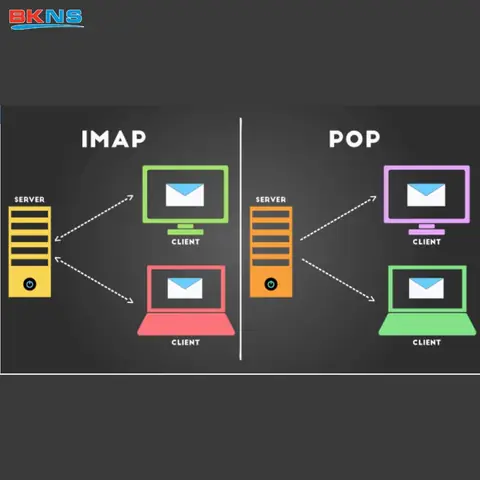
IMAP (Internet Message Access Protocol) là một giao thức chuẩn được sử dụng để truy cập và quản lý email trên máy chủ từ xa. Khác với POP3 (Post Office Protocol), IMAP cho phép người dùng đồng bộ toàn bộ hộp thư (bao gồm các thư mục, nhãn, trạng thái đã đọc/chưa đọc) trên mọi thiết bị. Khi bạn đọc một email trên iPhone, email đó sẽ được đánh dấu là đã đọc trên máy chủ Gmail, và khi mở Gmail trên máy tính, email vẫn sẽ hiển thị trạng thái đã đọc.
1.2. Tại sao Gmail sử dụng IMAP?
- Đồng bộ đa thiết bị: Người dùng Gmail thường sử dụng nhiều thiết bị (iPhone, iPad, Mac, PC). IMAP giúp duy trì trạng thái đồng nhất.
- Hỗ trợ nhãn (Labels): Gmail chuyển đổi nhãn thành các thư mục IMAP, giúp người dùng dễ dàng quản lý.
- Bảo mật: IMAP hỗ trợ mã hoá SSL/TLS, giúp dữ liệu email được truyền tải an toàn.
1.3. Cấu hình IMAP mặc định cho Gmail
| Thông số | Giá trị |
|---|---|
| Máy chủ vào (Incoming) | imap.gmail.com |
| Cổng | 993 |
| Bảo mật | SSL/TLS |
| Máy chủ ra (Outgoing) | smtp.gmail.com |
| Cổng | 465 (SSL) hoặc 587 (TLS) |
| Xác thực | Đúng tên người dùng (địa chỉ Gmail) và mật khẩu |
Khi cấu hình sai một trong những thông số trên, iPhone sẽ không thể kết nối được tới máy chủ Gmail, gây ra lỗi IMAP.
Có thể bạn quan tâm: Hiện Tượng Chai Pin Iphone: Nguyên Nhân, Hậu Quả Và Cách Khắc Phục Hiệu Quả
2. Các nguyên nhân phổ biến gây ra lỗi IMAP Gmail.com trên iPhone
2.1. Đăng nhập không thành công do mật khẩu hoặc xác thực hai yếu tố (2FA)
- Mật khẩu sai: Người dùng thay đổi mật khẩu Gmail trên web nhưng quên cập nhật lại trên iPhone.
- Xác thực hai yếu tố: Khi bật 2FA, Google yêu cầu tạo mật khẩu ứng dụng (App Password) cho các thiết bị không hỗ trợ xác thực OAuth2. Nếu không tạo, iPhone sẽ trả về lỗi “Authentication Failed”.
2.2. Cấu hình máy chủ IMAP sai
- Cổng hoặc loại bảo mật không đúng: Ví dụ, để cổng
993nhưng chọn “TLS” thay vì “SSL”. - Tên máy chủ nhập sai: Gõ sai
imap.gmail.com(ví dụ:imapp.gmail.com).
2.3. Lỗi do Google “Less Secure Apps”
Trước năm 2026, Google cho phép bật tùy chọn “Less Secure Apps” để cho phép các ứng dụng không hỗ trợ OAuth2 (như Mail app cũ) đăng nhập. Khi tùy chọn này bị tắt, iPhone sẽ không thể xác thực và báo lỗi. Hiện nay Google đã ngừng hỗ trợ tính năng này, thay vào đó yêu cầu OAuth2 hoặc App Password.
2.4. Giới hạn bảo mật tài khoản Google
- Cảnh báo “Suspicious login attempt”: Khi Google phát hiện đăng nhập từ một thiết bị hoặc vị trí bất thường, tài khoản có thể bị tạm thời khóa.
- CAPTCHA yêu cầu xác thực: Đôi khi Google yêu cầu người dùng mở trình duyệt và hoàn thành CAPTCHA để xác nhận.
2.5. Lỗi phần mềm iOS hoặc Mail app
- iOS lỗi thời: Phiên bản iOS cũ có thể không tương thích tốt với các thay đổi bảo mật mới của Google.
- Mail app bị lỗi cache: Dữ liệu cache hỏng gây ra lỗi đồng bộ.
2.6. Kết nối mạng không ổn định
- Wi‑Fi yếu hoặc có VPN/Proxy chặn cổng 993.
- Mạng di động bị giới hạn (các nhà mạng có thể chặn cổng IMAP để giảm tải).
2.7. Các vấn đề liên quan đến tài khoản Google Workspace (trước đây là G Suite)
Có thể bạn quan tâm: Khám Phá Thế Giới Siêu Đẹp Với Wallpaper Khinh Cầu Nóng (hot Air Balloon) Cho Iphone: Hướng Dẫn Tải, Cài Đặt Và Tận Hưởng
- Quyền truy cập IMAP bị tắt trong cài đặt quản trị.
- Chính sách bảo mật doanh nghiệp yêu cầu đăng nhập thông qua SSO hoặc VPN nội bộ.
2.8. Các lỗi phụ trợ
- Xung đột đồng bộ với các tài khoản email khác (ví dụ, Exchange, Yahoo) gây ra quá tải.
- Dữ liệu tài khoản đã đạt giới hạn (hộp thư quá lớn, quá nhiều nhãn) dẫn tới thời gian đồng bộ quá lâu và timeout.
3. Hậu quả nếu lỗi IMAP không được giải quyết kịp thời
- Mất thông tin quan trọng: Email công việc, vé hỗ trợ, hoặc tài liệu đính kèm có thể không được nhận kịp thời.
- Giảm năng suất: Người dùng phải liên tục kiểm tra trên máy tính để chắc chắn email đã đến.
- Rủi ro bảo mật: Khi người dùng cố gắng “cứ mở lại” nhiều lần, có thể vô tình kích hoạt các cảnh báo bảo mật, khiến tài khoản bị khóa.
- Tiêu tốn dữ liệu di động: Thử đồng bộ lại liên tục sẽ tiêu tốn lượng data không đáng có, đặc biệt ở các khu vực có gói dữ liệu hạn chế.
- Ảnh hưởng đến danh tiếng cá nhân hoặc doanh nghiệp: Trả lời chậm email khách hàng, đối tác có thể gây ấn tượng xấu.
4. Hướng dẫn khắc phục lỗi IMAP Gmail.com trên iPhone – Các bước chi tiết
4.1. Kiểm tra và cập nhật mật khẩu, tạo App Password (nếu bật 2FA)
- Đăng nhập vào tài khoản Gmail trên máy tính
- Mở https://mail.google.com và đăng nhập bằng tài khoản gặp lỗi.
Nếu được yêu cầu xác thực 2FA, hoàn thành bước này.
Truy cập trang bảo mật Google
- Vào https://myaccount.google.com/security.
- Tìm mục “Signing in to Google” → “App passwords”.
Nếu chưa bật 2FA, hệ thống sẽ yêu cầu bạn kích hoạt “2-Step Verification” trước.
Tạo App Password cho iPhone
- Chọn “Mail” và “iPhone” trong danh sách thiết bị.
- Nhấn “Generate”. Google sẽ cung cấp một chuỗi 16 ký tự (không có dấu cách).
Ghi lại mật khẩu này (có thể sao chép vào Notepad trên máy tính).
Cập nhật mật khẩu trên iPhone
- Mở Settings → Mail → Accounts → tài khoản Gmail → Account.
- Nhấn vào Password và dán App Password vừa tạo.
- Lưu lại và quay lại Mail app để kiểm tra.
4.2. Kiểm tra và chỉnh sửa cấu hình IMAP
- Xóa tài khoản Gmail hiện tại (để tạo mới, tránh cài đặt sai):
Settings → Mail → Accounts → Chọn tài khoản → Delete Account.
Thêm tài khoản mới:
- Settings → Mail → Accounts → Add Account → Google.
- Khi được yêu cầu, chọn “Use Gmail” và đăng nhập bằng tài khoản Google.
Nếu muốn cấu hình thủ công, chọn “Other → Add Mail Account” và nhập:
- Email:
[email protected] - Password: (App Password nếu 2FA)
- Description: “Gmail IMAP”.
- Email:
Cài đặt máy chủ vào (Incoming Mail Server):
- Host Name:
imap.gmail.com - Username:
[email protected] - Password: (App Password).
- Port:
993. Use SSL: Bật.
Cài đặt máy chủ ra (Outgoing Mail Server):
- Host Name:
smtp.gmail.com - Username:
[email protected] - Password: (App Password).
- Port:
465(SSL) hoặc587(TLS). Use SSL: Bật.
Lưu và kiểm tra: Mở Mail app, gửi một email thử và đợi vài phút để đồng bộ thư mới.
4.3. Kiểm tra cài đặt bảo mật tài khoản Google
- Cho phép IMAP:
- Truy cập Gmail trên web → Settings (bánh răng) → See all settings → Forwarding and POP/IMAP.
Đảm bảo “Enable IMAP” được chọn. Nếu không, bật và lưu lại.
Kiểm tra “Display Unlock Captcha”:
- Đôi khi Google chặn đăng nhập từ thiết bị mới. Truy cập https://accounts.google.com/DisplayUnlockCaptcha và nhấn “Continue”.
- Sau đó, thử đăng nhập lại trên iPhone.
4.4. Cập nhật iOS và Mail app
- Cập nhật iOS: Settings → General → Software Update → Tải và cài đặt bản mới nhất.
- Khởi động lại Mail app: Đóng hoàn toàn Mail (double tap home/gesture, vuốt lên) rồi mở lại.
- Khởi động lại iPhone: Nhấn và giữ nút nguồn + nút giảm âm lượng (hoặc nút nguồn tùy model) → Slide để tắt → bật lại.
4.5. Kiểm tra kết nối mạng
- Thử chuyển sang Wi‑Fi khác hoặc chế độ máy bay → tắt lại.
- Tắt VPN/Proxy nếu đang sử dụng.
- Kiểm tra cổng 993: Nếu mạng di động hoặc Wi‑Fi có firewall, có thể chặn cổng IMAP. Thử sử dụng mạng di động (4G/5G) để xác nhận.
4.6. Xóa cache và dữ liệu Mail app (đối với iOS 16+)
- Xóa tài khoản (như bước 4.2).
- Xóa dữ liệu ứng dụng: iOS không có tùy chọn “Clear Cache” riêng, nhưng bạn có thể Reset Network Settings: Settings → General → Reset → Reset Network Settings. Lưu ý: sẽ xóa Wi‑Fi đã lưu.
- Thêm lại tài khoản và đồng bộ.
4.7. Đối với tài khoản Google Workspace (doanh nghiệp)
- Kiểm tra chính sách IMAP: Yêu cầu admin mở Admin console → Apps → Google Workspace → Gmail → Advanced Settings → IMAP access.
- Sử dụng VPN nội bộ nếu công ty yêu cầu.
- Tạo App Password trong tài khoản cá nhân (nếu admin cho phép). Nếu không, yêu cầu admin bật OAuth2 cho thiết bị di động.
4.8. Khi tất cả các bước trên không giải quyết được
- Liên hệ Google Support: Truy cập https://support.google.com/mail/ và mở ticket.
- Mang iPhone đến Apple Store để kiểm tra phần cứng (có rất ít khả năng nhưng không thể loại trừ).
- Thử sử dụng ứng dụng Gmail chính thức: Nếu Gmail app hoạt động bình thường, vấn đề chắc chắn nằm ở Mail app hoặc cấu hình IMAP.
5. Những lưu ý quan trọng khi sử dụng IMAP Gmail trên iPhone
| Lưu ý | Mô tả |
|---|---|
| Đảm bảo bật IMAP | Kiểm tra trong Gmail Settings → Forwarding and POP/IMAP. |
| Sử dụng App Password khi có 2FA | Không dùng mật khẩu gốc, vì sẽ bị từ chối. |
| Cập nhật iOS thường xuyên | Phiên bản mới cải thiện bảo mật và tương thích. |
| Không bật “Less Secure Apps” | Google đã ngừng hỗ trợ, thay vào đó dùng OAuth2/App Password. |
| Kiểm tra dung lượng hộp thư | Gmail có giới hạn 15 GB (kèm Google Drive). Khi đầy, đồng bộ sẽ bị lỗi. |
| Đặt thời gian đồng bộ hợp lý | Settings → Mail → Accounts → Fetch New Data → Push (nếu muốn nhận tức thì) hoặc Fetch (mỗi 15‑30 phút). |
| Sao lưu email quan trọng | Định kỳ xuất dữ liệu (Google Takeout) để tránh mất mát. |
| Giữ an toàn mật khẩu | Không lưu mật khẩu trong các ứng dụng không tin cậy. |
6. Tổng kết: Đối phó nhanh chóng và hiệu quả với lỗi IMAP Gmail.com trên iPhone
Lỗi IMAP Gmail.com trên iPhone không phải là một vấn đề hiếm gặp, nhưng với cách tiếp cận có hệ thống và hiểu rõ nguyên nhân thì việc khắc phục sẽ trở nên đơn giản. Dưới đây là quy trình nhanh gọn bạn có thể ghi nhớ:
- Xác định xem lỗi là do mật khẩu/2FA hay không → Tạo App Password nếu cần.
- Kiểm tra cài đặt IMAP trên Gmail web → Đảm bảo “Enable IMAP”.
- Xóa và thêm lại tài khoản trên iPhone → Sử dụng cấu hình chuẩn (imap.gmail.com, cổng 993, SSL).
- Cập nhật iOS và khởi động lại thiết bị.
- Kiểm tra mạng và VPN → Đảm bảo không có chặn cổng.
- Nếu vẫn không hoạt động → Liên hệ hỗ trợ Google hoặc Apple.
Bằng cách thực hiện các bước trên, bạn sẽ giảm thiểu thời gian gián đoạn công việc và duy trì khả năng truy cập email một cách liên tục, an toàn và ổn định. Đừng để lỗi IMAP Gmail.com làm gián đoạn ngày làm việc của bạn – hãy áp dụng những kiến thức này ngay khi gặp sự cố và chia sẻ với bạn bè, đồng nghiệp để mọi người cùng tránh được những phiền toái không đáng có.
Chúc bạn thành công!