- Mở Đầu
- 1. Nguyên Nhân Gây Ra Lỗi iTunes Không Nhận iPhone
- 2. Kiểm Tra Cáp USB và Cổng Kết Nối
- 2.1. Sử Dụng Cáp USB Chính Hãng
- 2.2. Thử Các Cổng USB Khác
- 2.3. Kiểm Tra Nguồn Điện
- 3. Kiểm Tra và Cập Nhật iTunes
- 3.1. Kiểm Tra Phiên Bản iTunes
- 3.2. Tải iTunes Phiên Bản Mới Nhất
- 3.3. Gỡ Cài Đặt iTunes Cũ (Nếu Cần)
- 4. Kiểm Tra và Cài Đặt Lại Driver Apple Mobile Device
- 4.1. Kiểm Tra Driver Trên Windows
- 4.2. Cài Đặt Lại Driver
- 4.3. Cập Nhật Driver Thủ Công
- 5. Kiểm Tra Cài Đặt Tin Cậy (Trust) Trên iPhone
- 6. Vô Hiệu Hóa Phần Mềm Diệt Virus và Tường Lửa
- 6.1. Tạm Thời Tắt Tường Lửa
- 6.2. Thêm Ngoại Lệ
- 7. Khởi Động Lại Dịch Vụ Apple Mobile Device Service (Windows)
- 7.1. Cách Khởi Động Lại Dịch Vụ
- 7.2. Đặt Dịch Vụ Tự Động Khởi Động
- 8. Kiểm Tra Cập Nhật Hệ Điều Hành (Windows/macOS)
- 9. Sử Dụng Công Cụ Apple Configurator (macOS)
- 10. Khôi Phục iPhone Bằng Chế Độ DFU (Device Firmware Update)
- 10.1. Cách Vào Chế Độ DFU
- 10.2. Thực Hiện Khôi Phục
- 11. Kiểm Tra và Sửa Lỗi Trên macOS (Finder)
- 11.1. Kiểm Tra Finder
- 11.2. Xóa Cache và Preference Files
- 12. Khi Mọi Cách Vẫn Không Hoạt Động: Liên Hệ Hỗ Trợ
- 13. Tổng Kết Các Bước Khắc Phục
- 14. Câu Hỏi Thường Gặp (FAQ)
- 14.1. iTunes hiển thị “iPhone đang ở chế độ khôi phục” nhưng không cho phép khôi phục?
- 14.2. iPhone xuất hiện trong Device Manager nhưng iTunes không nhận?
- 14.3. Sau khi cài lại driver, iPhone vẫn không xuất hiện?
- 14.4. iPhone được nhận trên một máy tính nhưng không trên máy khác?
- 15. Lời Kết
Có thể bạn quan tâm: Sửa Chữa Face Id Trên Iphone X: Hướng Dẫn Toàn Diện
Mở Đầu
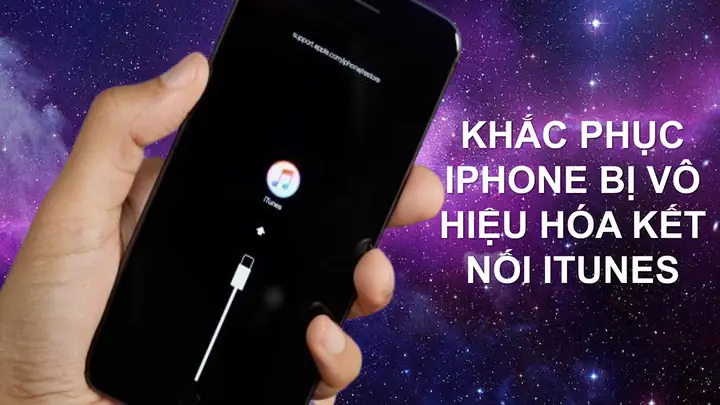
Bạn đang gặp phải vấn đề iTunes không nhận iPhone khi kết nối? Đây là một trong những lỗi phổ biến mà nhiều người dùng iPhone gặp phải, đặc biệt là khi cập nhật phần mềm, sao lưu dữ liệu hoặc đồng bộ nội dung. Lỗi này có thể xuất hiện dưới nhiều dạng: iTunes không hiển thị iPhone, iPhone không được nhận dạng trên máy tính, hoặc xuất hiện thông báo “iPhone của bạn không được nhận dạng”. Để giải quyết vấn đề này, chúng ta cần hiểu rõ nguyên nhân và thực hiện một loạt các bước kiểm tra, khắc phục. Bài viết dưới đây sẽ cung cấp cho bạn một hướng dẫn chi tiết, từng bước một, giúp bạn sửa lỗi iTunes không nhận iPhone một cách nhanh chóng và hiệu quả.
Có thể bạn quan tâm: Sạc Năng Lượng Mặt Trời Iphone: Giải Pháp Bền Vững Cho Tương Lai Công Nghệ
1. Nguyên Nhân Gây Ra Lỗi iTunes Không Nhận iPhone
Trước khi đi vào cách khắc phục, chúng ta cần nắm được các yếu tố có thể gây ra lỗi này:
| Nguyên nhân | Mô tả |
|---|---|
| Cáp USB lỗi | Cáp không chính hãng, hỏng, hoặc không tương thích có thể gây mất kết nối. |
| Cổng USB không hoạt động | Cổng USB trên máy tính bị hỏng hoặc không cung cấp đủ điện năng. |
| Phiên bản iTunes cũ | iTunes không cập nhật mới nhất có thể không nhận dạng iPhone mới. |
| Driver (trình điều khiển) không đúng | Driver Apple Mobile Device không được cài đặt hoặc bị lỗi. |
| Cài đặt bảo mật trên iPhone | Khi iPhone mới kết nối, cần cho phép “Tin cậy” (Trust) thiết bị. |
| Phần mềm diệt virus / tường lửa | Một số phần mềm bảo mật chặn kết nối giữa iPhone và iTunes. |
| Lỗi hệ thống iOS | Hệ thống iOS gặp sự cố, gây ra việc không nhận diện khi kết nối. |
| Cấu hình mạng và proxy | Các thiết lập mạng phức tạp có thể ảnh hưởng đến việc đồng bộ. |
| Cập nhật Windows/macOS chưa hoàn thành | Các bản cập nhật hệ điều hành chưa được cài đặt đầy đủ gây xung đột. |
Hiểu rõ các nguyên nhân trên sẽ giúp bạn xác định bước đầu tiên cần thực hiện, giảm thiểu thời gian thử nghiệm.
Có thể bạn quan tâm: Sạc Iphone Bằng Cục Sạc Ipad: Cách Thực Hiện, Lưu Ý Và Lợi Ích
2. Kiểm Tra Cáp USB và Cổng Kết Nối
2.1. Sử Dụng Cáp USB Chính Hãng
- Cáp Lightning: Đảm bảo sử dụng cáp Lightning được Apple chứng nhận (MFi) hoặc cáp đi kèm khi mua iPhone.
- Kiểm tra vật lý: Nhìn cáp có bị gãy, hỏng chân cắm không. Thử cáp khác nếu có sẵn.
2.2. Thử Các Cổng USB Khác
- Cổng USB 2.0 vs USB 3.0: Một số máy tính có vấn đề với cổng USB 3.0. Thử cắm vào cổng USB 2.0.
- Cổng trực tiếp trên máy tính: Tránh sử dụng hub USB hoặc đầu nối mở rộng, vì chúng có thể gây mất dữ liệu.
2.3. Kiểm Tra Nguồn Điện
- Cắm nguồn: Khi sạc iPhone qua máy tính, nếu nguồn không đủ, iPhone có thể không khởi động chế độ truyền dữ liệu. Thử cắm iPhone vào nguồn điện trực tiếp (sạc) rồi kết nối lại.
3. Kiểm Tra và Cập Nhật iTunes
3.1. Kiểm Tra Phiên Bản iTunes
- Windows: Mở iTunes → Help → Check for Updates.
- macOS: iTunes đã được tích hợp trong Finder (macOS Catalina trở lên). Đảm bảo macOS đã cập nhật.
3.2. Tải iTunes Phiên Bản Mới Nhất
- Truy cập trang Apple.com → Downloads → iTunes.
- Tải và cài đặt phiên bản mới cho hệ điều hành của bạn.
3.3. Gỡ Cài Đặt iTunes Cũ (Nếu Cần)
- Windows: Control Panel → Programs and Features → Uninstall iTunes và các thành phần liên quan (Apple Mobile Device Support, Bonjour, Apple Application Support).
- Sau khi gỡ, khởi động lại máy và cài lại iTunes mới.
4. Kiểm Tra và Cài Đặt Lại Driver Apple Mobile Device
4.1. Kiểm Tra Driver Trên Windows
- Kết nối iPhone vào máy tính.
- Mở Device Manager (Quản lý Thiết bị) → Portable Devices.
- Kiểm tra xem có mục Apple iPhone không. Nếu hiện dấu chấm than màu vàng → driver bị lỗi.
4.2. Cài Đặt Lại Driver
- Gỡ driver hiện tại:
- Click chuột phải vào Apple iPhone → Uninstall device.
- Đánh dấu “Delete the driver software for this device” nếu có.
- Cài lại driver:
- Ngắt kết nối iPhone, khởi động lại máy tính.
- Mở iTunes (hoặc Finder) → Kết nối iPhone lại.
- Windows sẽ tự động cài driver mới.
4.3. Cập Nhật Driver Thủ Công
- Tải driver Apple Mobile Device Support từ trang Apple hoặc từ thư mục cài đặt iTunes:
- Đường dẫn mặc định:
C:\Program Files\Common Files\Apple\Mobile Device Support\ - Click chuột phải → Properties → Driver → Update Driver → Browse my computer for driver software → Chọn thư mục trên.
5. Kiểm Tra Cài Đặt Tin Cậy (Trust) Trên iPhone
Khi iPhone lần đầu kết nối với máy tính mới, sẽ xuất hiện thông báo “Trust This Computer?”. Nếu bạn không chạm “Trust”, iPhone sẽ không cho phép iTunes truy cập.
- Cách làm:
- Ngắt kết nối iPhone.
- Khởi động lại iPhone (nhấn và giữ nút Power + Home/Volume Down tùy model).
- Kết nối lại vào máy tính, khi hiện thông báo “Trust This Computer?”, chạm Trust và nhập mật khẩu nếu có.
Nếu không thấy thông báo, có thể do cài đặt Restrictions (Giới hạn) đã tắt tính năng này. Vào Settings → General → Restrictions và bật lại.
6. Vô Hiệu Hóa Phần Mềm Diệt Virus và Tường Lửa
Một số phần mềm bảo mật (Norton, McAfee, Avast, Windows Defender) có thể chặn kết nối giữa iPhone và iTunes.
6.1. Tạm Thời Tắt Tường Lửa
- Windows: Control Panel → System and Security → Windows Defender Firewall → Turn Windows Firewall on or off → Turn off for private và public networks.
- macOS: System Preferences → Security & Privacy → Firewall → Turn Off Firewall.
6.2. Thêm Ngoại Lệ
Nếu không muốn tắt hoàn toàn, hãy thêm iTunes.exe và các dịch vụ Apple Mobile Device Service vào danh sách ngoại lệ.
7. Khởi Động Lại Dịch Vụ Apple Mobile Device Service (Windows)
Có thể bạn quan tâm: Lỗi Gửi Tin Nhắn Trên Iphone: Nguyên Nhân, Cách Khắc Phục Và Bảo Trì Đảm Bảo Liên Lạc Liên Tục
Đây là dịch vụ quan trọng giúp iTunes nhận diện iPhone.
7.1. Cách Khởi Động Lại Dịch Vụ
- Nhấn Win + R, gõ
services.msc→ Enter. - Tìm Apple Mobile Device Service.
- Click chuột phải → Restart. Nếu không có, chọn Start.
- Đóng cửa sổ và thử kết nối lại iPhone.
7.2. Đặt Dịch Vụ Tự Động Khởi Động
- Trong Properties của dịch vụ, chọn Startup type = Automatic.
8. Kiểm Tra Cập Nhật Hệ Điều Hành (Windows/macOS)
Đôi khi bản cập nhật hệ điều hành có chứa driver quan trọng cho thiết bị Apple.
- Windows: Settings → Update & Security → Windows Update → Check for updates.
- macOS: System Preferences → Software Update → Kiểm tra cập nhật.
Sau khi cài đặt, khởi động lại máy và thử lại.
9. Sử Dụng Công Cụ Apple Configurator (macOS)
Nếu iTunes (hoặc Finder) vẫn không nhận, bạn có thể thử Apple Configurator 2 để khôi phục iPhone.
- Tải Apple Configurator 2 từ App Store.
- Mở phần mềm, kết nối iPhone.
- Nếu iPhone xuất hiện, bạn có thể thực hiện Restore hoặc Update.
Lưu ý: Restore sẽ xóa dữ liệu, nên sao lưu trước khi thực hiện.
10. Khôi Phục iPhone Bằng Chế Độ DFU (Device Firmware Update)
Khi các cách trên không hiệu quả, việc đưa iPhone vào chế độ DFU và khôi phục lại firmware có thể giải quyết.
10.1. Cách Vào Chế Độ DFU
| Model iPhone | Thao tác |
|---|---|
| iPhone 8 trở lên | Nhấn nhanh Volume Up, Volume Down, sau đó giữ Side button 5 giây, rồi giữ Side button + Volume Down 10 giây, thả Side button nhưng giữ Volume Down 5 giây. |
| iPhone 7/7 Plus | Giữ Power + Volume Down 10 giây, thả Power nhưng giữ Volume Down 10 giây nữa. |
| iPhone 6s và cũ hơn | Giữ Power + Home 10 giây, thả Power nhưng giữ Home 10 giây nữa. |
Màn hình sẽ đen hoàn toàn (không hiển thị logo). Khi iTunes/Finder phát hiện iPhone trong chế độ DFU, bạn sẽ nhận được thông báo “iPhone đang trong chế độ khôi phục”.
10.2. Thực Hiện Khôi Phục
- Khi thông báo xuất hiện, chọn Restore.
- iTunes sẽ tải firmware mới và cài đặt lại hệ thống.
- Quá trình có thể mất 15-30 phút, tùy tốc độ mạng.
Lưu ý: Đảm bảo sao lưu dữ liệu trước khi thực hiện, vì DFU sẽ xóa toàn bộ dữ liệu.
11. Kiểm Tra và Sửa Lỗi Trên macOS (Finder)
Từ macOS Catalina, iTunes đã được thay thế bằng Finder để quản lý iPhone.
11.1. Kiểm Tra Finder
- Mở Finder, trong thanh bên trái, chọn Locations → iPhone. Nếu không xuất hiện, thử:
- Reset Location & Privacy: Settings → General → Reset → Reset Location & Privacy trên iPhone.
- Restart máy Mac và iPhone.
11.2. Xóa Cache và Preference Files
- Đóng Finder.
- Mở Terminal và nhập:
bash rm -rf ~/Library/Preferences/com.apple.iTunes.plist rm -rf ~/Library/Application\ Support/Apple/Apple\ Mobile\ Device\ Lockdown/ - Khởi động lại máy và kết nối lại.
12. Khi Mọi Cách Vẫn Không Hoạt Động: Liên Hệ Hỗ Trợ
Nếu sau khi thực hiện tất cả các bước trên mà iTunes vẫn không nhận iPhone, có thể:
- Cổng USB trên máy tính hỏng (điều chỉnh hoặc thay mới).
- iPhone gặp lỗi phần cứng (cổng Lightning bị hỏng, bo mạch lỗi).
- Sự cố phần mềm nghiêm trọng cần can thiệp chuyên nghiệp.
Bạn nên:
- Đến Apple Store hoặc đại lý ủy quyền để kiểm tra phần cứng.
- Liên hệ hỗ trợ Apple qua điện thoại hoặc chat.
13. Tổng Kết Các Bước Khắc Phục
| Bước | Hành động | Mục tiêu |
|---|---|---|
| 1 | Kiểm tra cáp USB và cổng | Loại trừ lỗi vật lý |
| 2 | Cập nhật iTunes (hoặc Finder) | Đảm bảo phiên bản tương thích |
| 3 | Cài đặt lại driver Apple Mobile Device | Sửa lỗi driver |
| 4 | Xác nhận “Trust this computer” trên iPhone | Cho phép kết nối |
| 5 | Tạm thời tắt phần mềm diệt virus/tường lửa | Loại bỏ chặn bảo mật |
| 6 | Khởi động lại dịch vụ Apple Mobile Device Service | Đảm bảo dịch vụ chạy |
| 7 | Cập nhật hệ điều hành | Nhận driver mới |
| 8 | Dùng Apple Configurator (macOS) | Kiểm tra và khôi phục |
| 9 | Vào chế độ DFU và khôi phục | Cài đặt lại firmware |
| 10 | Kiểm tra Finder (macOS) | Đảm bảo iPhone xuất hiện |
| 11 | Liên hệ hỗ trợ nếu vẫn lỗi | Xử lý phần cứng hoặc lỗi nghiêm trọng |
14. Câu Hỏi Thường Gặp (FAQ)
14.1. iTunes hiển thị “iPhone đang ở chế độ khôi phục” nhưng không cho phép khôi phục?
- Đảm bảo cáp USB ổn định, thử cổng khác.
- Kiểm tra Apple Mobile Device Service đã chạy.
- Đặt iPhone vào chế độ DFU và thử lại.
14.2. iPhone xuất hiện trong Device Manager nhưng iTunes không nhận?
- Thử khởi động lại iTunes.
- Kiểm tra cập nhật iTunes.
- Đảm bảo Windows Firewall không chặn iTunes.
14.3. Sau khi cài lại driver, iPhone vẫn không xuất hiện?
- Thực hiện reset location & privacy trên iPhone: Settings → General → Reset → Reset Location & Privacy.
- Khởi động lại cả máy tính và iPhone.
14.4. iPhone được nhận trên một máy tính nhưng không trên máy khác?
- Nguyên nhân thường là cáp hoặc cổng USB trên máy không ổn định.
- Kiểm tra phiên bản iTunes và driver trên máy không nhận.
15. Lời Kết
Việc iTunes không nhận iPhone có thể gây phiền toái, nhưng hầu hết các trường hợp đều có thể khắc phục chỉ bằng những bước đơn giản: kiểm tra cáp, cập nhật phần mềm, cài lại driver và đảm bảo các thiết lập bảo mật không ngăn cản. Khi bạn đã nắm rõ quy trình và thực hiện từng bước một cách cẩn thận, khả năng khắc phục thành công sẽ rất cao.
Nếu vẫn gặp khó khăn, đừng ngần ngại tìm đến đại lý ủy quyền Apple hoặc đội ngũ hỗ trợ kỹ thuật để được tư vấn và sửa chữa chuyên sâu. Hy vọng bài viết này đã cung cấp cho bạn một hướng dẫn toàn diện, giúp iPhone của bạn nhanh chóng “được chào đón” lại trong iTunes và trở lại với các hoạt động đồng bộ, sao lưu và cập nhật phần mềm một cách suôn sẻ.
Chúc bạn thành công!
