- Mở Đầu
- 1. Quick Start là gì? Tại sao lại quan trọng?
- 1.1. Định nghĩa Quick Start
- 1.2. Lợi ích của Quick Start
- 2. Các nguyên nhân phổ biến khiến Quick Start không hoạt động
- 2.1. Phiên bản iOS không tương thích
- 2.2. Kết nối Bluetooth hoặc Wi‑Fi bị tắt
- 2.3. Thiết bị không ở gần nhau
- 2.4. Đặt lại cài đặt mạng (Network Settings)
- 2.5. Lỗi phần mềm tạm thời (Temporary Software Glitch)
- 2.6. Thiết bị đã được “khóa kích hoạt” (Activation Lock)
- 2.7. Dung lượng lưu trữ không đủ
- 2.8. Các thiết bị ngoại vi gây nhiễu
- 3. Chuẩn bị trước khi sử dụng Quick Start
- 3.1. Kiểm tra phiên bản iOS
- 3.2. Bật Bluetooth và Wi‑Fi
- 3.3. Đảm bảo hai thiết bị có đủ pin
- 3.4. Giải phóng không gian lưu trữ
- 3.5. Đăng xuất iCloud và tắt Activation Lock trên iPhone cũ
- 3.6. Xóa các thiết bị Bluetooth đang kết nối
- 4. Hướng dẫn chi tiết khắc phục Quick Start iPhone not working
- Bước 1: Khởi động lại cả hai iPhone
- Bước 2: Đặt lại cài đặt mạng (Network Settings)
- Bước 3: Kiểm tra và tắt tính năng “Personal Hotspot”
- Bước 4: Thực hiện Quick Start lại với cách “Manual”
- Bước 5: Sử dụng iTunes (hoặc Finder) làm giải pháp dự phòng
- Bước 6: Kiểm tra và cập nhật phần mềm iOS
- Bước 7: Kiểm tra phần cứng Bluetooth/Wi‑Fi
- 5. Các lỗi thường gặp và cách khắc phục chi tiết
- 6. Các mẹo tối ưu hoá quá trình Quick Start
- 7. Khi nào nên dùng iCloud thay vì Quick Start?
- 8. Tổng kết
Có thể bạn quan tâm: Quay Phim Xóa Phông Iphone: Hướng Dẫn Chi Tiết Từ A Đến Z Để Tạo Hiệu Ứng Chuyên Nghiệp
Mở Đầu
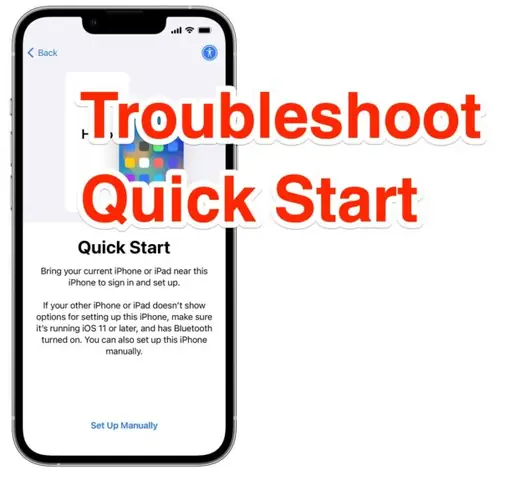
Khi bạn mới mua một chiếc iPhone mới, Apple đã tích hợp tính năng Quick Start giúp người dùng dễ dàng chuyển dữ liệu và cấu hình từ một thiết bị cũ sang thiết bị mới chỉ trong vài phút. Tuy nhiên, không phải ai cũng may mắn khi tính năng này hoạt động trơn tru. Nhiều người dùng gặp phải tình trạng Quick Start iPhone not working – quá trình khởi động nhanh không diễn ra, hoặc dừng lại ở một bước nào đó mà không thể tiếp tục. Bài viết dưới đây sẽ phân tích chi tiết các nguyên nhân gây ra sự cố, cung cấp các giải pháp khắc phục hiệu quả và hướng dẫn từng bước để bạn có thể nhanh chóng hoàn thành quá trình chuyển dữ liệu mà không gặp rắc rối.
Có thể bạn quan tâm: Hướng Dẫn Chi Tiết Cách Quay Video Màn Hình Iphone: Từ Cơ Bản Đến Nâng Cao
1. Quick Start là gì? Tại sao lại quan trọng?
1.1. Định nghĩa Quick Start
Quick Start là một tính năng của iOS, được giới thiệu từ iOS 11 trở đi, cho phép người dùng điều khiển quá trình cài đặt ban đầu của iPhone mới bằng cách đưa thiết bị cũ gần thiết bị mới. Khi hai thiết bị nhận diện nhau qua Bluetooth và Wi‑Fi Direct, quá trình truyền dữ liệu (như ảnh, tin nhắn, cài đặt, ứng dụng) sẽ được thực hiện nhanh chóng mà không cần dùng iTunes hay iCloud.
1.2. Lợi ích của Quick Start
- Tiết kiệm thời gian: Hoàn thành chuyển dữ liệu trong vòng 10‑30 phút tùy vào dung lượng.
- Đơn giản: Không cần cài đặt phần mềm trung gian, chỉ cần làm theo các bước trên màn hình.
- Bảo mật: Dữ liệu được truyền qua kết nối mã hoá, giảm nguy cơ bị rò rỉ.
Có thể bạn quan tâm: Quay 360 Độ Trên Iphone: Hướng Dẫn Chi Tiết Từ A Đến Z
2. Các nguyên nhân phổ biến khiến Quick Start không hoạt động
2.1. Phiên bản iOS không tương thích
- iPhone cũ chạy iOS 10 trở xuống sẽ không hỗ trợ Quick Start.
- iPhone mới nếu chưa cập nhật lên ít nhất iOS 11 cũng sẽ không nhận diện thiết bị cũ.
2.2. Kết nối Bluetooth hoặc Wi‑Fi bị tắt
Quick Start dựa vào Bluetooth để phát hiện thiết bị và Wi‑Fi Direct để truyền dữ liệu. Nếu một trong hai kết nối này bị tắt, quá trình sẽ dừng lại.
2.3. Thiết bị không ở gần nhau
Khoảng cách tối đa để hai iPhone giao tiếp là 10 mét. Nếu bạn đặt chúng quá xa hoặc có vật cản (tường, kim loại) sẽ gây mất tín hiệu.
2.4. Đặt lại cài đặt mạng (Network Settings)
Khi cài đặt mạng bị lỗi, iPhone có thể không tạo được kết nối Wi‑Fi Direct, dẫn đến Quick Start không khởi động.
2.5. Lỗi phần mềm tạm thời (Temporary Software Glitch)
Một số khiếm khuyết trong iOS có thể khiến tính năng Quick Start “đơ” hoặc “không phản hồi”. Thường xảy ra sau khi cập nhật iOS mới mà chưa được tối ưu hoàn toàn.
2.6. Thiết bị đã được “khóa kích hoạt” (Activation Lock)
Nếu iPhone cũ vẫn đang ở trạng thái Activation Lock (khóa kích hoạt) và chưa đăng xuất iCloud, Quick Start sẽ không cho phép truyền dữ liệu.
2.7. Dung lượng lưu trữ không đủ
Nếu iPhone mới không có đủ không gian trống để chứa dữ liệu từ iPhone cũ, quá trình sẽ dừng lại và thông báo lỗi.
2.8. Các thiết bị ngoại vi gây nhiễu
Các thiết bị Bluetooth khác (tai nghe, loa, đồng hồ thông minh) đang kết nối đồng thời có thể gây xung đột, làm giảm khả năng nhận diện giữa hai iPhone.
3. Chuẩn bị trước khi sử dụng Quick Start
Trước khi bắt đầu, hãy thực hiện các bước chuẩn bị sau để giảm thiểu tối đa khả năng gặp lỗi.
3.1. Kiểm tra phiên bản iOS
- iPhone cũ: Vào Settings > General > About → Kiểm tra phiên bản iOS. Nếu dưới iOS 11, hãy cập nhật lên iOS mới nhất (có thể qua Settings > General > Software Update).
- iPhone mới: Khi khởi động lần đầu, màn hình sẽ yêu cầu kết nối Wi‑Fi để tải iOS mới nếu chưa được cài đặt.
3.2. Bật Bluetooth và Wi‑Fi
Có thể bạn quan tâm: Quay Slow Motion Trên Iphone: Hướng Dẫn Chi Tiết Từ Cơ Bản Đến Nâng Cao
- Trên cả hai thiết bị, vào Settings > Bluetooth và bật.
- Vào Settings > Wi‑Fi và bật (không cần kết nối vào mạng nào, chỉ cần bật để cho phép Wi‑Fi Direct hoạt động).
3.3. Đảm bảo hai thiết bị có đủ pin
Cả hai iPhone nên có ít nhất 50% pin hoặc được kết nối sạc để tránh quá trình dừng giữa chừng.
3.4. Giải phóng không gian lưu trữ
- Kiểm tra dung lượng còn lại trên iPhone mới: Settings > General > iPhone Storage.
- Nếu không đủ, hãy xoá bớt dữ liệu không cần thiết (ảnh, video, ứng dụng) hoặc sử dụng iCloud để lưu trữ tạm thời.
3.5. Đăng xuất iCloud và tắt Activation Lock trên iPhone cũ
- Vào Settings > Tên của bạn > Sign Out.
- Đảm bảo Find My iPhone đã tắt: Settings > Tên > Find My > Find My iPhone → tắt.
3.6. Xóa các thiết bị Bluetooth đang kết nối
- Vào Settings > Bluetooth → Forget This Device cho các thiết bị không cần thiết để giảm nhiễu.
4. Hướng dẫn chi tiết khắc phục Quick Start iPhone not working
Dưới đây là quy trình từng bước, từ các biện pháp đơn giản đến nâng cao, giúp bạn khắc phục hầu hết các lỗi Quick Start.
Bước 1: Khởi động lại cả hai iPhone
- Nhấn và giữ Nút nguồn + Nút giảm âm lượng (hoặc Nút nguồn đơn) cho đến khi xuất hiện thanh trượt tắt máy.
- Trượt để tắt, chờ 30 giây, sau đó bật lại.
- Thử lại Quick Start.
Tại sao? Khởi động lại giúp xóa các lỗi phần mềm tạm thời và làm mới kết nối Bluetooth/Wi‑Fi.
Bước 2: Đặt lại cài đặt mạng (Network Settings)
- Vào Settings > General > Transfer or Reset iPhone.
- Chọn Reset > Reset Network Settings.
- Nhập mật khẩu nếu có, xác nhận.
- Thiết bị sẽ khởi động lại và tự động bật lại Bluetooth, Wi‑Fi.
Lưu ý: Thao tác này sẽ xóa mọi mạng Wi‑Fi đã lưu và mật khẩu VPN, nhưng không ảnh hưởng tới dữ liệu cá nhân.
Bước 3: Kiểm tra và tắt tính năng “Personal Hotspot”
Nếu “Personal Hotspot” đang bật trên một trong hai thiết bị, có thể gây xung đột với Wi‑Fi Direct.
- Vào Settings > Personal Hotspot → Tắt.
Bước 4: Thực hiện Quick Start lại với cách “Manual”
Nếu tự động không hoạt động, hãy dùng chế độ Manual Setup:
- Khi màn hình Quick Start xuất hiện trên iPhone mới, chạm Set Up Manually ở góc dưới bên trái.
- Trên iPhone cũ, chọn Transfer from iPhone.
- Nhập Mã xác nhận hiện trên iPhone mới (nếu có) và làm theo hướng dẫn.
Bước 5: Sử dụng iTunes (hoặc Finder) làm giải pháp dự phòng
Nếu Quick Start vẫn không khởi động, bạn có thể dùng iTunes (trên Windows/macOS < Catalina) hoặc Finder (macOS Catalina trở lên) để sao lưu và khôi phục:
- Kết nối iPhone cũ với máy tính bằng cáp Lightning.
- Mở iTunes/Finder → Chọn thiết bị → Back Up Now (sao lưu vào máy tính).
- Khi iPhone mới khởi động, chọn Restore from Mac or PC và làm theo hướng dẫn.
Ưu điểm: Đảm bảo dữ liệu đầy đủ, không phụ thuộc vào Bluetooth/Wi‑Fi.
Bước 6: Kiểm tra và cập nhật phần mềm iOS
Nếu có bản cập nhật mới, hãy cài đặt ngay:
- Settings > General > Software Update → Download and Install.
Apple thường phát hành các bản vá lỗi liên quan tới Quick Start và kết nối không dây.
Bước 7: Kiểm tra phần cứng Bluetooth/Wi‑Fi
Nếu các bước trên không giải quyết, có khả năng một trong hai thiết bị gặp vấn đề phần cứng:
- Thử kết nối Bluetooth với một thiết bị khác (tai nghe, loa). Nếu không kết nối, có thể Bluetooth đang hỏng.
- Kiểm tra Wi‑Fi bằng cách kết nối vào một mạng Wi‑Fi thông thường. Nếu không thể kết nối, có thể anten Wi‑Fi gặp sự cố.
Trong trường hợp này, bạn nên mang điện thoại đến trung tâm bảo hành Apple hoặc cửa hàng ủy quyền để kiểm tra.
5. Các lỗi thường gặp và cách khắc phục chi tiết
| Mã lỗi / Thông báo | Nguyên nhân khả dĩ | Hướng dẫn khắc phục |
|---|---|---|
| “Unable to Connect” | Bluetooth không bật, khoảng cách quá xa, nhiễu | Bật Bluetooth, đưa iPhone gần nhau (<10cm), tắt các thiết bị Bluetooth khác |
| “Transfer Failed” | Dung lượng lưu trữ không đủ, lỗi phần mềm | Kiểm tra dung lượng, xóa dữ liệu, cập nhật iOS |
| “iPhone is not recognized” | Cáp USB hỏng, cổng Lightning lỗi | Thử cáp khác, cổng USB khác, sử dụng cổng Lightning chính hãng |
| “Activation Lock is Enabled” | iPhone cũ chưa đăng xuất iCloud | Đăng xuất iCloud, tắt Find My iPhone |
| “Wi‑Fi Direct Not Supported” | iPhone cũ chạy iOS < 11 | Cập nhật iOS lên ít nhất 11 hoặc sử dụng iTunes để sao lưu |
| “Connection Timed Out” | Nhiễu mạng, thiết bị quá tải | Khởi động lại thiết bị, tắt các thiết bị Bluetooth khác, đặt lại mạng |
6. Các mẹo tối ưu hoá quá trình Quick Start
- Sử dụng cáp Lightning để khởi động nhanh: Khi màn hình Quick Start hiện, bạn có thể kết nối hai iPhone bằng cáp (Lightning to Lightning). Điều này tạo một kết nối trực tiếp, tốc độ truyền dữ liệu nhanh hơn và ổn định hơn.
- Tắt tính năng “Background App Refresh” trên iPhone cũ để giảm tải CPU trong quá trình truyền.
- Đặt chế độ “Airplane Mode” (chỉ bật Wi‑Fi và Bluetooth) để tránh các kết nối mạng khác gây nhiễu.
- Đảm bảo không có cập nhật iOS đang chạy nền trên cả hai thiết bị trong khi truyền dữ liệu.
- Sử dụng nguồn điện ổn định: Cắm cả hai iPhone vào bộ sạc để tránh gián đoạn do pin yếu.
7. Khi nào nên dùng iCloud thay vì Quick Start?
Mặc dù Quick Start nhanh và tiện lợi, nhưng trong một số trường hợp, iCloud backup là lựa chọn an toàn hơn:
- Dữ liệu lớn (hơn 100GB) – iCloud cho phép sao lưu toàn bộ và khôi phục qua mạng.
- Kết nối không ổn định – Nếu Bluetooth/Wi‑Fi Direct thường xuyên mất kết nối.
- Thiết bị cũ không hỗ trợ Quick Start (iOS < 11) – iCloud là cách duy nhất để chuyển dữ liệu.
- Bạn muốn sao lưu định kỳ – iCloud tự động sao lưu hàng ngày, giúp bảo vệ dữ liệu lâu dài.
Cách thực hiện:
1. Trên iPhone cũ, vào Settings > Tên > iCloud > iCloud Backup → Back Up Now.
2. Trên iPhone mới, trong quá trình thiết lập, chọn Restore from iCloud Backup và đăng nhập Apple ID.
8. Tổng kết
Việc Quick Start iPhone not working có thể gây phiền toái, nhưng hầu hết các vấn đề đều có thể giải quyết bằng những bước chuẩn bị và khắc phục đơn giản như: cập nhật iOS, bật Bluetooth/Wi‑Fi, khởi động lại thiết bị, hoặc đặt lại cài đặt mạng. Khi những cách này không hiệu quả, bạn vẫn có các giải pháp dự phòng mạnh mẽ như sao lưu qua iTunes/Finder hoặc iCloud.
Hãy luôn nhớ:
- Kiểm tra phiên bản iOS và cập nhật mới nhất.
- Đảm bảo Bluetooth và Wi‑Fi bật, thiết bị gần nhau, không có nhiễu.
- Đăng xuất iCloud và tắt Activation Lock trên iPhone cũ.
- Kiểm tra dung lượng lưu trữ và sạc đầy pin trước khi bắt đầu.
- Sử dụng cáp Lightning nếu có thể để tăng tốc độ truyền.
Với những kiến thức và hướng dẫn chi tiết này, bạn sẽ tự tin xử lý mọi trục trặc khi sử dụng Quick Start, nhanh chóng chuyển sang iPhone mới mà không mất thời gian và dữ liệu quan trọng. Chúc bạn thành công và tận hưởng trải nghiệm iPhone mượt mà!
