- Lời mở đầu
- 1. Hiểu rõ cấu trúc bộ nhớ iPhone
- 1.1. Bộ nhớ trong (Internal Storage)
- 1.2. Phân loại bộ nhớ
- 1.3. Tại sao bộ nhớ iPhone nhanh chóng cạn kiệt?
- 2. Kiểm tra và phân tích dung lượng bộ nhớ hiện tại
- 2.1. Cách truy cập thông tin bộ nhớ
- 2.2. Tính năng “Đề xuất tối ưu”
- 2.3. Công cụ bên thứ ba
- 3. Các bước cơ bản để giải phóng bộ nhớ iPhone
- 3.1. Xóa ảnh và video không cần thiết
- 3.2. Quản lý tin nhắn và iMessage
- 3.3. Dọn dẹp Safari
- 3.4. Xóa các ứng dụng không dùng
- 3.5. Xóa file tải về và tài liệu
- 3.6. Quản lý podcast và nhạc offline
- 3.7. Xóa cache của các ứng dụng
- 4. Các chiến lược nâng cao để tối ưu bộ nhớ
- 4.1. Sử dụng iCloud để lưu trữ
- 4.2. Sử dụng các dịch vụ lưu trữ đám mây khác
- 4.3. Tối ưu hoá tin nhắn iMessage qua iCloud
- 4.4. Sử dụng “Offload Unused Apps” thông minh
- 4.5. Giảm chất lượng video khi quay
- 4.6. Xóa các bộ sưu tập âm thanh và âm thanh hệ thống
- 4.7. Sử dụng “Reset All Settings” (đặt lại cài đặt)
- 5. Quy trình bảo trì bộ nhớ định kỳ
- 6. Câu hỏi thường gặp (FAQ)
- 6.1. iPhone có thể mở rộng bộ nhớ bằng thẻ microSD không?
- 6.2. Khi xóa ảnh trên iPhone, chúng có biến mất ngay lập tức?
- 6.3. Có cách nào để xem chi tiết dung lượng từng file trong iPhone không?
- 6.4. Khi bật “Tối ưu hoá bộ nhớ iPhone” ảnh sẽ mất chất lượng?
- 6.5. Làm sao để xóa toàn bộ cache mà không xóa dữ liệu ứng dụng?
- 6.6. iPhone có thể tự động xóa tin nhắn cũ không?
- 7. Kết luận
Có thể bạn quan tâm: Phần Mềm Quét Virus Cho Iphone: Hướng Dẫn Toàn Diện Để Bảo Vệ Thiết Bị Của Bạn
Lời mở đầu
Trong thời đại công nghệ số, chiếc iPhone không chỉ là một thiết bị liên lạc mà còn là trung tâm giải trí, công việc và dữ liệu cá nhân của hàng triệu người dùng trên toàn thế giới. Tuy nhiên, một trong những vấn đề thường gặp nhất mà người dùng iPhone phải đối mặt chính là thiếu bộ nhớ. Dù Apple không cho phép mở rộng bộ nhớ qua thẻ nhớ ngoài, việc quản lý bộ nhớ iPhone một cách thông minh và hiệu quả vẫn là chìa khóa giúp thiết bị luôn hoạt động mượt mà, kéo dài tuổi thọ pin và tối ưu trải nghiệm người dùng.
Bài viết dưới đây sẽ cung cấp cho bạn một hướng dẫn chi tiết, toàn diện và thực tiễn về cách quản lý bộ nhớ iPhone. Từ việc hiểu rõ cấu trúc bộ nhớ, nhận diện các loại dữ liệu tiêu tốn nhiều không gian, đến các công cụ và mẹo tối ưu hoá bộ nhớ, mọi khía cạnh sẽ được khai thác sâu sắc. Hãy cùng khám phá để biến chiếc iPhone của bạn trở nên “gọn nhẹ” hơn, nhanh chóng hơn và luôn sẵn sàng đáp ứng mọi nhu cầu.
Có thể bạn quan tâm: Quy Trình Ép Kính Iphone: Hướng Dẫn Chi Tiết Từ A Đến Z
1. Hiểu rõ cấu trúc bộ nhớ iPhone
1.1. Bộ nhớ trong (Internal Storage)
iPhone sử dụng bộ nhớ trong NAND flash được tích hợp sẵn trong máy. Các phiên bản iPhone hiện nay thường có các dung lượng: 64 GB, 128 GB, 256 GB, 512 GB và 1 TB. Bộ nhớ này không thể thay thế hoặc mở rộng bằng thẻ nhớ microSD như một số thiết bị Android.
1.2. Phân loại bộ nhớ
- Bộ nhớ hệ thống (System Storage): Dành cho iOS và các thành phần hệ thống. Thông thường chiếm khoảng 5‑8 GB, tùy vào phiên bản iOS.
- Bộ nhớ ứng dụng (App Storage): Dành cho các ứng dụng và dữ liệu của chúng (caches, tài liệu, dữ liệu offline).
- Bộ nhớ media (Media Storage): Ảnh, video, nhạc, podcast và các tệp tin media khác.
- Bộ nhớ tài liệu (Documents & Data): Tệp tin tải về, email, tin nhắn, tệp tin lưu trữ trong các ứng dụng.
- Bộ nhớ cache và tạm thời (Cache & Temporary Files): Dữ liệu tạm thời được hệ thống và ứng dụng tạo ra để tăng tốc độ truy cập.
1.3. Tại sao bộ nhớ iPhone nhanh chóng cạn kiệt?
- Ảnh và video chất lượng cao: iPhone 13/14/15 series hỗ trợ quay video 4K 60fps, mỗi phút video có thể tiêu tốn 300‑400 MB.
- Ứng dụng nặng: Game, ứng dụng chỉnh sửa video, thiết kế đồ họa thường có dung lượng cài đặt lớn và tạo ra nhiều cache.
- Tin nhắn và iMessage: Khi bật tính năng lưu trữ ảnh, video trong tin nhắn, dung lượng nhanh chóng tăng.
- Tải về offline: Podcast, Netflix, Spotify, Spotify offline, Google Maps offline… tất cả chiếm không gian đáng kể.
- Cache hệ thống: Safari, Mail, và các ứng dụng khác lưu trữ cache để tăng tốc, nhưng nếu không được dọn dẹp sẽ tích lũy lên hàng GB.
Có thể bạn quan tâm: Quy Trình Sản Xuất Iphone: Từ Ý Tưởng Đến Sản Phẩm Cuối Cùng
2. Kiểm tra và phân tích dung lượng bộ nhớ hiện tại
2.1. Cách truy cập thông tin bộ nhớ
- Mở Cài đặt (Settings).
- Chọn Cài đặt chung (General).
- Chọn Bộ nhớ iPhone (iPhone Storage).
Ở đây, bạn sẽ thấy biểu đồ màu sắc thể hiện tỉ lệ các loại dữ liệu chiếm dụng bộ nhớ, cùng với danh sách các ứng dụng chiếm nhiều không gian nhất.
2.2. Tính năng “Đề xuất tối ưu”
iOS thường đưa ra các đề xuất như:
- Xóa các ứng dụng không sử dụng (có thể gợi ý các app chưa mở trong 30 ngày).
- Xóa tin nhắn cũ (đặt thời gian lưu trữ tự động: 30 ngày, 1 năm hoặc vô thời hạn).
- Xóa tập tin đính kèm lớn trong tin nhắn.
- Xem lại các file tải về và xóa các tệp tin không cần thiết.
Bạn nên thực hiện các đề xuất này thường xuyên để duy trì không gian trống.
2.3. Công cụ bên thứ ba
Nếu muốn phân tích chi tiết hơn, có thể sử dụng:
- PhoneClean (macOS/Windows) – quét và xóa cache, nhật ký, tệp tạm.
- iMazing – cung cấp báo cáo chi tiết về dung lượng từng loại dữ liệu.
- Gemini Photos – giúp tìm và xóa ảnh trùng lặp, ảnh mờ.
Lưu ý: Khi sử dụng phần mềm bên thứ ba, hãy tải từ nguồn uy tín và sao lưu dữ liệu trước khi thực hiện bất kỳ thao tác nào.
3. Các bước cơ bản để giải phóng bộ nhớ iPhone
3.1. Xóa ảnh và video không cần thiết
- Sử dụng tính năng “Tối ưu hoá bộ nhớ iPhone”: Vào Cài đặt > Ảnh > Tối ưu hoá iPhone. Ảnh gốc sẽ được lưu trữ trên iCloud, chỉ giữ lại phiên bản nén trên thiết bị.
- Xóa ảnh và video trùng lặp: Sử dụng app như Gemini Photos hoặc Remo Duplicate Photos Remover.
- Xóa album “Recently Deleted”: Sau khi xóa ảnh, chúng sẽ ở trong album “Đã xóa gần đây” trong 30 ngày. Hãy vào Ảnh > Album > Đã xóa gần đây và Xóa tất cả.
3.2. Quản lý tin nhắn và iMessage
- Thiết lập thời gian lưu trữ: Cài đặt > Tin nhắn > Giữ lại tin nhắn → Chọn 30 ngày hoặc 1 năm.
- Xóa tin nhắn và tập tin đính kèm lớn: Vào Cài đặt > Bộ nhớ iPhone > Tin nhắn, chọn Xem các tin nhắn & tập tin đính kèm và xóa các mục lớn.
- Xóa các cuộc trò chuyện không cần: Vuốt sang trái trên cuộc trò chuyện và chọn Xóa.
3.3. Dọn dẹp Safari
- Xóa lịch sử và dữ liệu web: Cài đặt > Safari > Xóa Lịch sử và Dữ liệu Trang web.
- Xóa cache: Không có tùy chọn trực tiếp, nhưng việc xóa lịch sử sẽ giúp giảm cache.
3.4. Xóa các ứng dụng không dùng
- Xóa trực tiếp: Vuốt lên trên tên ứng dụng trong Bộ nhớ iPhone → Xóa ứng dụng.
- Tự động gỡ bỏ: Bật Cài đặt > Cài đặt chung > iPhone Storage > Gỡ bỏ tự động các ứng dụng không dùng. iOS sẽ gỡ bỏ ứng dụng nhưng giữ lại dữ liệu; khi mở lại, ứng dụng sẽ tự động tải lại.
3.5. Xóa file tải về và tài liệu
- Files (Tệp): Mở app Files, kiểm tra Browse > iCloud Drive và On My iPhone. Xóa các tài liệu không cần.
- Mail: Xóa email có tệp đính kèm lớn, hoặc thiết lập Cài đặt > Mail > Tài khoản > Xóa mail đã tải.
3.6. Quản lý podcast và nhạc offline
- Podcast: Vào Podcast > Thư viện > Tải xuống và xóa các tập không nghe.
- Apple Music: Vào Cài đặt > Nhạc > Tải xuống và xóa album, playlist không cần.
- Spotify: Trong Your Library > Downloaded → Xóa.
3.7. Xóa cache của các ứng dụng
- WhatsApp: Vào Cài đặt > Lưu trữ & dữ liệu > Xóa bộ nhớ cache.
- Telegram: Cài đặt > Dữ liệu và bộ nhớ > Xóa bộ nhớ cache.
- Instagram, Facebook: Thông thường không có tùy chọn xóa cache trực tiếp, nhưng việc gỡ bỏ và cài lại sẽ xóa toàn bộ cache.
4. Các chiến lược nâng cao để tối ưu bộ nhớ
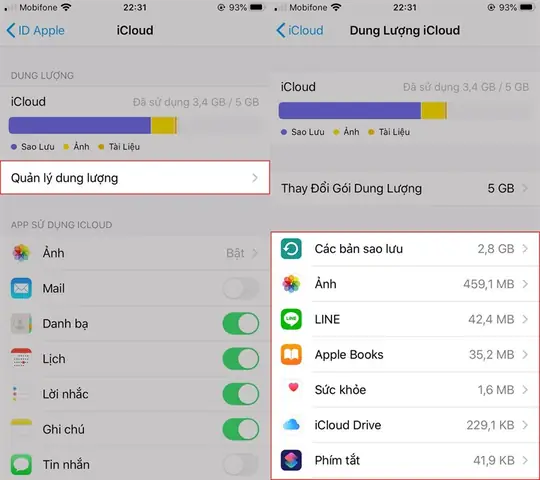
4.1. Sử dụng iCloud để lưu trữ
- iCloud Photos: Lưu trữ ảnh và video trên đám mây, chỉ giữ lại bản tối ưu trên thiết bị.
- iCloud Drive: Lưu trữ tài liệu, file PDF, spreadsheet… Thay vì để chúng trên thiết bị, hãy di chuyển lên iCloud.
- iCloud Backup: Đảm bảo sao lưu dữ liệu quan trọng, giúp bạn có thể xóa dữ liệu cục bộ mà không lo mất mát.
4.2. Sử dụng các dịch vụ lưu trữ đám mây khác
- Google Drive, Dropbox, OneDrive: Lưu trữ ảnh, video, tài liệu. Khi cần xem, chỉ cần tải xuống tạm thời.
- Amazon Photos: Dung lượng ảnh không giới hạn cho người dùng Prime.
4.3. Tối ưu hoá tin nhắn iMessage qua iCloud
Có thể bạn quan tâm: Cách Đổi Mật Khẩu Icloud Trên Iphone: Hướng Dẫn Chi Tiết Từng Bước
Bật Messages in iCloud (Cài đặt > Apple ID > iCloud > Tin nhắn) để đồng bộ tin nhắn trên tất cả các thiết bị và giảm bớt lưu trữ cục bộ.
4.4. Sử dụng “Offload Unused Apps” thông minh
Khi kích hoạt tính năng này, iOS sẽ tự động gỡ bỏ các ứng dụng không dùng trong một thời gian, nhưng giữ lại dữ liệu. Khi người dùng mở lại ứng dụng, iOS sẽ tự động tải lại từ App Store.
4.5. Giảm chất lượng video khi quay
- Vào Cài đặt > Camera > Định dạng → Chọn High Efficiency (HEVC) thay vì Most Compatible (H.264).
- Giảm Resolution và Frames per Second nếu không cần 4K 60fps.
4.6. Xóa các bộ sưu tập âm thanh và âm thanh hệ thống
- Voice Memos: Xóa các bản ghi âm cũ.
- Ringtones: Xóa nhạc chuông không dùng.
- Sounds: Xóa các âm thanh tùy chỉnh.
4.7. Sử dụng “Reset All Settings” (đặt lại cài đặt)
Nếu bộ nhớ vẫn đầy do các tập tin hệ thống lỗi, bạn có thể đặt lại cài đặt (không xóa dữ liệu cá nhân) để làm sạch các tệp tạm. Vào Cài đặt > Cài đặt chung > Đặt lại > Đặt lại tất cả cài đặt.
5. Quy trình bảo trì bộ nhớ định kỳ
| Thời gian | Hành động | Mô tả chi tiết |
|---|---|---|
| Hàng ngày | Kiểm tra Bộ nhớ iPhone nhanh | Xem tổng quan, xóa ảnh/video đã sao lưu. |
| Hàng tuần | Dọn dẹp Safari, Tin nhắn, Cache ứng dụng | Xóa lịch sử, xóa cache WhatsApp, Telegram. |
| Hàng tháng | Xóa ứng dụng không dùng, tập tin tải về | Sử dụng đề xuất của iOS, xóa các file lớn. |
| Hàng quý | Kiểm tra iCloud và đám mây | Di chuyển các file lớn lên Google Drive/Dropbox. |
| 6 tháng | Sao lưu toàn bộ iPhone và khôi phục sạch | Sao lưu iCloud, iTunes, sau đó khôi phục để xóa cache hệ thống. |
Thực hiện quy trình trên giúp bộ nhớ luôn ở mức tối ưu và tránh tình trạng “đầy” bất ngờ.
6. Câu hỏi thường gặp (FAQ)
6.1. iPhone có thể mở rộng bộ nhớ bằng thẻ microSD không?
Không. Tất cả các mẫu iPhone không hỗ trợ thẻ nhớ ngoài. Bạn chỉ có thể sử dụng các giải pháp lưu trữ đám mây hoặc thiết bị ngoại vi (USB-C flash drive, SSD) để mở rộng.
6.2. Khi xóa ảnh trên iPhone, chúng có biến mất ngay lập tức?
Không. Ảnh sẽ di chuyển vào album Đã xóa gần đây và ở đó trong 30 ngày trước khi bị xóa vĩnh viễn. Bạn cần vào album này và Xóa tất cả để giải phóng không gian ngay lập tức.
6.3. Có cách nào để xem chi tiết dung lượng từng file trong iPhone không?
iOS không cung cấp tính năng này trực tiếp. Tuy nhiên, bạn có thể dùng iMazing hoặc PhoneClean trên máy tính để xem chi tiết.
6.4. Khi bật “Tối ưu hoá bộ nhớ iPhone” ảnh sẽ mất chất lượng?
Ảnh sẽ được lưu dưới dạng phiên bản nén (thấp hơn độ phân giải gốc) trên thiết bị, nhưng bản gốc chất lượng cao vẫn được lưu trên iCloud. Khi mở ảnh, iPhone sẽ tải lại bản gốc từ iCloud nếu cần.
6.5. Làm sao để xóa toàn bộ cache mà không xóa dữ liệu ứng dụng?
Bạn có thể gỡ bỏ và cài lại ứng dụng để xóa cache. Một số ứng dụng như WhatsApp, Telegram có tùy chọn “Xóa cache” trong cài đặt riêng.
6.6. iPhone có thể tự động xóa tin nhắn cũ không?
Có. Vào Cài đặt > Tin nhắn > Giữ lại tin nhắn và chọn thời gian mong muốn (30 ngày hoặc 1 năm). iOS sẽ tự động xóa các tin nhắn cũ hơn thời gian này.
7. Kết luận
Việc quản lý bộ nhớ iPhone không còn là một nhiệm vụ khó khăn nếu bạn hiểu rõ cấu trúc bộ nhớ, nắm bắt các công cụ và thực hiện các bước tối ưu hóa một cách có hệ thống. Dù không thể mở rộng bộ nhớ vật lý, nhưng với các chiến lược lưu trữ đám mây, xóa cache, tối ưu ảnh/video và duy trì thói quen bảo trì định kỳ, bạn sẽ luôn có đủ không gian cho những khoảnh khắc quan trọng, công việc và giải trí.
Hãy áp dụng các mẹo và quy trình đã nêu trong bài viết này ngay hôm nay, và cảm nhận sự khác biệt: iPhone của bạn sẽ chạy nhanh hơn, thời lượng pin sẽ được cải thiện, và bạn sẽ không còn lo lắng về thông báo “Bộ nhớ đầy” nữa. Nếu vẫn gặp khó khăn, đừng ngần ngại tìm kiếm sự hỗ trợ từ cộng đồng Apple hoặc các chuyên gia kỹ thuật để có giải pháp phù hợp nhất.
Chúc bạn luôn sở hữu một chiếc iPhone “gọn nhẹ, mạnh mẽ” và trải nghiệm công nghệ tuyệt vời!
