- Mở Đầu
- 1. Tại Sao Bạn Cần Đổi Mật Khẩu iCloud Định Kỳ?
- 1.1. Bảo Vệ Dữ Liệu Cá Nhân
- 1.2. Ngăn Ngừa Tấn Công Phishing
- 1.3. Tuân Thủ Chính Sách Bảo Mật
- 1.4. Phòng Tránh Rủi Ro Khi Thiết Bị Bị Mất Hoặc Bị Đánh Cắp
- 2. Chuẩn Bị Trước Khi Đổi Mật Khẩu
- 2.1. Kiểm Tra Kết Nối Internet
- 2.2. Xác Nhận Thiết Bị Được Đăng Nhập
- 2.3. Kiểm Tra Trạng Thái 2FA (Xác Thực Hai Yếu Tố)
- 2.4. Ghi Nhớ Mật Khẩu Mới (hoặc Sử Dụng Trình Quản Lý Mật Khẩu)
- 3. Các Bước Đổi Mật Khẩu iCloud Trên iPhone
- Bước 1: Mở Cài Đặt (Settings)
- Bước 2: Truy Cập Vào Thông Tin Tài Khoản Apple
- Bước 3: Chọn “Mật Khẩu & Bảo Mật” (Password & Security)
- Bước 4: Nhấn “Thay Đổi Mật Khẩu” (Change Password)
- Bước 5: Nhập Mật Khẩu Mới
- Bước 6: Xác Thực Hai Yếu Tố
- Bước 7: Hoàn Thành và Đăng Nhập Lại
- Bước 8: Kiểm Tra Đồng Bộ
- 4. Cách Đổi Mật Khẩu iCloud Trên iPhone Khi Không Nhớ Mật Khẩu Cũ
- 4.1. Sử Dụng “Quên Mật Khẩu” Trên iPhone
- 4.2. Sử Dụng Trang Web Apple ID
- 4.3. Sử Dụng Finder hoặc iTunes (đối với macOS Catalina trở xuống)
- 5. Những Sai Lầm Thường Gặp Khi Đổi Mật Khẩu iCloud
- 6. Cách Tạo Mật Khẩu Mạnh Cho iCloud
- 6.1. Nguyên Tắc “PASS”
- 6.2. Ví Dụ Mật Khẩu Mạnh
- 6.3. Sử Dụng Trình Tạo Mật Khẩu Tự Động
- 7. Kiểm Tra và Quản Lý Các Thiết Bị Được Tin Cậy
- 8. Đối Phó Với Các Vấn Đề Phổ Biến Sau Khi Đổi Mật Khẩu
- 8.1. Lỗi “iCloud không thể đăng nhập”
- 8.2. Ứng dụng “Find My” ngừng hoạt động
- 8.3. Không nhận được mã xác thực 2FA
- 8.4. Đồng bộ iCloud Photos không cập nhật
- 9. Các Bước Bảo Mật Khác Khi Đổi Mật Khẩu iCloud
- 10. Tổng Kết
Có thể bạn quan tâm: Quy Trình Ép Kính Iphone: Hướng Dẫn Chi Tiết Từ A Đến Z
Mở Đầu
iCloud là dịch vụ đám mây của Apple, cho phép người dùng đồng bộ dữ liệu, sao lưu và chia sẻ thông tin trên nhiều thiết bị iOS và macOS. Việc bảo mật tài khoản iCloud bằng mật khẩu mạnh và thường xuyên thay đổi là một trong những biện pháp quan trọng nhất để bảo vệ thông tin cá nhân, ảnh, tin nhắn, và các dữ liệu quan trọng khác khỏi nguy cơ bị hack hoặc truy cập trái phép.
Trong bài viết này, chúng tôi sẽ cung cấp cho bạn hướng dẫn chi tiết, từng bước một, về cách đổi mật khẩu iCloud trên iPhone. Bên cạnh đó, chúng tôi sẽ giải thích lý do tại sao việc thay đổi mật khẩu thường xuyên lại quan trọng, cách tạo mật khẩu mạnh, và những lưu ý khi thực hiện quá trình này để tránh gặp phải các lỗi thường gặp.
Có thể bạn quan tâm: Quy Trình Sản Xuất Iphone: Từ Ý Tưởng Đến Sản Phẩm Cuối Cùng
1. Tại Sao Bạn Cần Đổi Mật Khẩu iCloud Định Kỳ?
1.1. Bảo Vệ Dữ Liệu Cá Nhân
iCloud lưu trữ rất nhiều thông tin nhạy cảm: danh bạ, ảnh, video, tài liệu, sao lưu thiết bị, và thậm chí là mật khẩu đã lưu trong Keychain. Khi mật khẩu iCloud bị rò rỉ, kẻ xấu có thể truy cập toàn bộ dữ liệu này.
1.2. Ngăn Ngừa Tấn Công Phishing
Kẻ gian thường sử dụng các email hoặc tin nhắn giả mạo (phishing) để lừa người dùng cung cấp mật khẩu. Khi bạn thay đổi mật khẩu thường xuyên, ngay cả khi mật khẩu cũ bị lộ, kẻ tấn công cũng không thể sử dụng được nữa.
1.3. Tuân Thủ Chính Sách Bảo Mật
Nhiều công ty và tổ chức yêu cầu nhân viên phải thay đổi mật khẩu mỗi 60-90 ngày để đáp ứng tiêu chuẩn bảo mật (ISO 27001, NIST). Nếu bạn là người dùng doanh nghiệp, việc tuân thủ quy định này là bắt buộc.
1.4. Phòng Tránh Rủi Ro Khi Thiết Bị Bị Mất Hoặc Bị Đánh Cắp
Nếu iPhone của bạn bị mất hoặc bị đánh cắp, người khác có thể cố gắng đăng nhập iCloud để xóa dữ liệu, tắt Find My iPhone, hoặc truy cập vào các dịch vụ khác. Đổi mật khẩu ngay khi phát hiện mất thiết bị là cách nhanh nhất để ngăn chặn việc này.
Có thể bạn quan tâm: Quick Start Iphone Không Hoạt Động: Nguyên Nhân, Giải Pháp Và Hướng Dẫn Chi Tiết
2. Chuẩn Bị Trước Khi Đổi Mật Khẩu
2.1. Kiểm Tra Kết Nối Internet
Quá trình đổi mật khẩu iCloud yêu cầu thiết bị kết nối internet (Wi‑Fi hoặc dữ liệu di động). Đảm bảo tín hiệu ổn định để tránh việc thay đổi không thành công và gây rối loạn đồng bộ.
2.2. Xác Nhận Thiết Bị Được Đăng Nhập
Nếu bạn dùng nhiều thiết bị Apple (iPad, Mac, Apple Watch), hãy chắc chắn rằng chúng đều đang hoạt động bình thường và có thể nhận thông báo xác thực hai yếu tố (2FA). Khi đổi mật khẩu, hệ thống sẽ gửi mã xác thực tới các thiết bị tin cậy.
2.3. Kiểm Tra Trạng Thái 2FA (Xác Thực Hai Yếu Tố)
- Bật 2FA: Nếu bạn chưa bật, hãy đi tới Cài đặt > Tên của bạn > Mật khẩu & Bảo mật > Xác thực hai yếu tố và bật tính năng này.
- Kiểm tra số điện thoại tin cậy: Đảm bảo số điện thoại hoặc địa chỉ email khôi phục đã cập nhật và có thể nhận mã xác thực.
2.4. Ghi Nhớ Mật Khẩu Mới (hoặc Sử Dụng Trình Quản Lý Mật Khẩu)
Nếu bạn không muốn nhớ mật khẩu mới, hãy sử dụng iCloud Keychain hoặc một trình quản lý mật khẩu (1Password, LastPass, Bitwarden) để lưu trữ an toàn.
3. Các Bước Đổi Mật Khẩu iCloud Trên iPhone
Bước 1: Mở Cài Đặt (Settings)
- Tìm biểu tượng Cài đặt (hình bánh răng) trên màn hình chính và nhấn vào.
- Đảm bảo bạn đang ở trong chế độ iOS mới nhất (đối với iPhone 12 trở lên, iOS 17 hoặc mới hơn). Nếu chưa cập nhật, hãy vào Cài đặt > Cài đặt chung > Cập nhật phần mềm và tiến hành cập nhật.
Bước 2: Truy Cập Vào Thông Tin Tài Khoản Apple
- Ở đầu màn hình Cài đặt, bạn sẽ thấy tên và ảnh đại diện của mình (nếu đã thiết lập). Nhấn vào Tên của bạn.
- Bạn sẽ chuyển tới trang Apple ID chứa các tùy chọn: iCloud, Media & Purchases, Find My, Password & Security,…
Bước 3: Chọn “Mật Khẩu & Bảo Mật” (Password & Security)
- Trong danh sách, nhấn vào Mật khẩu & Bảo mật.
- Nếu bạn chưa bật Xác thực Hai Yếu Tố, hệ thống sẽ yêu cầu bạn bật ngay tại đây. Hãy làm theo hướng dẫn và hoàn tất.
Bước 4: Nhấn “Thay Đổi Mật Khẩu” (Change Password)
- Bạn sẽ thấy mục Mật khẩu với nút Thay đổi (hoặc Change Password). Nhấn vào.
- iPhone sẽ yêu cầu bạn nhập mật khẩu hiện tại của Apple ID. Đây là bước bảo mật để xác nhận bạn là người sở hữu tài khoản.
Bước 5: Nhập Mật Khẩu Mới
- Nhập mật khẩu mới: Hãy tạo một mật khẩu mạnh, ít nhất 8 ký tự, bao gồm chữ hoa, chữ thường, số và ký tự đặc biệt (ví dụ:
P@ssw0rd!2026). - Xác nhận mật khẩu mới: Nhập lại để chắc chắn không có lỗi gõ.
- Gợi ý mật khẩu: Nếu bạn không chắc, iPhone có tính năng Mật khẩu mạnh (Strong Password) tự động tạo mật khẩu ngẫu nhiên và lưu vào iCloud Keychain.
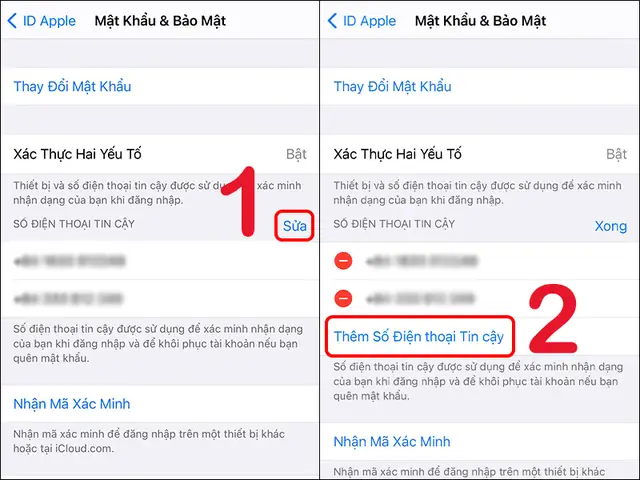
Bước 6: Xác Thực Hai Yếu Tố
Có thể bạn quan tâm: Phần Mềm Quét Virus Cho Iphone: Hướng Dẫn Toàn Diện Để Bảo Vệ Thiết Bị Của Bạn
- Sau khi nhập mật khẩu mới, hệ thống sẽ gửi Mã Xác Thực tới một trong các thiết bị tin cậy (iPhone, iPad, Mac) hoặc tới số điện thoại đã đăng ký.
- Nhập mã xác thực vào ô hiển thị để hoàn tất quá trình.
Bước 7: Hoàn Thành và Đăng Nhập Lại
- Khi mật khẩu mới đã được chấp nhận, iPhone sẽ hiển thị thông báo “Mật khẩu của bạn đã được cập nhật”.
- Bạn sẽ được yêu cầu đăng nhập lại vào iCloud trên thiết bị hiện tại và các thiết bị khác (Mac, iPad, Apple TV). Nhập mật khẩu mới vào các thiết bị còn lại để đồng bộ lại.
Bước 8: Kiểm Tra Đồng Bộ
- Vào Cài đặt > Tên của bạn > iCloud và kiểm tra các mục đang đồng bộ (Ảnh, Danh bạ, Lịch, …). Đảm bảo mọi thứ hoạt động bình thường.
- Nếu có thông báo lỗi “iCloud không thể đăng nhập”, hãy thử đăng xuất và đăng nhập lại: Cài đặt > Tên của bạn > Đăng xuất → sau đó đăng nhập lại với mật khẩu mới.
4. Cách Đổi Mật Khẩu iCloud Trên iPhone Khi Không Nhớ Mật Khẩu Cũ
Nếu bạn quên mật khẩu hiện tại, hãy thực hiện các bước sau:
4.1. Sử Dụng “Quên Mật Khẩu” Trên iPhone
- Vào Cài đặt > Tên của bạn > Mật khẩu & Bảo mật.
- Nhấn Quên mật khẩu? (Forgot Password?).
- Nhập Apple ID (địa chỉ email) và số điện thoại tin cậy.
- Nhận mã khôi phục qua tin nhắn hoặc email, sau đó nhập mã để đặt mật khẩu mới.
4.2. Sử Dụng Trang Web Apple ID
- Truy cập https://iforgot.apple.com trên máy tính hoặc trình duyệt di động.
- Nhập Apple ID và làm theo hướng dẫn để nhận mã xác thực.
- Đặt mật khẩu mới và đồng bộ lại trên iPhone.
4.3. Sử Dụng Finder hoặc iTunes (đối với macOS Catalina trở xuống)
- Kết nối iPhone với máy Mac hoặc PC.
- Mở Finder (macOS Catalina trở lên) hoặc iTunes (macOS Mojave và trước đó, Windows).
- Khi xuất hiện thông báo “iPhone này bị khóa”, chọn Khôi phục và làm theo các bước để xóa thiết bị, sau đó khôi phục từ sao lưu iCloud (đòi hỏi mật khẩu mới sẽ được yêu cầu).
Lưu ý: Khi khôi phục thiết bị, dữ liệu không được sao lưu sẽ bị mất. Hãy chắc chắn rằng bạn có sao lưu gần nhất trước khi thực hiện.
5. Những Sai Lầm Thường Gặp Khi Đổi Mật Khẩu iCloud
| Sai Lầm | Hậu Quả | Cách Khắc Phục |
|---|---|---|
| Đặt mật khẩu quá ngắn hoặc không có ký tự đặc biệt | Dễ bị bẻ khóa, không đáp ứng yêu cầu của Apple | Sử dụng mật khẩu ít nhất 8 ký tự, bao gồm chữ hoa, chữ thường, số và ký tự đặc biệt |
| Không bật Xác Thực Hai Yếu Tố | Khi mật khẩu bị lộ, tài khoản có thể bị truy cập | Bật 2FA ngay sau khi tạo mật khẩu mới |
| Quên cập nhật mật khẩu trên các thiết bị khác | Thiết bị không đồng bộ, xuất hiện lỗi “iCloud không thể đăng nhập” | Đăng xuất và đăng nhập lại trên mọi thiết bị |
| Sử dụng cùng một mật khẩu cho nhiều dịch vụ | Khi một dịch vụ bị xâm nhập, tất cả tài khoản có cùng mật khẩu sẽ bị nguy hiểm | Dùng mật khẩu duy nhất cho iCloud, lưu trữ trong trình quản lý mật khẩu |
| Không lưu lại mật khẩu mới | Quên mật khẩu mới, phải thực hiện khôi phục lại | Sử dụng iCloud Keychain hoặc trình quản lý mật khẩu để lưu trữ an toàn |
6. Cách Tạo Mật Khẩu Mạnh Cho iCloud
6.1. Nguyên Tắc “PASS”
- P – Length (Độ dài): ít nhất 12 ký tự (Apple khuyến nghị 12-16 ký tự).
- A – Alphabet (Bộ chữ): bao gồm cả chữ hoa và chữ thường.
- S – Symbols (Ký tự đặc biệt): như @, #, $, %, &, .
- S – Numbers (Số): ít nhất 2 chữ số.
6.2. Ví Dụ Mật Khẩu Mạnh
M@yT0ng2024!V!d3o$H2nG#9S3cUre#iCl0Ud2024
6.3. Sử Dụng Trình Tạo Mật Khẩu Tự Động
- Khi bạn nhấn Mật khẩu mạnh trong mục đổi mật khẩu, iPhone sẽ tạo một chuỗi ngẫu nhiên và lưu vào iCloud Keychain.
- Bạn có thể sao chép mật khẩu này và sử dụng ngay.
7. Kiểm Tra và Quản Lý Các Thiết Bị Được Tin Cậy
Sau khi đổi mật khẩu, hãy kiểm tra danh sách các thiết bị đã đăng nhập vào Apple ID của bạn:
- Cài đặt > Tên của bạn > Thiết bị (Devices).
- Kiểm tra mỗi thiết bị: iPhone, iPad, Mac, Apple Watch.
- Nếu phát hiện thiết bị không nhận ra, đăng xuất và xóa thiết bị đó khỏi tài khoản.
- Đặt lại mật khẩu trên mỗi thiết bị để tránh việc chúng tự động đồng bộ lại mật khẩu cũ.
8. Đối Phó Với Các Vấn Đề Phổ Biến Sau Khi Đổi Mật Khẩu
8.1. Lỗi “iCloud không thể đăng nhập”
- Nguyên nhân: Nhập sai mật khẩu mới trên một thiết bị nào đó.
- Giải pháp: Đăng xuất và đăng nhập lại, hoặc khởi động lại thiết bị.
8.2. Ứng dụng “Find My” ngừng hoạt động
- Nguyên nhân: Khi mật khẩu iCloud thay đổi, dịch vụ Find My cần được kích hoạt lại.
- Giải pháp: Vào Cài đặt > Tên > Find My > Find My iPhone và bật lại.
8.3. Không nhận được mã xác thực 2FA
- Nguyên nhân: Số điện thoại tin cậy không còn hoạt động hoặc không có kết nối mạng.
- Giải pháp: Kiểm tra lại số điện thoại trong Mật khẩu & Bảo mật > Tin cậy; nếu không nhận được, chọn “Gửi lại mã” hoặc “Gửi tới email”.
8.4. Đồng bộ iCloud Photos không cập nhật
- Nguyên nhân: Thiết bị chưa đăng nhập lại hoặc đang ở chế độ “Low Power Mode”.
- Giải pháp: Kiểm tra kết nối Wi‑Fi, bật lại iCloud Photos trong Cài đặt > Tên > iCloud > Ảnh.
9. Các Bước Bảo Mật Khác Khi Đổi Mật Khẩu iCloud
- Kiểm tra Email Phục Hồi: Đảm bảo địa chỉ email phụ (recovery email) vẫn còn hoạt động và an toàn.
- Cập nhật Số Điện Thoại Tin Cậy: Nếu bạn thay đổi số điện thoại, hãy cập nhật ngay trong Mật khẩu & Bảo mật.
- Xem Lại Các Ứng Dụng Được Ủy Quyền: Vào Cài đặt > Tên > Mật khẩu & Bảo mật > Ứng dụng được ủy quyền và tắt quyền truy cập cho những ứng dụng không còn sử dụng.
- Bảo Vệ Thiết Bị Bằng Mật Khẩu Màn Hình: Đặt mật khẩu, Face ID hoặc Touch ID để bảo vệ thiết bị khỏi truy cập trái phép.
- Sao Lưu Dữ Liệu Định Kỳ: Dù đã bật iCloud Backup, hãy kiểm tra lại lịch sao lưu để dữ liệu luôn được bảo vệ.
10. Tổng Kết
Việc đổi mật khẩu iCloud trên iPhone không chỉ là một thao tác đơn giản mà còn là một phần quan trọng trong chiến lược bảo mật cá nhân. Bằng cách tuân thủ các bước chi tiết ở trên, bạn sẽ:
- Đảm bảo tài khoản iCloud luôn được bảo vệ bằng mật khẩu mạnh.
- Kích hoạt và duy trì xác thực hai yếu tố để ngăn chặn truy cập trái phép.
- Đồng bộ lại mọi thiết bị một cách trơn tru, tránh các lỗi thường gặp.
- Giảm thiểu rủi ro khi thiết bị bị mất hoặc bị đánh cắp.
Hãy thực hiện đổi mật khẩu ít nhất mỗi 3-6 tháng, đồng thời thay đổi mật khẩu nếu bạn nghi ngờ tài khoản đã bị lộ. Khi kết hợp với các biện pháp bảo mật khác (2FA, iCloud Keychain, cập nhật phần mềm thường xuyên), bạn sẽ có một môi trường iOS an toàn, bảo vệ mọi dữ liệu quan trọng của mình.
Lưu ý cuối cùng: Đừng bao giờ chia sẻ mật khẩu iCloud của bạn qua email, tin nhắn hoặc các nền tảng không bảo mật. Nếu nhận được yêu cầu cung cấp mật khẩu từ nguồn không rõ, hãy báo cáo ngay cho Apple Support để tránh bị lừa đảo.
Chúc bạn thành công trong việc bảo vệ tài khoản iCloud và tận hưởng trải nghiệm iPhone an toàn, mượt mà!
