- I. Giới Thiệu Tổng Quan
- II. Nguyên Nhân Gây Nhập Sai Mật Khẩu iPhone
- 1. Quên mật khẩu hoặc thay đổi mà không ghi nhớ
- 2. Nhầm lẫn giữa các tài khoản
- 3. Nhập trên thiết bị khác
- 4. Lỗi phần mềm hoặc cập nhật iOS
- 5. Tấn công xã hội (Social Engineering)
- 6. Sự cố phần cứng
- III. Hậu Quả Khi Nhập Sai Mật Khẩu iPhone
- 1. Khóa thiết bị tạm thời
- 2. Kích hoạt chế độ “Erase Data”
- 3. Không thể kích hoạt lại thiết bị
- 4. Mất dữ liệu quan trọng
- 5. Ảnh hưởng đến tài khoản Apple ID
- IV. Cách Khắc Phục Khi Nhập Sai Mật Khẩu iPhone
- 1. Kiểm tra lại số lần nhập sai và thời gian chờ
- 2. Sử dụng tính năng Face ID hoặc Touch ID
- 3. Khôi phục bằng iCloud (Find My iPhone)
- 4. Khôi phục qua iTunes/Finder (Recovery Mode)
- 5. Sử dụng chế độ DFU (Device Firmware Upgrade)
- 6. Liên hệ hỗ trợ Apple
- V. Các Bước Dự Phòng Để Tránh Nhập Sai Mật Khẩu Lặp Lại
- 1. Ghi chú mật khẩu một cách an toàn
- 2. Bật tính năng Face ID/Touch ID
- 3. Đặt mật khẩu dễ nhớ nhưng mạnh
- 4. Tạo bản sao lưu định kỳ
- 5. Bảo mật Apple ID
- 6. Kiểm tra cài đặt “Erase Data”
- 7. Cập nhật iOS thường xuyên
- VI. Câu Hỏi Thường Gặp (FAQ)
- 1. Tôi có thể mở khóa iPhone mà không mất dữ liệu nếu nhập sai mật khẩu quá nhiều lần?
- 2. Khi khôi phục qua iCloud, liệu tôi có mất mọi dữ liệu cá nhân không?
- 3. Tôi có thể tắt tính năng “Erase Data” không?
- 4. Khi sử dụng chế độ DFU, liệu tôi có mất bảo hành?
- 5. Tôi có thể dùng phần mềm của bên thứ ba để mở khóa iPhone không?
- VII. Kết Luận
Có thể bạn quan tâm: Nhận Xét Về Iphone X: Đánh Giá Chi Tiết Từ Thiết Kế Đến Hiệu Năng
I. Giới Thiệu Tổng Quan
Trong thời đại công nghệ số, iPhone đã trở thành một trong những thiết bị di động được ưa chuộng nhất trên thế giới nhờ vào hệ điều hành iOS ổn định, thiết kế sang trọng và hệ sinh thái đa dạng. Tuy nhiên, để bảo vệ dữ liệu cá nhân, Apple đã tích hợp nhiều lớp bảo mật như Touch ID, Face ID và mật khẩu màn hình khóa. Khi người dùng nhập sai mật khẩu iPhone liên tục, thiết bị sẽ kích hoạt các biện pháp bảo vệ nghiêm ngặt, dẫn tới việc điện thoại bị khóa, đánh mất dữ liệu hoặc thậm chí không thể sử dụng nữa.
Bài viết dưới đây sẽ phân tích chi tiết các nguyên nhân phổ biến khiến người dùng nhập sai mật khẩu, hậu quả mà nó gây ra, và quan trọng nhất là cung cấp các giải pháp khôi phục iPhone một cách an toàn, đồng thời đưa ra một số lời khuyên để tránh tình trạng này tái diễn trong tương lai.
Có thể bạn quan tâm: Nhận Diện Khuôn Mặt Trên Iphone: Công Nghệ, Ứng Dụng Và Tương Lai
II. Nguyên Nhân Gây Nhập Sai Mật Khẩu iPhone
1. Quên mật khẩu hoặc thay đổi mà không ghi nhớ
- Thay đổi mật khẩu: Nhiều người dùng thay đổi mật khẩu mà không cập nhật vào các nơi ghi chú, dẫn đến việc quên hoàn toàn.
- Sử dụng mật khẩu phức tạp: Độ dài và ký tự đặc biệt làm tăng khả năng quên.
2. Nhầm lẫn giữa các tài khoản
- Mật khẩu Apple ID vs Mật khẩu màn hình khóa: Một số người dùng thường nhập mật khẩu Apple ID (được dùng để đăng nhập iCloud) thay vì mật khẩu màn hình khóa.
- Mật khẩu iTunes, iCloud, và FaceTime: Khi đồng bộ các dịch vụ, người dùng có thể nhầm lẫn.
3. Nhập trên thiết bị khác
- Khi đồng bộ iPhone với iPad hoặc Mac, người dùng có thể nhập mật khẩu trên thiết bị khác mà không nhớ rằng mỗi thiết bị có thể có mật khẩu khác nhau (ví dụ: mật khẩu của iPhone và mật khẩu của máy tính).
4. Lỗi phần mềm hoặc cập nhật iOS
- Cập nhật iOS đôi khi gây ra lỗi tạm thời khiến hệ thống không nhận đúng mật khẩu.
- Bug trong Touch ID/Face ID: Khi cảm biến nhận diện không chính xác, người dùng có thể chuyển sang nhập mật khẩu thủ công và vô tình nhập sai.
5. Tấn công xã hội (Social Engineering)
- Kẻ xấu có thể lừa người dùng cung cấp mật khẩu qua tin nhắn, email giả mạo, hoặc cuộc gọi điện thoại, dẫn đến việc người dùng nhập sai mật khẩu do hoang mang.
6. Sự cố phần cứng
- Màn hình cảm ứng lỗi: Khi một số phím trên màn hình ảo không phản hồi đúng, người dùng có thể nhập sai.
- Touch ID/Face ID không hoạt động: Khi không nhận diện được, người dùng phải nhập mật khẩu và có thể nhầm lẫn.
Có thể bạn quan tâm: Nhận Biết Iphone Đã Jailbreak: Hướng Dẫn Chi Tiết Và Các Dấu Hiệu Nhận Dạng
III. Hậu Quả Khi Nhập Sai Mật Khẩu iPhone
1. Khóa thiết bị tạm thời
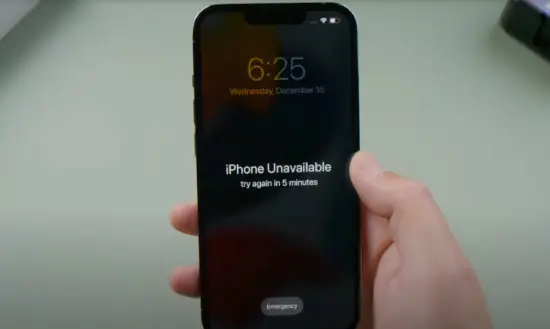
- Sau mỗi lần nhập sai, iPhone sẽ hiển thị thông báo “iPhone của bạn đã bị vô hiệu hoá” và yêu cầu chờ 1 phút, 5 phút, 15 phút, 60 phút hoặc thậm chí đến khi nhập đúng mật khẩu.
2. Kích hoạt chế độ “Erase Data”
- Nếu người dùng đã bật tùy chọn “Xóa dữ liệu sau 10 lần nhập sai” trong Settings > Touch ID & Passcode, iPhone sẽ xóa toàn bộ dữ liệu sau 10 lần nhập sai liên tiếp, bảo vệ dữ liệu khỏi kẻ xâm nhập nhưng đồng thời gây mất mát dữ liệu cho người dùng.
3. Không thể kích hoạt lại thiết bị
- Khi iPhone bị khoá vĩnh viễn (sau 10 lần nhập sai), người dùng sẽ phải khôi phục iPhone qua iTunes/Finder hoặc chế độ Recovery/DFU, quá trình này yêu cầu Apple ID và mật khẩu đã được đăng ký.
4. Mất dữ liệu quan trọng
- Nếu không có bản sao lưu (iCloud hoặc iTunes), việc khôi phục sẽ dẫn đến mất toàn bộ dữ liệu: ảnh, tin nhắn, danh bạ, ứng dụng và cài đặt.
5. Ảnh hưởng đến tài khoản Apple ID
- Khi iPhone bị khóa, kẻ xấu có thể cố gắng đánh cắp Apple ID thông qua các phương pháp phishing, khiến người dùng không chỉ mất điện thoại mà còn mất quyền kiểm soát tài khoản Apple.
IV. Cách Khắc Phục Khi Nhập Sai Mật Khẩu iPhone
1. Kiểm tra lại số lần nhập sai và thời gian chờ
- Đếm số lần: Hãy ghi nhớ số lần bạn đã nhập sai để biết thời gian chờ hiện tại.
- Kiên nhẫn chờ: Đôi khi chỉ cần chờ đúng thời gian (1 phút, 5 phút, 15 phút…) rồi thử lại.
2. Sử dụng tính năng Face ID hoặc Touch ID
- Nếu thiết bị vẫn nhận diện được khuôn mặt hoặc vân tay, sử dụng lại để mở khóa thay vì nhập mật khẩu.
3. Khôi phục bằng iCloud (Find My iPhone)
Nếu bạn đã bật Find My iPhone, thực hiện các bước sau:
- Truy cập iCloud.com trên máy tính hoặc thiết bị khác.
- Đăng nhập bằng Apple ID và mật khẩu.
- Chọn “Find iPhone”, sau đó chọn thiết bị bị khóa.
- Chọn “Erase iPhone” để xóa toàn bộ dữ liệu và mật khẩu hiện tại.
- Sau khi xóa, thiết bị sẽ được đưa về trạng thái cài đặt lại (Factory Reset). Bạn có thể khôi phục từ bản sao lưu iCloud hoặc thiết lập mới.
Lưu ý: Phương pháp này sẽ xóa sạch dữ liệu trên iPhone, vì vậy cần có bản sao lưu trước đó.
4. Khôi phục qua iTunes/Finder (Recovery Mode)
Nếu không bật Find My iPhone hoặc không có kết nối internet, hãy thực hiện:
- Kết nối iPhone với máy tính (MacOS Catalina trở lên dùng Finder, macOS Mojave hoặc Windows dùng iTunes).
- Tắt iPhone: Nhấn và giữ nút Side (hoặc Power) cho đến khi thanh trượt tắt máy xuất hiện, kéo thanh tắt.
- Vào chế độ Recovery:
- iPhone 8 trở lên: Nhấn nhanh nút Volume Up → nhấn nhanh nút Volume Down → giữ nút Side cho đến khi màn hình Recovery Mode xuất hiện.
- iPhone 7/7 Plus: Giữ nút Volume Down và Side cùng lúc.
- iPhone 6s và các mẫu cũ hơn: Giữ nút Home và Side (hoặc Top) cùng lúc.
- Khi máy tính nhận diện thiết bị ở Recovery Mode, sẽ hiện thông báo “Restore” hoặc “Update”.
- Chọn “Restore” để tải firmware mới nhất và xóa toàn bộ dữ liệu, mật khẩu.
- Khi quá trình hoàn tất, thiết bị sẽ khởi động lại và bạn có thể khôi phục từ bản sao lưu iTunes hoặc cài đặt mới.
5. Sử dụng chế độ DFU (Device Firmware Upgrade)
Có thể bạn quan tâm: Nhập Iphone Từ Trung Quốc: Hướng Dẫn Chi Tiết Từ A Đến Z
Khi Recovery Mode không hoạt động (ví dụ: iPhone không hiển thị logo Apple), bạn có thể thử chế độ DFU:
- Kết nối iPhone với máy tính.
- Đối với iPhone 8 trở lên:
- Nhấn nhanh nút Volume Up, sau đó nhanh nút Volume Down.
- Nhấn và giữ nút Side trong khoảng 5 giây, sau đó giữ đồng thời nút Side và Volume Down trong 10 giây.
- Thả nút Side, giữ nút Volume Down cho đến khi iTunes/Finder nhận diện thiết bị ở chế độ DFU.
- Đối với iPhone 7/7 Plus: Giữ nút Side và Volume Down đồng thời 10 giây, sau đó thả Side, giữ Volume Down.
- Đối với iPhone 6s và cũ hơn: Giữ nút Home và Side đồng thời 10 giây, sau đó thả Side, giữ Home.
- Khi iTunes/Finder hiện thông báo “iPhone đang trong chế độ khôi phục”, chọn Restore và làm theo hướng dẫn.
Chế độ DFU sẽ xóa hoàn toàn hệ thống, nên cần có bản sao lưu để khôi phục dữ liệu.
6. Liên hệ hỗ trợ Apple
Nếu các cách trên không giải quyết được, bạn nên đến Apple Store hoặc điểm ủy quyền để được kiểm tra phần cứng và hỗ trợ khôi phục. Đừng quên mang biên lai mua hàng và Apple ID để chứng minh quyền sở hữu.
V. Các Bước Dự Phòng Để Tránh Nhập Sai Mật Khẩu Lặp Lại
1. Ghi chú mật khẩu một cách an toàn
- Sử dụng trình quản lý mật khẩu (Password Manager) như 1Password, LastPass, hoặc iCloud Keychain để lưu trữ mật khẩu.
- Đặt câu hỏi bảo mật hoặc ghi chú trong ví điện tử, nhưng tránh lưu ở nơi công cộng.
2. Bật tính năng Face ID/Touch ID
- Khi có thể, kích hoạt Face ID hoặc Touch ID để giảm việc nhập mật khẩu thủ công.
- Đảm bảo cập nhật cấu hình sinh trắc học khi thay đổi thói quen (điều chỉnh ánh sáng, góc nhìn).
3. Đặt mật khẩu dễ nhớ nhưng mạnh
- Kết hợp các ký tự số, chữ cái và ký tự đặc biệt, nhưng vẫn có thể tạo ra một cụm từ mật khẩu (passphrase) dễ nhớ (ví dụ: “MuaCafé2024!”).
- Tránh dùng ngày sinh, số điện thoại hoặc các thông tin cá nhân dễ đoán.
4. Tạo bản sao lưu định kỳ
- iCloud Backup: Vào Settings > Apple ID > iCloud > iCloud Backup, bật và thực hiện sao lưu hàng ngày.
- iTunes/Finder Backup: Sao lưu vào máy tính mỗi tuần hoặc khi có thay đổi quan trọng.
- Đặt tự động sao lưu để không bỏ lỡ dữ liệu.
5. Bảo mật Apple ID
- Xác thực hai yếu tố (2FA): Bật 2FA để tăng cường bảo mật khi đăng nhập Apple ID.
- Kiểm tra thiết bị tin cậy: Xóa các thiết bị không còn sử dụng khỏi danh sách thiết bị tin cậy trong tài khoản Apple.
6. Kiểm tra cài đặt “Erase Data”
- Vào Settings > Touch ID & Passcode (hoặc Face ID & Passcode) > Bật/Tắt “Xóa dữ liệu sau 10 lần nhập sai”. Nếu không muốn mất dữ liệu, tắt tính năng này.
7. Cập nhật iOS thường xuyên
- Cập nhật phiên bản iOS mới nhất để tránh lỗi phần mềm gây nhập sai mật khẩu.
VI. Câu Hỏi Thường Gặp (FAQ)
1. Tôi có thể mở khóa iPhone mà không mất dữ liệu nếu nhập sai mật khẩu quá nhiều lần?
- Không. Khi iPhone bị khóa vĩnh viễn (10 lần nhập sai) và tùy chọn “Erase Data” được bật, dữ liệu sẽ bị xóa. Nếu tùy chọn này tắt, bạn vẫn cần khôi phục qua iTunes/Finder, có thể mất dữ liệu nếu không có bản sao lưu.
2. Khi khôi phục qua iCloud, liệu tôi có mất mọi dữ liệu cá nhân không?
- Khi sử dụng “Erase iPhone” trên iCloud, dữ liệu trên thiết bị sẽ bị xóa, nhưng nếu bạn có bản sao lưu iCloud trước đó, có thể khôi phục lại toàn bộ nội dung từ bản sao lưu đó.
3. Tôi có thể tắt tính năng “Erase Data” không?
- Có. Vào Settings > Touch ID & Passcode (hoặc Face ID & Passcode) và tắt “Erase Data”. Lưu ý rằng tính năng này giúp bảo vệ dữ liệu khi thiết bị bị tấn công, vì vậy hãy cân nhắc mức độ rủi ro.
4. Khi sử dụng chế độ DFU, liệu tôi có mất bảo hành?
- Không. Chế độ DFU chỉ là một phương pháp khôi phục phần mềm, không ảnh hưởng tới bảo hành phần cứng. Tuy nhiên, nếu bạn mở máy để sửa chữa phần cứng, bảo hành có thể bị mất.
5. Tôi có thể dùng phần mềm của bên thứ ba để mở khóa iPhone không?
- Không nên. Các phần mềm không chính thức thường vi phạm chính sách của Apple, có nguy cơ mất dữ liệu, lây nhiễm phần mềm độc hại và thậm chí làm mất bảo hành. Hãy luôn sử dụng phương pháp chính thức của Apple.
VII. Kết Luận
Việc nhập sai mật khẩu iPhone không chỉ gây phiền toái mà còn có thể dẫn đến mất dữ liệu quan trọng và thậm chí khóa thiết bị vĩnh viễn. Hiểu rõ nguyên nhân, hậu quả và nắm vững các phương pháp khôi phục là chìa khóa để giải quyết nhanh chóng và bảo vệ thiết bị trong tương lai.
- Ngăn ngừa: Ghi nhớ mật khẩu, sử dụng Face ID/Touch ID, sao lưu dữ liệu thường xuyên và bật xác thực hai yếu tố cho Apple ID.
- Khắc phục: Khi gặp tình huống nhập sai, ưu tiên sử dụng Find My iPhone để xóa và khôi phục, nếu không có internet thì chuyển sang Recovery Mode hoặc DFU Mode qua iTunes/Finder.
- Hỗ trợ: Đừng ngần ngại đến các trung tâm dịch vụ Apple hoặc liên hệ hỗ trợ trực tuyến khi gặp khó khăn.
Hy vọng bài viết đã cung cấp cho bạn một hướng dẫn toàn diện từ việc nhận diện vấn đề đến giải pháp khôi phục và phòng ngừa. Hãy áp dụng ngay những lời khuyên trên để iPhone của bạn luôn trong trạng thái an toàn, sẵn sàng phục vụ mọi nhu cầu cá nhân và công việc. Chúc bạn luôn trải nghiệm tốt nhất với thiết bị Apple của mình!
