- 1. Giới thiệu chung về vấn đề màn hình iPhone chập chờn
- 2. Những dấu hiệu nhận biết màn hình iPhone chập chờn
- 2.1. Đèn nền (backlight) nhấp nháy liên tục
- 2.2. Màn hình hiện ra các dải màu hoặc sọc ngang
- 2.3. Màn hình ngừng phản hồi hoặc “đơ”
- 2.4. Màn hình “bóng” hoặc “nhấp nháy” khi nhận cuộc gọi
- 2.5. Màn hình chuyển màu đen sang trắng nhanh chóng
- 3. Nguyên nhân gây ra màn hình iPhone chập chờn
- 3.1. Lỗi phần mềm (Software)
- 3.2. Vấn đề phần cứng (Hardware)
- 3.3. Các nguyên nhân ngoại vi
- 4. Cách tự khắc phục màn hình iPhone chập chờn (tự làm tại nhà)
- 4.1. Kiểm tra phần mềm
- 4.2. Kiểm tra phần cứng
- 4.3. Các biện pháp tạm thời
- 5. Khi nào cần mang iPhone tới trung tâm bảo hành
- 6. Hướng dẫn thay màn hình iPhone (tự làm) – Dành cho người có kinh nghiệm
- 6.1. Dụng cụ cần chuẩn bị
- 6.2. Quy trình thay màn hình (đối với iPhone 11, 12, 13)
- 6.3. Kiểm tra sau khi thay
- 7. Cách bảo quản màn hình iPhone để tránh chập chờn trong tương lai
- 8. Tổng kết
Có thể bạn quan tâm: Hướng Dẫn Chi Tiết Cách Thêm Tài Khoản Gmail Trên Iphone: Từng Bước Một Để Đồng Bộ Hoàn Hảo
1. Giới thiệu chung về vấn đề màn hình iPhone chập chờn
Trong những năm qua, iPhone đã trở thành biểu tượng của công nghệ di động đẳng cấp, với thiết kế sang trọng, hệ điều hành ổn định và hiệu năng mạnh mẽ. Tuy nhiên, không phải mọi người dùng đều may mắn trải nghiệm một chiếc iPhone hoàn hảo suốt đời. Một trong những vấn đề thường gặp, đặc biệt ở các mẫu iPhone cũ hoặc đã qua sử dụng, là màn hình chập chờn (screen flickering). Hiện tượng này không chỉ gây khó chịu mà còn ảnh hưởng nghiêm trọng đến trải nghiệm sử dụng, thậm chí có thể làm mất dữ liệu quan trọng nếu không được xử lý kịp thời.
Bài viết dưới đây sẽ cung cấp cho bạn một cái nhìn toàn diện về nguyên nhân gây ra màn hình iPhone chập chờn, các dấu hiệu nhận biết, cách tự khắc phục cơ bản và khi nào nên mang máy tới trung tâm bảo hành. Ngoài ra, chúng tôi cũng sẽ chia sẻ một số mẹo bảo quản để giảm thiểu rủi ro gặp phải vấn đề này trong tương lai.
Có thể bạn quan tâm: Lỗi Mất Mạng Trên Iphone: Nguyên Nhân, Cách Khắc Phục Và Bảo Dưỡng Để Tránh Xảy Ra Lại
2. Những dấu hiệu nhận biết màn hình iPhone chập chờn
2.1. Đèn nền (backlight) nhấp nháy liên tục
- Mô tả: Khi mở máy, bạn sẽ thấy màn hình sáng lên nhưng ngay sau vài giây, ánh sáng nền sẽ nhấp nháy, giảm/ tăng độ sáng một cách ngẫu nhiên.
- Nguyên nhân thường gặp: Lỗi phần mềm do cài đặt sai, hoặc vấn đề về nguồn điện (pin, cổng sạc).
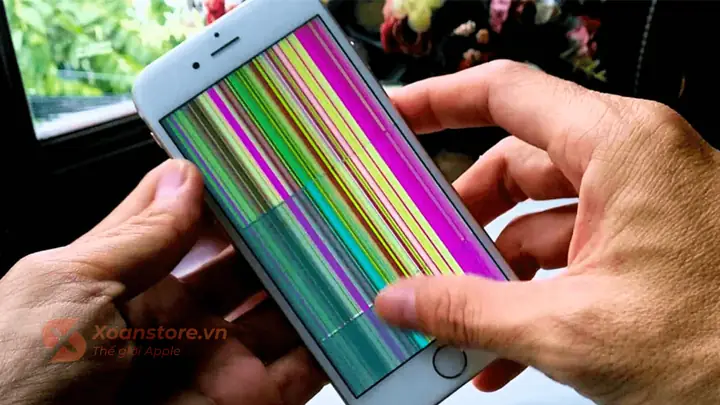
2.2. Màn hình hiện ra các dải màu hoặc sọc ngang
- Mô tả: Khi xem video hoặc duyệt web, màn hình xuất hiện các dải màu sắc rực rỡ, hoặc các sọc ngang/ dọc không đồng đều.
- Nguyên nhân: Hỏng linh kiện hiển thị (LCD/ OLED), dây kết nối flex bị lỏng hoặc hỏng.
2.3. Màn hình ngừng phản hồi hoặc “đơ”
- Mô tả: Khi chạm vào màn hình, các thao tác không được nhận dạng, hoặc phản hồi chậm chạp, kèm theo hiện tượng chập chờn.
- Nguyên nhân: Vấn đề phần mềm (iOS lỗi), hoặc lỗi cảm biến cảm ứng (Touch ID/ Face ID).
2.4. Màn hình “bóng” hoặc “nhấp nháy” khi nhận cuộc gọi
- Mô tả: Khi có cuộc gọi đến, màn hình hiển thị tên người gọi, nhưng đồng thời xuất hiện hiện tượng nhấp nháy, làm cho người dùng khó nhìn rõ thông tin.
- Nguyên nhân: Lỗi phần mềm liên quan tới Phone app, hoặc vấn đề nguồn điện khi thiết bị đang sạc.
2.5. Màn hình chuyển màu đen sang trắng nhanh chóng
- Mô tả: Khi chạm vào một ứng dụng, màn hình chuyển từ màu đen sang trắng (hoặc ngược lại) trong vòng vài giây, đi kèm tiếng “buzz” nhẹ.
- Nguyên nhân: Lỗi driver đồ họa, hoặc phần cứng hiển thị gặp trục trặc.
Có thể bạn quan tâm: Lọc Ảnh Trùng Trên Iphone: Hướng Dẫn Chi Tiết Từng Bước Để Dọn Dẹp Thư Viện Ảnh Hiệu Quả
3. Nguyên nhân gây ra màn hình iPhone chập chờn
3.1. Lỗi phần mềm (Software)
3.1.1. Cập nhật iOS không thành công
Trong quá trình cập nhật hệ điều hành, nếu quá trình bị gián đoạn (do mất điện, mất kết nối mạng) hoặc file cài đặt bị lỗi, iPhone có thể gặp hiện tượng chập chờn màn hình.
3.1.2. Ứng dụng không tương thích
Một số ứng dụng của bên thứ ba (đặc biệt là các ứng dụng jailbreak) có thể gây xung đột với driver đồ họa, dẫn đến hiện tượng nhấp nháy.
3.1.3. Cài đặt cấu hình hiển thị sai
Thay đổi các cài đặt như “Night Shift”, “True Tone”, hoặc “Auto-Brightness” không đúng cách có thể làm cho màn hình không ổn định.
3.2. Vấn đề phần cứng (Hardware)
3.2.1. Hỏng linh kiện hiển thị (LCD/ OLED)
Các mẫu iPhone sử dụng công nghệ LCD (iPhone 5, 5s, 6, 6s…) hoặc OLED (iPhone X, XS, 11 Pro…) đều có nguy cơ hỏng linh kiện hiển thị do thời gian sử dụng, va chạm mạnh hoặc nhiệt độ cao.
3.2.2. Dây kết nối flex (flex cable) lỏng hoặc hỏng
Flex cable là dây mỏng nối giữa bo mạch chủ và màn hình. Khi bị gập, kéo mạnh hoặc thời gian sử dụng lâu, dây có thể bị lỏng, gây ra chập chờn.
3.2.3. Pin yếu hoặc hỏng
Pin yếu không cung cấp đủ điện áp ổn định cho màn hình, khiến backlight nhấp nháy. Đặc biệt, iPhone đã qua 2-3 năm sử dụng thường xuất hiện vấn đề này.
3.2.4. Bo mạch chủ (logic board) gặp sự cố
Các chip điều khiển đồ họa (GPU) hoặc các thành phần điện tử trên logic board bị hỏng có thể làm cho màn hình không nhận lệnh đúng cách.
3.2.5. Nhiệt độ quá cao hoặc quá thấp
Khi iPhone hoạt động trong môi trường quá nóng (trên 35°C) hoặc quá lạnh (dưới 0°C), màn hình có thể phản ứng chập chờn do các linh kiện điện tử không ổn định.
Có thể bạn quan tâm: My Iphone Won’t Charge: Nguyên Nhân, Giải Pháp Và Cách Khắc Phục Chi Tiết
3.3. Các nguyên nhân ngoại vi
- Sử dụng cáp sạc không chuẩn: Cáp kém chất lượng hoặc cáp bị hỏng có thể gây nhiễu điện áp, làm màn hình nhấp nháy.
- Sạc qua đêm: Khi iPhone sạc liên tục trong thời gian dài, nhiệt độ tăng cao, có thể ảnh hưởng tới màn hình.
- Vệ sinh không đúng cách: Dùng dung dịch tẩy rửa mạnh hoặc chất tẩy rửa chứa cồn cao có thể làm hỏng lớp bảo vệ màn hình, dẫn tới hiện tượng chập chờn.
4. Cách tự khắc phục màn hình iPhone chập chờn (tự làm tại nhà)
Lưu ý: Trước khi thực hiện bất kỳ thao tác nào, hãy sao lưu dữ liệu quan trọng qua iCloud hoặc iTunes để tránh mất mát dữ liệu.
4.1. Kiểm tra phần mềm
4.1.1. Khởi động lại (Restart) iPhone
- Nhấn và giữ nút Power (hoặc Side) kết hợp với nút Volume Down (đối với iPhone X trở lên) cho tới khi xuất hiện thanh trượt tắt máy.
- Kéo thanh để tắt, chờ 30 giây, sau đó bật lại.
4.1.2. Cập nhật iOS lên phiên bản mới nhất
- Vào Settings > General > Software Update.
- Nếu có bản cập nhật, tải về và cài đặt. Việc này sẽ sửa các lỗi phần mềm đã được Apple khắc phục.
4.1.3. Đặt lại cài đặt (Reset Settings)
- Settings > General > Reset > Reset All Settings.
- Thao tác này không xóa dữ liệu cá nhân, chỉ đặt lại các cài đặt hệ thống (Wi‑Fi, Bluetooth, màn hình…).
4.1.4. Xóa ứng dụng nghi ngờ gây lỗi
- Kiểm tra Settings > Battery > Battery Usage để xem ứng dụng nào tiêu thụ nhiều năng lượng.
- Gỡ cài đặt các ứng dụng mới cài gần đây hoặc có dấu hiệu tiêu thụ năng lượng bất thường.
4.1.5. Khôi phục (Restore) iPhone qua iTunes/Finder
- Kết nối iPhone với máy tính, mở iTunes (hoặc Finder trên macOS Catalina trở lên).
- Chọn Restore iPhone. Quá trình này sẽ xóa sạch mọi dữ liệu và cài đặt lại iOS mới nhất.
4.2. Kiểm tra phần cứng
4.2.1. Thử chế độ Safe Mode (đối với iPhone đã jailbreak)
- Nếu iPhone đã jailbreak, khởi động vào Safe Mode để tắt tất cả tweak bên thứ ba. Nếu màn hình ổn định, nguyên nhân có thể đến từ các tweak.
4.2.2. Kiểm tra pin và sạc
- Dùng Apple Diagnostics: Vào Settings > Battery > Battery Health để xem trạng thái pin. Nếu “Maximum Capacity” dưới 80% hoặc “Peak Performance Capability” hiển thị “Reduced Performance”, hãy cân nhắc thay pin.
- Thử sạc bằng cáp và bộ sạc chính hãng Apple. Nếu hiện tượng chập chờn biến mất, vấn đề có thể do cáp/kết nối sạc.
4.2.3. Kiểm tra linh kiện flex cable
- Nếu bạn có kinh nghiệm mở iPhone, hãy tháo mặt lưng (đối với mẫu có thể tháo) và kiểm tra xem dây flex có bị gãy, nứt hay không.
- Đối với người không có kinh nghiệm, tốt hơn nên mang tới trung tâm dịch vụ uy tín để kiểm tra.
4.2.4. Kiểm tra nhiệt độ hoạt động
- Tránh sử dụng iPhone trong môi trường quá nóng (đặc biệt khi đang sạc hoặc chơi game nặng). Đặt máy ở nơi thoáng mát, tránh ánh nắng trực tiếp.
4.3. Các biện pháp tạm thời
- Bật chế độ Low Power Mode: Giảm tải cho GPU, có thể giảm hiện tượng chập chờn tạm thời.
- Tắt tính năng True Tone và Night Shift: Vào Settings > Display & Brightness và tắt các tính năng này.
- Giảm độ sáng màn hình: Đôi khi độ sáng quá cao gây ra quá tải cho backlight.
5. Khi nào cần mang iPhone tới trung tâm bảo hành
| Trường hợp | Mô tả | Hành động đề xuất |
|---|---|---|
| Màn hình vẫn chập chờn sau khi khôi phục iOS | Sau khi thực hiện Restore mà vấn đề không biến mất | Đưa máy tới trung tâm Apple hoặc đại lý ủy quyền để kiểm tra phần cứng. |
| Có vết nứt, va đập mạnh | Màn hình bị vỡ hoặc máy đã rơi mạnh | Thay màn hình mới (LCD/OLED) và kiểm tra flex cable. |
| Pin yếu, hiển thị dấu hiệu sụt điện áp | Pin có “Maximum Capacity” < 80% và hiện tượng chập chờn tăng khi sạc | Thay pin chính hãng. |
| Dây flex lỏng, có dấu hiệu gãy | Khi mở máy thấy dây flex bị lỏng hoặc gãy | Thay linh kiện flex hoặc màn hình mới. |
| Màn hình không hiển thị gì (black screen) và chỉ có tiếng chuông | Khi bật máy, không có hình ảnh nào xuất hiện | Kiểm tra logic board, có thể cần thay GPU hoặc toàn bộ board. |
| Bảo hành còn hiệu lực | Thiết bị còn trong thời gian bảo hành (1 năm hoặc AppleCare+) | Đưa máy tới Apple Store để nhận dịch vụ miễn phí (nếu lỗi do nhà sản xuất). |
6. Hướng dẫn thay màn hình iPhone (tự làm) – Dành cho người có kinh nghiệm
Cảnh báo: Thay màn hình iPhone đòi hỏi kỹ năng chuyên môn, công cụ đặc biệt (pentalobe screwdriver, suction cup, spudger…). Nếu không tự tin, hãy để chuyên gia thực hiện.
6.1. Dụng cụ cần chuẩn bị
- Bộ vít Pentalobe (đầu 0.8mm) và Phillips (đầu #00)
- Suction cup (đĩa hút)
- Spudger, tweezers
- Bảng mở máy (opening pick) nhựa
- Băng keo dính (adhesive tape)
- Màn hình thay thế chính hãng (LCD hoặc OLED tùy model)
6.2. Quy trình thay màn hình (đối với iPhone 11, 12, 13)
- Tắt máy hoàn toàn.
- Tháo 2 vít pentalobe ở góc dưới cùng của khung.
- Dùng suction cup gắn vào màn hình, kéo nhẹ để tạo khoảng trống.
- Cắm opening pick vào khe hở, di chuyển quanh viền để tách kính khỏi khung.
- Tháo dây flex (display data cable, digitizer, front sensor) bằng vít Phillips và spudger.
- Tháo bộ tản nhiệt (heat sink) nếu có (đối với các mẫu iPhone 12/13).
- Tháo màn hình cũ ra, cẩn thận không làm rách dây flex.
- Lắp màn hình mới: Gắn lại heat sink, kết nối các dây flex, sau đó đặt màn hình vào khung.
- Dán lại keo (adhesive) quanh viền để tránh bụi và giữ chắc.
- Vặn lại các vít và kiểm tra hoạt động trước khi đóng nắp.
6.3. Kiểm tra sau khi thay
- Bật máy, kiểm tra màu sắc, độ sáng, cảm ứng.
- Mở Camera, Face ID để chắc chắn không có lỗi.
- Chạy Apple Diagnostics (bằng cách bật máy và giữ phím Volume Up khi khởi động) để kiểm tra phần cứng.
Nếu mọi thứ hoạt động bình thường, bạn đã hoàn thành việc thay màn hình thành công.
7. Cách bảo quản màn hình iPhone để tránh chập chờn trong tương lai
- Sử dụng ốp lưng và kính cường lực chất lượng
Chọn ốp lưng có khả năng chống va đập (military grade) và kính cường lực (tempered glass) dày ít nhất 0.33mm.
Tránh để iPhone trong môi trường nhiệt độ cao
Không để máy trong xe hơi dưới nắng, không sạc khi đang đặt trên chỗ ấm.
Sạc đúng cách
Dùng bộ sạc và cáp Apple chính hãng, tránh sạc qua đêm liên tục.
Cập nhật iOS thường xuyên
Apple thường xuyên phát hành bản vá lỗi, cải thiện ổn định hệ thống.
Không jailbreak hoặc cài đặt phần mềm không rõ nguồn
Tránh các tweak, theme không được kiểm duyệt, vì chúng có thể gây xung đột driver.
Kiểm tra định kỳ pin và hiệu năng
Vào Settings > Battery > Battery Health mỗi 6 tháng một lần, nếu giảm nhanh, nên thay pin sớm.
Làm sạch màn hình đúng cách
- Dùng khăn microfiber mềm, không dùng chất tẩy rửa mạnh, không xịt trực tiếp lên màn hình.
8. Tổng kết
Màn hình iPhone chập chờn là một vấn đề không hề hiếm gặp, nhưng với kiến thức đúng đắn và quy trình xử lý hợp lý, người dùng hoàn toàn có thể tự khắc phục hoặc đưa ra quyết định hợp lý về việc thay thế linh kiện. Quan trọng nhất là phân biệt rõ ràng giữa nguyên nhân phần mềm và phần cứng, từ đó áp dụng các biện pháp sửa chữa thích hợp.
Nếu bạn đã thử mọi cách tự khắc phục mà vẫn không giải quyết được, đừng ngần ngại mang iPhone tới trung tâm bảo hành uy tín hoặc đại lý Apple ủy quyền để được kiểm tra chi tiết. Đừng quên sao lưu dữ liệu thường xuyên và bảo quản thiết bị đúng cách để tránh gặp phải các sự cố tương tự trong tương lai.
Hy vọng bài viết đã cung cấp cho bạn một hướng dẫn đầy đủ, chi tiết và thực tiễn về cách xử lý màn hình iPhone chập chờn. Chúc bạn sớm khắc phục được sự cố và tận hưởng trải nghiệm mượt mà, ổn định trên chiếc iPhone yêu thích của mình!
