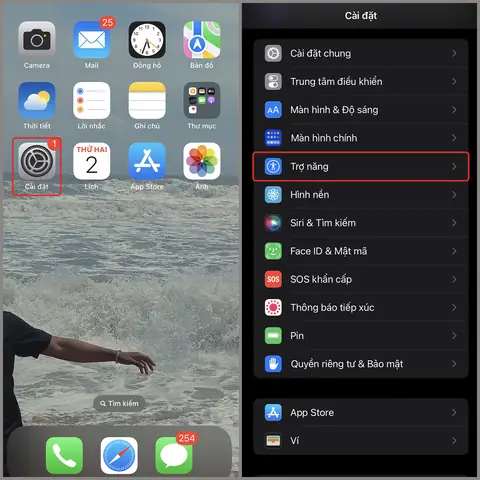
Âm thanh là một trong những yếu tố quan trọng nhất quyết định trải nghiệm người dùng trên iPhone. Từ việc nghe gọi, xem video, chơi game cho tới sử dụng các ứng dụng âm nhạc, chất lượng và độ ổn định của âm thanh luôn được người dùng quan tâm. Tuy nhiên, không ít trường hợp người dùng gặp phải các vấn đề như tiếng kêu rè, âm thanh bị mất, micro không hoạt động hoặc loa phát ra tiếng méo. Để giúp bạn khắc phục những vấn đề này một cách nhanh chóng và hiệu quả, bài viết sẽ cung cấp hướng dẫn chi tiết về cách kiểm tra âm thanh iPhone từ các bước cơ bản đến các phương pháp nâng cao.
Lưu ý: Bài viết này được viết dành cho người dùng iPhone chạy iOS 15 trở lên, nhưng hầu hết các bước vẫn áp dụng được cho các phiên bản iOS trước đó.
Có thể bạn quan tâm: Kiểm Tra Tai Nghe Iphone: Hướng Dẫn Chi Tiết Đánh Giá, Phân Tích Và Lựa Chọn Phù Hợp
1. Kiểm Tra Cơ Bản: Các Nguyên Nhân Thường Gặp
Trước khi tiến hành các bước phức tạp, hãy xác định xem vấn đề âm thanh có phải do cài đặt, phần mềm, hay phần cứng gây ra.
Nguyên nhân
Triệu chứng
Cách kiểm tra nhanh
Chế độ im lặng
Không nghe âm thanh khi nhận cuộc gọi hoặc thông báo
Kiểm tra công tắc im lặng ở phía bên trái của iPhone
Âm lượng thấp
Âm thanh yếu, không rõ ràng
Kiểm tra thanh âm lượng trên Control Center
Bluetooth kết nối
Âm thanh phát qua tai nghe/loa Bluetooth thay vì loa iPhone
Kiểm tra trạng thái Bluetooth trong Settings > Bluetooth
Cập nhật iOS chưa hoàn tất
Lỗi âm thanh xuất hiện sau khi cập nhật
Kiểm tra phiên bản iOS trong Settings > General > About
Ứng dụng gây lỗi
Chỉ một số ứng dụng (ví dụ: Spotify) không phát âm thanh
Thử mở ứng dụng khác để xác định phạm vi lỗi
Nếu sau khi kiểm tra các nguyên nhân trên mà âm thanh vẫn không ổn định, chúng ta sẽ đi sâu vào các bước kiểm tra chi tiết hơn.
7. Thông Tin Thêm: Các Công Cụ Bên Thứ Ba Giúp Kiểm Tra Âm Thanh
Nếu bạn muốn có báo cáo chi tiết hơn, có thể sử dụng một số ứng dụng của bên thứ ba:
Ứng dụng
Tính năng
Lưu ý
Phone Doctor
Kiểm tra loa, micro, cảm biến, pin.
Miễn phí, có quảng cáo.
TestM
Kiểm tra âm thanh, cảm biến, camera.
Giao diện thân thiện.
AudioTester
Đo mức độ méo tiếng, tần số đáp ứng.
Dành cho người chuyên sâu.
Những ứng dụng này thường yêu cầu quyền truy cập vào microphone và loa, vì vậy hãy chắc chắn tải từ App Store chính thức.
8. Câu Hỏi Thường Gặp (FAQ)
Q1: Tại sao iPhone của tôi chỉ phát âm thanh qua tai nghe khi không cắm tai nghe? A1: Có thể do cổng Lightning/USB-C bị bám bụi hoặc phần mềm nhận sai tín hiệu. Hãy làm sạch cổng và khởi động lại iPhone. Nếu vẫn không được, kiểm tra trong Settings > Sounds & Haptics > Headphone Safety để tắt tính năng giảm âm thanh.
Q2: Làm sao để tắt tính năng “Noise Cancellation” trên iPhone? A2: Vào Settings > Accessibility > Audio/Visual > Noise Cancellation và tắt công tắc. Tùy chọn này chỉ có trên một số model iPhone (iPhone 12 trở lên).
Q3: iPhone không phát âm thanh khi xem video trên YouTube, nhưng âm thanh trong cuộc gọi vẫn bình thường. A3: Kiểm tra mức âm lượng trong video (nút âm thanh trên YouTube). Đảm bảo không bật chế độ mute trong Control Center. Nếu vẫn không, thử xóa dữ liệu bộ nhớ cache của YouTube: Settings > General > iPhone Storage > YouTube > Delete App → Cài lại.
Q4: Tôi đã thử khôi phục cài đặt gốc (Factory Reset) nhưng âm thanh vẫn không ổn. A4: Khi đã thử reset và vấn đề vẫn tồn tại, khả năng cao là lỗi phần cứng. Hãy mang máy tới trung tâm bảo hành để kiểm tra loa và micro.
Q5: Khi bật chế độ “Mono Audio”, âm thanh trở nên kém chất lượng. Có nên bật không? A5: Mono Audio chỉ hợp nhất âm thanh stereo thành một kênh duy nhất, thường dùng cho người khiếm thính. Nếu không cần, hãy tắt tính năng này để giữ âm thanh stereo.
9. Tổng Kết
Kiểm tra âm thanh iPhone không phải là một nhiệm vụ khó khăn nếu bạn nắm vững quy trình và biết cách phân biệt nguyên nhân phần mềm và phần cứng. Bắt đầu từ việc kiểm tra các cài đặt cơ bản, sau đó tiến hành các thử nghiệm bằng các ứng dụng nội bộ, và cuối cùng là sử dụng chế độ Diagnostic Mode hoặc các công cụ bên thứ ba để có báo cáo chi tiết. Khi mọi biện pháp trên không mang lại kết quả, việc đưa thiết bị tới trung tâm bảo hành là lựa chọn an toàn và hiệu quả nhất.
Hy vọng bài viết đã cung cấp cho bạn một hướng dẫn toàn diện, chi tiết và dễ thực hiện để kiểm tra âm thanh iPhone và khắc phục mọi sự cố liên quan. Nếu bạn còn bất kỳ thắc mắc nào, hãy để lại bình luận hoặc tìm kiếm hỗ trợ trực tiếp từ Apple Support.
Chúc bạn luôn có trải nghiệm âm thanh tuyệt vời trên iPhone!