- 1. Tổng Quan Về Các Công Cụ Kiểm Soát Trẻ Em Trên iPhone
- 1.1 Screen Time (Thời Gian Sử Dụng)
- 1.2 Family Sharing (Chia Sẻ Gia Đình)
- 1.3 Restrictions (Hạn Chế) – Được Tích Hợp Trong Screen Time
- 1.4 Các Ứng Dụng Bên Ngoài (Third‑Party)
- 2. Bước Đầu Tiên: Tạo Apple ID Cho Trẻ Em
- 2.1 Các Yêu Cầu Cơ Bản
- 2.2 Các Bước Thực Hiện
- 3. Cài Đặt Screen Time Cho Trẻ Em
- 3.1 Kích Hoạt Screen Time
- 3.2 Thiết Lập Mật Khẩu Screen Time
- 3.3 Định Nghĩa Downtime (Thời Gian Nghỉ Ngơi)
- 3.4 Giới Hạn Ứng Dụng (App Limits)
- 3.5 Giới Hạn Nội Dung & Quyền Riêng Tư (Content & Privacy Restrictions)
- 3.6 Thông Báo và Thông Tin Đánh Giá
- 4. Sử Dụng Family Sharing Để Quản Lý Từ Xa
- 4.1 Kiểm Tra Thông Tin Trên Thiết Bị Khác
- 4.2 Xác Nhận Mua Hàng (Ask to Buy)
- 4.3 Chia Sẻ Vị Trí (Find My)
- 5. Các Mẹo Thực Tiễn Để Tối Ưu Hóa Khóa Trẻ Em Trên iPhone
- 6. Xử Lý Khi Trẻ Vượt Qua Giới Hạn
- 6.1 Phản Hồi Kịp Thời
- 6.2 Kiểm Tra Các Thiết Bị Khác
- 7. Các Câu Hỏi Thường Gặp (FAQ)
- Q1: Có cần tạo Apple ID cho trẻ nếu đã có tài khoản iCloud chung?
- Q2: Screen Time Passcode có thể bị quên không? Làm sao khôi phục?
- Q3: iPhone có thể chặn hoàn toàn Safari không?
- Q4: Làm sao để cho phép trẻ dùng YouTube Kids nhưng không cho phép YouTube bình thường?
- Q5: Nếu con tôi muốn mua một ứng dụng học tập, tôi có thể duyệt nhanh không cần mở iPhone?
- Q6: Tôi có thể thiết lập thời gian ngủ (Sleep) riêng cho trẻ trong Health app không?
- 8. Kết Luận: Tầm Quan Trọng Của Việc “Khóa Trẻ Em” Trên iPhone
Trong thời đại công nghệ số, điện thoại thông minh đã trở thành một phần không thể thiếu trong cuộc sống hàng ngày, không chỉ của người lớn mà còn của trẻ em. iPhone, với hệ điều hành iOS mạnh mẽ và giao diện thân thiện, đang ngày càng thu hút sự quan tâm của các bậc phụ huynh. Tuy nhiên, việc để trẻ tự do sử dụng iPhone mà không có bất kỳ giới hạn nào có thể dẫn đến những rủi ro không mong muốn: truy cập vào nội dung không phù hợp, chi tiêu quá mức trên các ứng dụng, hoặc thậm chí bị lạm dụng mạng xã hội. Vì vậy, việc thiết lập khóa trẻ em trên iPhone là một giải pháp cần thiết để bảo vệ an toàn cho con em mình.
Bài viết dưới đây sẽ cung cấp cho bạn một hướng dẫn chi tiết, từng bước một, về cách thiết lập và quản lý các tính năng kiểm soát của iPhone, bao gồm Screen Time, Family Sharing, Restrictions, và các công cụ bổ trợ khác. Ngoài ra, chúng tôi cũng sẽ đề cập đến những lưu ý quan trọng, các mẹo tối ưu hoá trải nghiệm và trả lời một số câu hỏi thường gặp từ các bậc phụ huynh.
Có thể bạn quan tâm: Cách Khóa Kho Ảnh Trên Iphone: Hướng Dẫn Chi Tiết Từ A Đến Z
1. Tổng Quan Về Các Công Cụ Kiểm Soát Trẻ Em Trên iPhone
1.1 Screen Time (Thời Gian Sử Dụng)
Screen Time là tính năng được Apple giới thiệu lần đầu vào iOS 12, cho phép người dùng giám sát và giới hạn thời gian sử dụng thiết bị, cũng như kiểm soát nội dung và quyền riêng tư. Đối với phụ huynh, Screen Time cung cấp:
- Báo cáo hoạt động: Thống kê thời gian sử dụng từng ứng dụng, trang web, và thời gian tổng cộng.
- Giới hạn thời gian: Đặt giới hạn cho từng ứng dụng hoặc nhóm ứng dụng (ví dụ: 30 phút mỗi ngày cho trò chơi).
- Giới hạn nội dung và quyền riêng tư: Ngăn chặn truy cập vào nội dung người lớn, cài đặt các hạn chế về mua hàng trong ứng dụng, v.v.
- Thời gian nghỉ ngơi (Downtime): Chế độ không cho phép truy cập vào hầu hết các ứng dụng trong khoảng thời gian nhất định (ví dụ: từ 9h tối đến 7h sáng).
1.2 Family Sharing (Chia Sẻ Gia Đình)
Family Sharing là một dịch vụ cho phép tối đa 6 thành viên trong gia đình chia sẻ mua hàng, đăng ký và các thiết bị Apple. Khi thiết lập Family Sharing, người lớn (người tổ chức) có thể:
- Quản lý tài khoản trẻ em: Tạo tài khoản Apple ID cho trẻ, đồng thời gán quyền kiểm soát.
- Yêu cầu đồng ý mua hàng: Khi trẻ muốn mua ứng dụng hoặc thực hiện giao dịch, phụ huynh sẽ nhận thông báo để duyệt.
- Chia sẻ vị trí: Giúp phụ huynh theo dõi vị trí của thiết bị con mình (nếu bật).
1.3 Restrictions (Hạn Chế) – Được Tích Hợp Trong Screen Time
Trước iOS 12, Apple có tính năng “Restrictions” riêng biệt, hiện nay đã được hợp nhất vào Screen Time. Tuy nhiên, khái niệm “Restrictions” vẫn quan trọng vì nó liên quan tới việc:
- Chặn nội dung người lớn: Video, âm nhạc, sách hoặc trang web có nội dung không phù hợp.
- Giới hạn cài đặt: Ngăn chặn việc thay đổi mật khẩu, cài đặt tài khoản iCloud, hay sử dụng các tính năng như AirDrop.
- Kiểm soát các dịch vụ: Ví dụ, tắt Siri, iTunes Store, hoặc các tính năng định vị.
1.4 Các Ứng Dụng Bên Ngoài (Third‑Party)
Mặc dù iOS đã cung cấp một bộ công cụ mạnh mẽ, một số phụ huynh vẫn muốn dùng các ứng dụng bên ngoài để có thêm tính năng như:
- Báo cáo chi tiết hơn: Theo dõi thời gian sử dụng trên từng ứng dụng một cách chi tiết hơn.
- Kiểm soát từ xa: Quản lý thiết bị con mình mà không cần phải lấy điện thoại.
- Chặn nội dung trên web: Các bộ lọc DNS hoặc VPN để ngăn chặn các trang web cụ thể.
Một số ứng dụng phổ biến: Qustodio, Net Nanny, Bark, OurPact. Tuy nhiên, các ứng dụng này thường yêu cầu mua gói dịch vụ và cần được cài đặt qua App Store.
Có thể bạn quan tâm: Khôi Phục Iphone Bị Treo Táo: Hướng Dẫn Chi Tiết Từ A Đến Z
2. Bước Đầu Tiên: Tạo Apple ID Cho Trẻ Em
Trước khi có thể thiết lập bất kỳ giới hạn nào, bạn cần có một tài khoản Apple ID cho trẻ. Apple cho phép tạo tài khoản dưới 13 tuổi (hoặc độ tuổi tối thiểu ở mỗi quốc gia) thông qua Family Sharing.
2.1 Các Yêu Cầu Cơ Bản
- Tuổi: Trẻ phải dưới 13 (hoặc độ tuổi tối thiểu của khu vực).
- Địa chỉ email: Apple sẽ tạo một email iCloud cho trẻ (ví dụ: [email protected]).
- Xác thực: Cha mẹ cần xác nhận bằng Face ID, Touch ID hoặc mật khẩu Apple ID của mình.
2.2 Các Bước Thực Hiện
- Mở Cài Đặt (Settings) trên iPhone của bạn → Nhấn vào Tên của bạn (Apple ID) → Chọn Family Sharing.
- Nhấn Add Member → Create Child Account.
- Nhập ngày sinh của trẻ, sau đó nhấn Next.
- Nhập địa chỉ email (hoặc để trống để Apple tạo tự động) và tạo mật khẩu cho tài khoản trẻ.
- Xác nhận thông tin và đồng ý với các điều khoản dịch vụ.
- Hoàn thành quá trình, Apple sẽ gửi một email xác nhận (nếu bạn cung cấp email) và tài khoản trẻ sẽ được liên kết vào nhóm gia đình.
Lưu ý: Khi tạo tài khoản, bạn có thể thiết lập Ask to Buy (Yêu cầu mua) ngay lập tức, giúp bạn nhận thông báo mỗi khi trẻ muốn mua ứng dụng hoặc nội dung.
Có thể bạn quan tâm: Khoá Icloud Khi Mất Iphone: Cách Giải Quyết, Ngăn Ngừa Và Bảo Mật Thông Tin Cá Nhân
3. Cài Đặt Screen Time Cho Trẻ Em
Sau khi tài khoản trẻ đã được tạo và thêm vào Family Sharing, tiếp theo là cài đặt Screen Time.
3.1 Kích Hoạt Screen Time
- Mở Cài Đặt → Screen Time.
- Nếu chưa bật, nhấn Turn On Screen Time.
- Chọn This is My Child’s iPhone (đây là iPhone của con tôi). Nếu bạn đang thiết lập trên thiết bị của mình, chọn Set Up Family Sharing để đồng bộ.
3.2 Thiết Lập Mật Khẩu Screen Time
Để ngăn trẻ thay đổi cài đặt, bạn cần tạo Screen Time Passcode:
- Nhấn Use Screen Time Passcode → Nhập mật khẩu (4 hoặc 6 chữ số). Ghi nhớ mật khẩu này vì nếu quên, bạn sẽ cần khôi phục qua Apple ID.
3.3 Định Nghĩa Downtime (Thời Gian Nghỉ Ngơi)
Downtime cho phép bạn chặn mọi ứng dụng ngoại trừ những ứng dụng được phép (như điện thoại, tin nhắn) trong khoảng thời gian nhất định.
- Vào Downtime → Bật Downtime → Đặt thời gian bắt đầu và kết thúc (ví dụ: 22:00 – 07:00).
- Nhấn Always Allowed để chọn những ứng dụng vẫn có thể dùng trong Downtime (thường là Phone, Messages, FaceTime, Maps).
3.4 Giới Hạn Ứng Dụng (App Limits)
Bạn có thể đặt giới hạn thời gian cho từng nhóm ứng dụng hoặc ứng dụng riêng lẻ.
- Vào App Limits → Add Limit.
- Chọn Category (ví dụ: Games, Social Networking) hoặc Choose Specific Apps → Chọn ứng dụng mong muốn.
- Đặt thời gian (ví dụ: 30 phút mỗi ngày) và nhấn Add.
- Bạn có thể tùy chỉnh ngày trong tuần bằng cách nhấn vào Edit và chọn Customize Days.
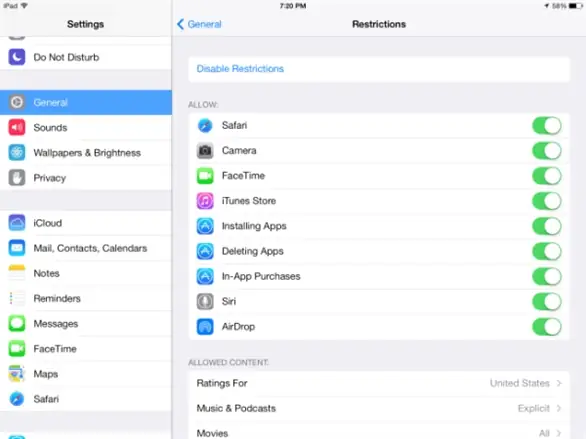
3.5 Giới Hạn Nội Dung & Quyền Riêng Tư (Content & Privacy Restrictions)
Đây là phần quan trọng nhất để “khóa trẻ em” khỏi nội dung không phù hợp.
- Mở Content & Privacy Restrictions → Bật Content & Privacy Restrictions.
- iTunes & App Store Purchases:
- Installing Apps → Don’t Allow (ngăn cài đặt mới).
- Deleting Apps → Don’t Allow (ngăn xóa ứng dụng).
- In-app Purchases → Don’t Allow (ngăn mua hàng trong ứng dụng).
Require Password → Always (luôn yêu cầu mật khẩu khi mua).
Allowed Apps:
Bỏ chọn các ứng dụng không muốn trẻ sử dụng (ví dụ: Safari, Camera, Siri, Wallet).
Content Restrictions:
- Music, Podcasts & News: Chọn Explicit → Don’t Allow.
- Movies: Chọn Rated → PG, PG‑13, … tùy mức độ.
- TV Shows: Tương tự như movies.
- Books: Explicit → Don’t Allow.
- Apps: Chọn Age Rating → 9+, 12+, hoặc 4+.
Web Content:
- Unrestricted Access: Tự do.
- Limit Adult Websites: Chặn các trang web người lớn (Apple sử dụng danh sách tự động).
- Allowed Websites Only: Chỉ cho phép các trang web bạn thêm vào danh sách trắng.
Privacy Settings:
- Location Services → Allow Changes → Don’t Allow (ngăn trẻ tắt GPS).
- Contacts, Calendars, Photos, Bluetooth → Tắt cho các ứng dụng không cần thiết.
3.6 Thông Báo và Thông Tin Đánh Giá
- Screen Time Passcode: Đảm bảo không để trẻ biết mật khẩu.
- Report: Vào Screen Time → See All Activity để xem báo cáo chi tiết hàng ngày/weekly.
- Notifications: Khi trẻ cố gắng truy cập một ứng dụng bị chặn, iPhone sẽ hiển thị thông báo “Time limit reached” hoặc “Content not allowed”.
4. Sử Dụng Family Sharing Để Quản Lý Từ Xa
Có thể bạn quan tâm: Khóa Messenger Tạm Thời Trên Iphone: Hướng Dẫn Chi Tiết, Lý Do Và Các Phương Pháp Hiệu Quả
Nếu bạn không luôn có thiết bị của con mình trong tay, Family Sharing cho phép bạn:
4.1 Kiểm Tra Thông Tin Trên Thiết Bị Khác
- Trên iPhone của phụ huynh, vào Settings → Tên của bạn → Family Sharing → Chọn tên trẻ → Screen Time.
- Bạn sẽ thấy Downtime, App Limits, Content & Privacy Restrictions đã được đồng bộ.
4.2 Xác Nhận Mua Hàng (Ask to Buy)
Khi trẻ muốn mua một ứng dụng:
- Bạn sẽ nhận thông báo trên thiết bị của mình.
- Mở Notification → Kiểm tra mô tả, giá cả → Chọn Approve hoặc Decline.
- Nếu phê duyệt, giao dịch sẽ hoàn thành; nếu không, trẻ sẽ nhận được thông báo “Purchase declined”.
4.3 Chia Sẻ Vị Trí (Find My)
- Bật Find My trên iPhone của trẻ → Share My Location → Chia sẻ với gia đình.
- Bạn có thể xem vị trí trong Find My app hoặc trên iCloud.com.
5. Các Mẹo Thực Tiễn Để Tối Ưu Hóa Khóa Trẻ Em Trên iPhone
- Đặt Mật Khẩu Mạnh Cho Screen Time: Sử dụng mật khẩu khác với mật khẩu mở khóa iPhone để tránh trẻ đoán được.
- Kiểm Tra Thường Xuyên Báo Cáo: Dành ít nhất 10‑15 phút mỗi tuần để xem báo cáo Screen Time, nhận diện xu hướng sử dụng.
- Thảo Luận Với Trẻ: Giải thích lý do tại sao bạn đặt giới hạn, để trẻ hiểu và hợp tác.
- Sử Dụng Chế Độ “Always Allowed” Thông Minh: Cho phép các ứng dụng học tập, nhưng không cho phép mạng xã hội trong giờ học.
- Cập Nhật iOS Định Kỳ: Apple thường cải thiện tính năng kiểm soát và vá lỗi bảo mật.
- Sử Dụng Các Ứng Dụng Bên Ngoài Khi Cần: Nếu muốn báo cáo chi tiết hơn, cân nhắc dùng Qustodio hoặc Net Nanny, nhưng luôn kiểm tra quyền truy cập dữ liệu.
- Đặt Giới Hạn “Screen Time” Cho Cả Gia Đình: Khi cả gia đình cùng áp dụng, trẻ sẽ cảm thấy công bằng và ít phản kháng.
- Khởi Động Lại iPhone Khi Cần: Đôi khi các thiết lập mới chưa áp dụng ngay; khởi động lại giúp chúng hoạt động tốt hơn.
6. Xử Lý Khi Trẻ Vượt Qua Giới Hạn
Mặc dù đã thiết lập các hạn chế, trẻ vẫn có thể:
- Yêu cầu “Ask to Buy”: Đôi khi sẽ thuyết phục người lớn mua.
- Thử “Reset” Passcode: Nếu biết mật khẩu Apple ID của phụ huynh, có thể khôi phục.
- Sử Dụng Thiết Bị Khác: Dùng máy tính hoặc tablet khác.
6.1 Phản Hồi Kịp Thời
- Khi nhận được thông báo “Ask to Buy”, hãy thảo luận với trẻ về nhu cầu thật sự và hậu quả tài chính.
- Nếu trẻ cố gắng reset mật khẩu, hãy đổi ngay mật khẩu Apple ID và bật Two‑Factor Authentication.
6.2 Kiểm Tra Các Thiết Bị Khác
- Đảm bảo các thiết bị khác trong gia đình cũng được thiết lập kiểm soát tương tự.
- Sử dụng Router Settings để chặn các trang web không mong muốn ở cấp độ mạng (ví dụ: bật DNS filter như OpenDNS).
7. Các Câu Hỏi Thường Gặp (FAQ)
Q1: Có cần tạo Apple ID cho trẻ nếu đã có tài khoản iCloud chung?
A: Không bắt buộc, nhưng tạo Apple ID riêng cho trẻ giúp kiểm soát tốt hơn và tuân thủ chính sách “Ask to Buy”. Nếu dùng tài khoản chung, trẻ có thể truy cập vào dữ liệu và mua hàng mà không có sự giám sát.
Q2: Screen Time Passcode có thể bị quên không? Làm sao khôi phục?
A: Nếu quên, bạn có thể đặt lại thông qua Settings > Screen Time > Change Screen Time Passcode > Forgot Passcode?. Bạn sẽ cần nhập Apple ID và mật khẩu của người tổ chức gia đình để xác thực.
Q3: iPhone có thể chặn hoàn toàn Safari không?
A: Có. Vào Content & Privacy Restrictions > Allowed Apps → Tắt Safari. Khi Safari bị tắt, trẻ không thể mở trình duyệt web, nhưng vẫn có thể dùng các ứng dụng có tích hợp webview (như Instagram). Để chặn hoàn toàn, cần thiết lập Web Content trong Content Restrictions và tắt các ứng dụng có khả năng duyệt web.
Q4: Làm sao để cho phép trẻ dùng YouTube Kids nhưng không cho phép YouTube bình thường?
A: Cài đặt App Limits cho YouTube (bị chặn) và cho phép YouTube Kids trong Allowed Apps. Ngoài ra, trong Content Restrictions, chọn Web Content > Limit Adult Websites để chặn các trang YouTube không an toàn.
Q5: Nếu con tôi muốn mua một ứng dụng học tập, tôi có thể duyệt nhanh không cần mở iPhone?
A: Khi Ask to Buy được bật, bạn nhận được thông báo trên iPhone, iPad, Apple Watch hoặc Mac. Bạn có thể duyệt qua Apple Watch hoặc Mac nhanh chóng mà không cần mở thiết bị của con.
Q6: Tôi có thể thiết lập thời gian ngủ (Sleep) riêng cho trẻ trong Health app không?
A: Có. Trong Health > Sleep, bạn có thể tạo Sleep Schedule cho trẻ, đồng thời liên kết với Screen Time Downtime để tự động bật chế độ không dùng điện thoại trong thời gian ngủ.
8. Kết Luận: Tầm Quan Trọng Của Việc “Khóa Trẻ Em” Trên iPhone
Việc bảo vệ trẻ em trong môi trường số không chỉ là việc khóa hoặc giới hạn mà còn là quá trình giáo dục, tạo ra thói quen sử dụng công nghệ lành mạnh. Bằng cách:
- Thiết lập Screen Time để giám sát thời gian và nội dung.
- Sử dụng Family Sharing để kiểm soát mua hàng và chia sẻ vị trí.
- Áp dụng Content & Privacy Restrictions để ngăn chặn nội dung không phù hợp.
- Thảo luận và giáo dục trẻ về an toàn số.
Bạn không chỉ bảo vệ con mình khỏi những rủi ro tiềm ẩn mà còn giúp chúng phát triển kỹ năng tự quản lý thời gian và nhận thức về an toàn trực tuyến.
Cuối cùng, hãy nhớ rằng công nghệ là công cụ – cách bạn và con bạn sử dụng nó mới quyết định giá trị thực sự. Hãy tận dụng các tính năng mạnh mẽ của iPhone một cách thông minh, và luôn duy trì sự giao tiếp cởi mở với con để cùng nhau xây dựng một môi trường số an toàn và lành mạnh.
Bài viết đã cung cấp hướng dẫn chi tiết hơn 1500 chữ về cách “khóa trẻ em trên iPhone”. Hy vọng bạn sẽ áp dụng thành công và tạo nên một không gian công nghệ an toàn cho con mình.
