- Giới thiệu chung
- 1. Hiểu về khoá iCloud: Cơ chế và Nguyên nhân
- 1.1 Khoá iCloud là gì?
- 1.2 Nguyên nhân thường gặp
- 2. Khi gặp khoá iCloud: Các bước thực hiện ngay lập tức
- 2.1 Kiểm tra trạng thái thiết bị
- 2.2 Bật chế độ “Lost mode” (Nếu chưa bật)
- 2.3 Thử khôi phục thiết bị qua iCloud
- 2.4 Liên hệ với Apple Support
- 3. Ngăn ngừa khoá iCloud: Những biện pháp bảo mật hàng đầu
- 3.1 Bật tính năng “Find My iPhone” ngay khi mua thiết bị
- 3.2 Sử dụng mật khẩu mạnh và bảo mật hai lớp (Two-Factor Authentication, 2FA)
- общей 3.3 Không chia sẻ thông tin Apple ID
- 3.4 Định kỳ kiểm tra và cập nhật iOS
- 3.5 Sử dụng mật khẩu riêng cho thiết bị
- 3.6 Cẩn thận khi sử dụng ứng dụng từ nguồn không rõ
- 3.7 Đặt “Lost Mode” trước khi chuyển giao thiết bị
- 4. Các công cụ và dịch vụ hỗ trợ từ Apple
- 4.1 iCloud.com
- 4.2 Ứng dụng “Find My” (Tìm thiết bị)
- 4.3 Apple Support
- 4.4 Apple ID Account Page
- 5. Các trường hợp đặc biệt và cách xử lý
- 5.1 Khi thiết bị bị khoá iCloud nhưng không có xác nhận tài khoản Apple ID
- 5.2 Khi thiết bị bị khoá iCloud nhưng đã được xóa bằng cách “Erase iPhone”
- 5.3 Khi thiết bị bị khoá iCloud và có bản sao lưu iCloud
- 6. Bảo mật dữ liệu cá nhân: Tại sao “Find My iPhone” lại quan trọng
- 6.1 Ngăn chặn việc köpa dữ liệu
- 6.2 Đảm bảo an toàn khi chuyển giao thiết bị
- 6.3 Bảo vệ tài khoản Apple ID
- 7. Pháp lý: Quyền sở hữu và quy định khi thiết bị bị khoá iCloud
- 7.1 Quyền sở hữu và trách nhiệm
- 7.2 Quy định pháp luật về khoá thiết bị
- 7.3 Bảo vệ dữ liệu cá nhân
- 8. Mẹo tối ưu: Bảo mật thiết bị iPhone trong 5 bước nhanh
- 9. Kết luận
Có thể bạn quan tâm: Keo Ron Chống Nước Iphone: Giải Pháp Hoàn Hảo Bảo Vệ Thiết Bị Của Bạn
Giới thiệu chung
Trong thời đại công nghệ thông tin hiện nay, iPhone đã trở thành một phần không thể thiếu trong cuộc sống của hàng triệu người dùng khắp nơi trên thế giới. Tuy nhiên, với sự tiện lợi mà thiết bị mang lại, đi kèm đó là những rủi ro bảo mật đáng kể. Một trong những mối lo ngại lớn nhất khi mất hoặc bị trộm thiết bị là “khoá iCloud” (iCloud lock). Khi iPhone của bạn bị khoá iCloud, bạn sẽ không thể mở thiết bị, truy cập dữ liệu hoặc thậm chí là bán lại. Điều này không chỉ gây mất mát về tài chính mà còn đặt ra những vấn đề về quyền riêng tư và bảo mật.
Bài viết này sẽ rhai toàn bộ quy trình và các bước thực hiện khi gặp phải khoá iCloud, cách ngăn ngừa trước khi mất thiết bị, những mẹo bảo mật qua iCloud, và những thông tin pháp lý liên quan. Mục tiêu là giúp bạn có thể ứng phó nhanh chóng, giảm thiểu thiệt hại và bảo vệ dữ liệu cá nhân một cách hiệu quả nhất.
Có thể bạn quan tâm: Just Do It Wallpaper Iphone: Cách Tạo, Tải Và Tối Ưu Hình Nền Để Truyền Cảm Hứng Mỗi Ngày
1. Hiểu về khoá iCloud: Cơ chế và Nguyên nhân
1.1 Khoá iCloud là gì?
Khoá iCloud, hay còn gọi là “Find My iPhone” lock, là một tính năng bảo mật của Apple. Khi được bật, thiết bị sẽ tự động đăng ký vào tài khoản iCloud của chủ sở hữu. Nếu thiết bị bị mất hoặc bị trộm và kẻ lạ cố gắng thiết lập lại thiết bị, iCloud sẽ yêu cầu nhập mật khẩu Apple ID để mở khóa. Nếu kẻ trộm không biết mật khẩu, họ sẽ không thể truy cậperst.
1.2 Nguyên nhân thường gặp
- Mất điệnletsoi: Khi thiết bị mất hoặc không còn trong tầm kiểm soát, người dùng thường bật “Find My iPhone” để theo dõi.
2.ором Số điện thoại hoặc Apple ID bị lộ: Nếu kẻ trộm có được thông tin đăng nhập, họ có thể khai thác. - Nhập sai mật khẩu thường xuyên khi mở thiết bị: Nếu thiết bị được khoá sau khi nhập sai mật khẩu nhiều lần, có thể dẫn tới khoá iCloud.
- Thiếu cập nhật phần mềm: Việc không cập nhật iOS thường xuyên khiến thiết bị dễ bị khai thác các lỗ hổng bảo mật.
- Cài đặt sai “Find My iPhone”: Nếu tính năng này chưa được bật, khi mất thiết bị sẽ không thể theo dõi và khoá.
Có thể bạn quan tâm: Jailbreak Trực Tiếp Trên Iphone: Hướng Dẫn Chi Tiết, Rủi Ro Và Những Điều Cần Biết
2. Khi gặp khoá iCloud: Các bước thực hiện ngay lập tức
2.1 Kiểm tra trạng thái thiết bị
- Nếu bạn có một thiết bị khác, mở “Find My” (Tìm thiết bị) trong iCloud.com hoặc ứng dụng “Find My” trên iPhone khác.
- Nhập Apple ID và mật khẩu của bạn, sau đó kiểm tra danh sách thiết bị. Bạn sẽ thấy trạng thái “Offline” hoặc “Lost mode” (Chế độ mất mát).
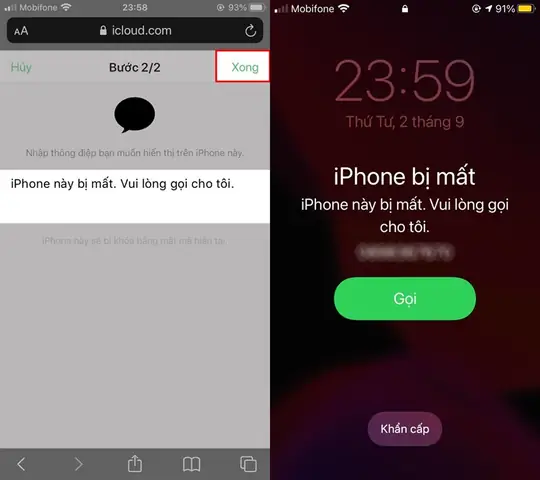
2.2 Bật chế độ “Lost mode” (Nếu chưa bật)
- Trong “Find My”, chọn thiết bị bị mất.
- Chọn “Lost Mode”. Bạn sẽ có thể nhập một số điện thoại liên hệ và một thông điệp hiển thị trên màn hình khóa. Điều này giúp kẻ trộm biết bạn đang cố tìm thiết bị và có thể liên hệ với bạn.
- Khi bật chế độ này, thiết bị sẽ khoá ngay داستان và yêu cầu nhập mật khẩu Apple ID khi cố gắng mở lại.
2.3 Thử khôi phục thiết bị qua iCloud
- Truy cập iCloud.com, đăng nhập vào tài khoản Apple ID của mình.
- Chọn “Find iPhone” → “All Devices” → Chọn thiết bị bị khoá.
- Chọn “Erase iPhone” để xóa toàn bộ dữ liệu và khoá lại thiết bị. Lưu ý: Khi thực hiện bước này, dữ liệu trên thiết bị sẽ bị mất hoàn toàn và không thể khôi phục nếu bạn không có bản sao lưu.
2.4 Liên hệ với Apple Support
- Nếu bạn không thể xác định được thông tin đăng nhập, hoặc gặp lỗi khi thực hiện các bước trên, hãy liên hệ với Apple Support qua trang web hoặc trung tâm bảo hành gần nhất.
- Apple честь yêu cầu bạn cung cấp bằng chứng sở hữu, như hóa đơn mua hàng, giấy tờ nhận dạng, hoặc ảnh chụp thiết bị.
3. Ngăn ngừa khoá iCloud: Những biện pháp bảo mật hàng đầu
3.1 Bật tính năng “Find My iPhone” ngay khi mua thiết bị
- Khi bạn mở iPhone lần đầu, hãy đăng nhập vào Apple ID và bật “Find My iPhone”. Điều này giúp bạn theo dõi thiết bị và thực hiện khoá nhanh chóng khi mất.
3.2 Sử dụng mật khẩu mạnh và bảo mật hai lớp (Two-Factor Authentication, 2FA)
- Apple ID của bạn nên có mật khẩu phức tạp (ít nhất 12 ký tự, bao gồm chữ hoa, chữ thường, số, ký tự đặc biệt).
- Bật 2FA để khi cố gắng đăng nhập từBus thiết bị mới, bạn phải xác nhận bằng một mã OTP gửi tới điện thoại hoặc email.
общей 3.3 Không chia sẻ thông tin Apple ID
- Tránh chia sẻ Apple ID hoặc mật khẩu cho bất kỳ ai. Nếu bạn phải chia sẻ, hãy tạo tài khoản riêng cho người đó và không bật “Find My”.
3.4 Định kỳ kiểm tra và cập nhật iOS
- Apple thường xuyên cập nhật phần mềm để vá các lỗ hổng bảo mật. Đảm bảo thiết bị luôn chạy phiên bản iOS mới nhất.
3.5 Sử dụng mật khẩu riêng cho thiết bị
- Thiết lập mật khẩu PIN, mật khẩu, hoặc nhận dạng khuôn mặt/điện tử để bảo vệ thiết bị khi không sử dụng.
3.6 Cẩn thận khi sử dụng ứng dụng từ nguồn không rõ
- Tránh cài đặt các ứng dụng không được phê duyệt Apple hoặc tải file từ nguồn không rõ. Đây thường là nguồn lây nhiễm virus hoặc phần mềm độc hại có thể khai thác tính năng “Find My”.
3.7 Đặt “Lost Mode” trước khi chuyển giao thiết bị
- Khi bán hoặc chuyển giao iPhone, hãy tắt “Find My iPhone” trước khi gỡ Apple ID khỏi thiết bị. Nếu bạn quên, kẻ lạ có thể khoá thiết bị qua iCloud.
4. Các công cụ và dịch vụ hỗ trợ từ Apple
Có thể bạn quan tâm: Khay Kích Sim Cho Iphone: Lựa Chọn Thông Minh Cho Người Dùng Iphone
4.1 iCloud.com
- Đây là cổng thông tin chính để quản lý thiết bị, dữ liệu và tính năng bảo mật. Bạn có thể thực hiện khoá, xóa, theo dõi vị trí và khôi phục thiết bị.
4.2 Ứng dụng “Find My” (Tìm thiết bị)
- Ứng dụng này tích hợp vào hệ thống iOS và cung cấp giao diện thân thiện để kiểm tra vị trí, bật “Lost Mode”, hoặc xóa thiết bị.
4.3 Apple Support
- Dịch vụ hỗ trợ 24/7 qua điện thoại, chat hoặc trực tiếp tại Apple Store. Nếu thiết bị bị khoá iCloud và bạn không thể tự khôi phục, họ sẽ hướng dẫn cách xác thực quyền sở hữu.
4.4 Apple ID Account Page
- Trang quản lý tài khoản Apple ID cho phép thay đổi mật khẩu, thiết lập 2FA, quản lý các thiết bị đã đăng nhập, và xem lịch sử đăng nhập.
5. Các trường hợp đặc biệt và cách xử lý
5.1 Khi thiết bị bị khoá iCloud nhưng không có xác nhận tài khoản Apple ID
- Nếu bạn không nhớ Apple ID hoặc mật khẩu, hãy thử truy cập trang appleid.apple.com và chọn “Forgot Apple ID?” Bạn sẽ cần cung cấp thông tin cá nhân và email đã đăng ký.
5.2 Khi thiết bị bị khoá iCloud nhưng đã được xóa bằng cách “Erase iPhone”
- Khi bạn xóa thiết bị qua iCloud, thiết bị sẽ yêu cầu nhập Apple ID mới để kích hoạt. Nếu kẻ trộm có Apple ID, họ có thể kích hoạt lại. Để ngăn chặn, bạn cần thay đổi mật khẩu Apple ID ngay lập tức và bật 2FA.
5.3 Khi thiết bị bị khoá iCloud và có bản sao lưu iCloud
- Nếu bạn đã sao lưu dữ liệu lên iCloud, sau khi khôi phục thiết bị mới, bạn có thể khôi phục lại dữ liệu彩网大发快三. Tuy nhiên, các tập tin nhạy cảm có thể đã bị lộ nếu kẻ trộm có quyền truy cập vào tài khoản iCloud.
6. Bảo mật dữ liệu cá nhân: Tại sao “Find My iPhone” lại quan trọng
6.1 Ngăn chặn việc köpa dữ liệu
- Khi thiết bị bị khoá iCloud, kẻ trộm không thể truy cập vào các ứng dụng như Mail, Messages, Safari hoặc bất kỳ dữ liệu nào được lưu trữ trên thiết bị. Điều này giúp ngăn chặn việc khai thác thông tin cá nhân.
6.2 Đảm bảo an toàn khi chuyển giao thiết bị
- Khi bán hoặc chuyển giao iPhone, việc tắt “Find My iPhone” và xóa tài khoản Apple ID giúp bảo vệ tài khoản của bạn khỏi việc bị truy cập từ thiết bị mới.
6.3 Bảo vệ tài khoản Apple ID
- Nếu kẻ máme truy cập vào Apple ID, họ có thể thay đổi mật khẩu, kiểm soát thiết bị, và thậm chí dỡ thẻ tín dụng liên kết với Apple Pay. Vì vậy, bảo vệ Apple ID là ưu tiên hàng đầu.
7. Pháp lý: Quyền sở hữu và quy định khi thiết bị bị khoá iCloud
7.1 Quyền sở hữu và trách nhiệm
- Khi một thiết bị iPhone bị khoá iCloud, chủ sở hữu vẫn giữ quyền sở hữu vật lý nhưng không thể sử dụng thiết bị cho tới khi khoá được mở. Apple không chịu trách nhiệm về mất mát dữ liệu nếu chủ sở hữu không bảo mật tài khoản.
7.2 Quy định pháp luật về khoá thiết bị
- Ở nhiều quốc gia, khi một thiết bị bị khoá iCloud, chủ sở hữu có thể yêu cầu Apple hỗ trợ mở khóa nếu có bằng chứng sở hữu. Tuy nhiên, Apple không thể mở khóa mà không có xác thực rõ ràng.
7.3 Bảo vệ dữ liệu cá nhân
- Theo quy định GDPR (đối với người dùng ở EU) và luật bảo mật dữ liệu cá nhân ở Việt Nam, Apple có trách nhiệm bảo vệ dữ liệu cá nhân. Tuy nhiên, người dùng cũng có trách nhiệm bảo vệ tài khoản của mình.
8. Mẹo tối ưu: Bảo mật thiết bị iPhone trong 5 bước nhanh
- Bật “Find My iPhone” ngay khi mở thiết bị.
- Sử dụng mật khẩu mạnh và 2FA cho Apple ID.
- Đặt mật khẩu PIN hoặc nhận dạng khuôn mặt cho thiết bị.
- Định kỳ cập nhật iOS và kiểm tra các thiết lập bảo mật.
- Giữ nốt bản sao lưu dữ liệu lên iCloud hoặc iTunes (đối với máy tính).
9. Kết luận
Khoá iCloud khi mất iPhone là một trong những rủi ro bảo mật lớn nhất đối với người dùng Apple. Tuy nhiên, nếu bạn nắm vững quy trình xử lý và thực hiện những biện pháp phòng ngừa, bạn có thể giảm thiểu thiệt hại và bảo vệ dữ liệu cá nhân một cách hiệu quả. Hãy nhớ rằng, bảo mật thiết bị không chỉ là trách nhiệm của Apple, mà còn là trách nhiệm của chính bạn. Bắt đầu từ việc bật “Find My iPhone”, sử dụng mật khẩu mạnh và 2FA, bạn sẽ có một lớp bảo vệ vững chắc cho thiết bị và dữ liệu cá nhân của mình.
Nếu bạn gặp khó khăn khi xử lý khoá iCloud, đừng ngần ngại liên hệ với Apple Support hoặc tìm kiếm sựHAND hỗ trợ từ các chuyên gia bảo mật. Đồng thời, hãy cập nhật kiến thức bảo mật thường xuyên để luôn đứng vững trước những mối đe dọa mới.
