- 1. Подключение через кабель HDMI с адаптером Lightning‑Digital AV
- 1.1 Что понадобится?
- 1.2 Как подключить?
- 1.3 Преимущества и недостатки
- 2. Беспроводное подключение через Apple TV (AirPlay)
- 2.1 Что понадобится?
- 2.2 Как подключить?
- 2.3 Преимущества и недостатки
- 3. Подключение к Smart‑TV через AirPlay 2 (без Apple TV)
- 3.1 Что понадобится?
- 3.2 Как подключить?
- 3.3 Преимущества и недостатки
- 4. Использование HDMI‑адаптеров от сторонних производителей
- 4.1 Что это?
- 4.2 Как подключить?
- 4.3 Преимущества и недостатки
- 5. Подключение через Chromecast (Google Cast)
- 5.1 Что понадобится?
- 5.2 Как подключить?
- 5.3 Преимущества и недостатки
- 6. Подключение через DLNA/UPnP (медиа‑сервер)
- 6.1 Что это?
- 6.2 Как подключить?
- 6.3 Преимущества и недостатки
- 7. Подключение через VGA‑адаптер (для старых телевизоров)
- 7.1 Что понадобится?
- 7.2 Как подключить?
- 7.3 Преимущества и недостатки
- 8. Особенности воспроизведения защищённого контента (HDCP)
- 9. Советы по улучшению качества и минимизации задержек
- 10. Выбор оптимального способа для разных сценариев
- 11. Часто задаваемые вопросы (FAQ)
- 12. Заключение
В современном мире смартфоны стали неотъемлемой частью нашей жизни, а iPhone от Apple – один из самых популярных устройств. Часто возникает необходимость вывести изображение и звук с iPhone на большой экран телевизора, будь то просмотр фильмов, демонстрация фотографий, презентаций или игр. В этой статье мы подробно рассмотрим все возможные способы подключения iPhone к телевизору, их преимущества и недостатки, а также дадим пошаговые инструкции для каждого метода.
Có thể bạn quan tâm: Iphone Tự Chỉnh Độ Sáng: Hướng Dẫn Chi Tiết, Tối Ưu Hoá Trải Nghiệm Và Tiết Kiệm Pin
1. Подключение через кабель HDMI с адаптером Lightning‑Digital AV
1.1 Что понадобится?
- iPhone с разъёмом Lightning.
- Адаптер Apple Lightning‑Digital AV (или аналогичный сертифицированный).
- HDMI‑кабель.
- Телевизор с HDMI‑входом.
1.2 Как подключить?
- Подключите адаптер к разъёму Lightning вашего iPhone.
- Вставьте один конец HDMI‑кабеля в адаптер, а другой — в свободный HDMI‑порт телевизора.
- Включите телевизор и выберите соответствующий HDMI‑вход (обычно через кнопку Source/Input).
- iPhone автоматически отобразит изображение на экране телевизора. Звук также будет передаваться через HDMI.
1.3 Преимущества и недостатки
- Плюсы: стабильно высокое качество изображения (1080p, 4K в зависимости от модели адаптера), отсутствие задержек, поддержка аудио в высоком качестве.
- Минусы: необходимость носить с собой кабельный набор, ограниченная мобильность.
Có thể bạn quan tâm: Độ Dài Nhạc Chuông Iphone: Tất Cả Những Điều Bạn Cần Biết Và Cách Tối Ưu Hóa
2. Беспроводное подключение через Apple TV (AirPlay)
2.1 Что понадобится?
- Apple TV (любого поколения, поддерживающего AirPlay 2).
- Wi‑Fi сеть, к которой подключены и iPhone, и Apple TV.
- Современный iPhone с iOS 12 и выше.
2.2 Как подключить?
- Убедитесь, что iPhone и Apple TV находятся в одной Wi‑Fi сети.
- Откройте Центр управления на iPhone (проведите вниз от правого верхнего угла экрана).
- Нажмите кнопку Screen Mirroring (Зеркало экрана) и выберите ваш Apple TV из списка.
- При необходимости введите код доступа, отображаемый на телевизоре.
- После подключения экран iPhone будет дублироваться на телевизоре. Вы можете также транслировать отдельные приложения (например, YouTube, Netflix) через кнопку AirPlay внутри приложения.
2.3 Преимущества и недостатки
- Плюсы: полностью беспроводное соединение, простота использования, возможность управлять контентом с iPhone.
- Минусы: возможны небольшие задержки (особенно в играх), качество зависит от скорости Wi‑Fi, необходимость покупки Apple TV (если её ещё нет).
Có thể bạn quan tâm: Độ Bền Của Iphone X: Đánh Giá Toàn Diện Từ Thiết Kế Đến Thực Tiễn Sử Dụng
3. Подключение к Smart‑TV через AirPlay 2 (без Apple TV)
3.1 Что понадобится?
- Smart‑TV, поддерживающая AirPlay 2 (модели от Samsung, LG, Sony, Vizio и др. 2026 года и новее).
- Wi‑Fi сеть, к которой подключён iPhone и телевизор.
3.2 Как подключить?
- Включите AirPlay на телевизоре (обычно в настройках сети или подключений).
- На iPhone откройте Центр управления, нажмите Screen Mirroring и выберите ваш телевизор из списка.
- При запросе введите код доступа, отображаемый на экране телевизора.
- После подтверждения экран iPhone отобразится на телевизоре.
3.3 Преимущества и недостатки
- Плюсы: не нужен отдельный аппарат (Apple TV), работает напрямую с телевизором, поддержка большинства современных моделей.
- Минусы: не все модели поддерживают AirPlay 2, иногда требуется обновление прошивки телевизора, возможны задержки в зависимости от сети.
4. Использование HDMI‑адаптеров от сторонних производителей
4.1 Что это?
Существует множество адаптеров от компаний, таких как Anker, Belkin, Ugreen, которые поддерживают вывод видео через Lightning‑HDMI. Они обычно дешевле оригинального адаптера Apple, но требуют проверки совместимости.
4.2 Как подключить?
Процесс аналогичен подключению через оригинальный адаптер: подключаете адаптер к iPhone, соединяете HDMI‑кабель с телевизором и выбираете нужный вход. Важно убедиться, что адаптер поддерживает HDMI 2.0 для 4K‑контента, если ваш телевизор это требует.
4.3 Преимущества и недостатки
- Плюсы: более доступная цена, часто включают дополнительные порты (USB‑зарядка, Ethernet).
- Минусы: возможны проблемы совместимости, иногда требуется отдельное приложение для активации вывода.
5. Подключение через Chromecast (Google Cast)
5.1 Что понадобится?
- Устройство Chromecast (или телевизор с встроенным Chromecast).
- Приложения, поддерживающие Google Cast (YouTube, Netflix, Spotify и др.).
- Wi‑Fi сеть.
5.2 Как подключить?
- Подключите Chromecast к HDMI‑входу телевизора и настройте его через приложение Google Home.
- Откройте поддерживаемое приложение на iPhone (например, YouTube).
- Нажмите иконку Cast и выберите ваш Chromecast.
- Видео будет транслироваться на телевизор, а управление остаётся на iPhone.
5.3 Преимущества и недостатки
Có thể bạn quan tâm: Бюджетные Беспроводные Наушники Для Iphone: Как Выбрать Качественный Звук Без Переплат
- Плюсы: бесплатное приложение, широкая поддержка контента, отсутствие необходимости в Apple‑устройствах.
- Минусы: не поддерживает полное дублирование экрана (только отдельные приложения), ограниченная функциональность для игр и презентаций.
6. Подключение через DLNA/UPnP (медиа‑сервер)
6.1 Что это?
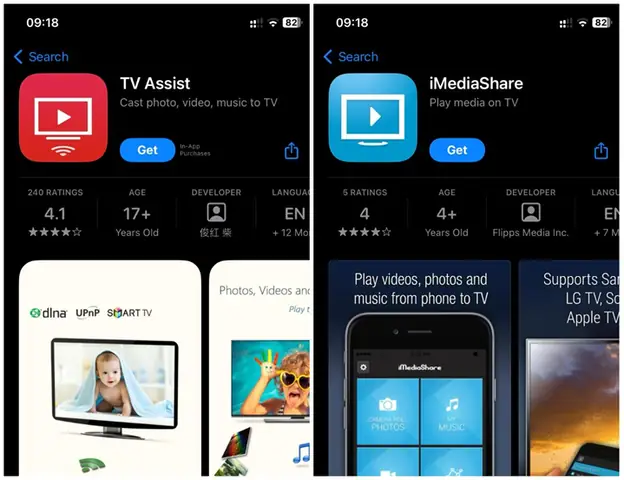
DLNA (Digital Living Network Alliance) позволяет передавать медиа‑файлы между устройствами в одной сети. На iPhone можно установить приложение‑сервер (например, iMediaShare, Plex).
6.2 Как подключить?
- Установите приложение‑сервер на iPhone и настройте его.
- На телевизоре включите функцию DLNA/Media Server (обычно в настройках сети).
- Через меню телевизора найдите ваш iPhone и выберите нужный файл для воспроизведения.
6.3 Преимущества и недостатки
- Плюсы: простая передача локальных файлов, не требует дополнительного оборудования.
- Минусы: не подходит для зеркального отображения экрана, ограничена только медиа‑контентом, может требовать настройки сети.
7. Подключение через VGA‑адаптер (для старых телевизоров)
7.1 Что понадобится?
- Адаптер Lightning‑to‑VGA (Apple или сертифицированный).
- VGA‑кабель.
- Аудио‑кабель (3,5 мм) для передачи звука, так как VGA передаёт только видео.
- Переходник VGA‑to‑HDMI (если телевизор имеет только HDMI).
7.2 Как подключить?
- Подключите адаптер к iPhone, затем VGA‑кабель к адаптеру и к телевизору.
- Подключите аудио‑кабель к разъёму для наушников iPhone и к аудио‑входу телевизора (или внешнему динамику).
- Выберите соответствующий вход на телевизоре (VGA/HDMI).
7.3 Преимущества и недостатки
- Плюсы: позволяет использовать старое оборудование, хорошее качество изображения (до 1080p).
- Минусы: отсутствие встроенного звука через VGA, необходимость дополнительных кабелей, ограниченная поддержка 4K.
8. Особенности воспроизведения защищённого контента (HDCP)
Некоторые сервисы (Netflix, Amazon Prime Video, Disney+) используют технологию HDCP (High‑Bandwidth Digital Content Protection). При подключении через кабельный адаптер убедитесь, что он поддерживает HDCP 2.2, иначе изображение может не выводиться, а вместо него появится сообщение об ошибке.
9. Советы по улучшению качества и минимизации задержек
- Обновляйте прошивки: iOS, Apple TV, Smart‑TV и адаптеры часто получают обновления, исправляющие баги с AirPlay.
- Оптимизируйте Wi‑Fi: используйте 5 GHz диапазон, минимизируйте количество одновременно подключённых устройств.
- Проверьте кабели: используйте сертифицированные HDMI‑кабели, поддерживающие нужную версию (HDMI 2.0 или выше для 4K 60 fps).
- Отключайте энергосбережение: на iPhone в настройках «Экран и яркость» отключите автоматическую яркость, чтобы избежать мерцания при дублировании.
- Используйте режим «Игры» на телевизоре, если планируете играть: он уменьшает обработку изображения и задержку ввода.
10. Выбор оптимального способа для разных сценариев
| Сценарий | Лучший способ | Причина |
|---|---|---|
| Просмотр фильмов в HD/4K | HDMI‑адаптер + кабель | Наилучшее качество, отсутствие задержек |
| Презентации в офисе | AirPlay через Apple TV | Быстрое переключение, без кабелей |
| Игры с низкой задержкой | HDMI‑адаптер или Apple TV (режим «Игры») | Минимальная задержка |
| Только Wi‑Fi, без дополнительных устройств | AirPlay 2 на Smart‑TV | Нет необходимости в Apple TV |
| Трансляция YouTube/Netflix без зеркалирования | Chromecast | Удобно, работает в большинстве приложений |
| Старый телевизор без HDMI | Lightning‑to‑VGA + аудио‑кабель | Совместимость со старыми входами |
11. Часто задаваемые вопросы (FAQ)
Вопрос: Можно ли использовать адаптер Lightning‑to‑HDMI без питания?
Ответ: Оригинальный адаптер Apple имеет порт для зарядки, позволяющий одновременно заряжать iPhone и выводить изображение. Без питания адаптер может работать, но заряд батареи будет быстро уменьшаться, особенно при длительном просмотре.
Вопрос: Почему при подключении через AirPlay звук пропадает?
Ответ: Проверьте, что в настройках аудио на iPhone выбран правильный вывод (Apple TV). Также убедитесь, что телевизор не находится в режиме «Mute» и поддерживает формат аудио, передаваемый через AirPlay.
Вопрос: Можно ли подключить iPhone к телевизору через Bluetooth?
Ответ: Прямое дублирование экрана через Bluetooth невозможно из‑за ограниченной пропускной способности. Bluetooth может использоваться только для передачи аудио на совместимые колонки.
Вопрос: Как отобразить только отдельное приложение, а не весь экран?
Ответ: В большинстве приложений (YouTube, Netflix, Apple TV) есть кнопка AirPlay/Cast внутри интерфейса. Нажмите её и выберите ваш телевизор — будет транслироваться только контент из этого приложения, без меню iPhone.
Вопрос: Что делать, если iPhone не видит Apple TV в списке AirPlay?
Ответ: Перезагрузите оба устройства, проверьте, что они в одной сети, отключите VPN, обновите iOS и tvOS до последних версий, а также убедитесь, что на Apple TV включён режим AirPlay.
12. Заключение
Подключение iPhone к телевизору — задача, которую можно решить различными способами, от простого кабельного соединения до полностью беспроводных технологий. Выбор метода зависит от ваших потребностей: качество изображения, мобильность, наличие дополнительного оборудования и тип контента. Если вам важна стабильность и высочайшее качество, выбирайте HDMI‑адаптер. Если же вы цените удобство и гибкость, AirPlay через Apple TV или совместимый Smart‑TV станет отличным решением. Не забывайте про обновления устройств и правильную настройку сети, чтобы избежать проблем с задержками и совместимостью.
Независимо от выбранного способа, вы сможете наслаждаться любимыми фильмами, играми и фотографиями на большом экране, делая просмотр более комфортным и впечатляющим. Теперь вы знаете все детали, необходимые для подключения iPhone к телевизору — просто выберите подходящий способ и приступайте к просмотру!
