- Mở Đầu
- 1. Độ Dài Nhạc Chuông iPhone Được Hỗ Trợ Theo Mặc Định
- 1.1 Giới Hạn Thời Gian Chuẩn
- 1.2 Lý Do Apple Đặt Giới Hạn
- 1.3 Ảnh Hưởng Đến Thông Báo Khác
- 2. Cách Kiểm Tra Độ Dài Nhạc Chuông Hiện Tại
- 2.1 Sử Dụng Ứng Dụng “Cài Đặt”
- 2.2 Qua iTunes/Finder (macOS)
- 2.3 Sử Dụng Ứng Dụng Bên Thứ Ba
- 3. Tại Sao Độ Dài Nhạc Chuông Quan Trọng Đối Với Bạn?
- 3.1 Đảm Bảo Không Bị Cắt Bớt
- 3.2 Tối Ưu Hóa Trải Nghiệm Người Gọi
- 3.3 Tôn Vinh Thẩm Mỹ Cá Nhân
- 4. Cách Tạo Nhạc Chuông iPhone Với Độ Dài Tối Ưu
- 4.1 Sử Dụng GarageBand (iOS)
- 4.2 Sử Dụng Audacity (PC/Mac)
- 4.3 Sử Dụng Ứng Dụng Online
- 5. Các Lưu Ý Khi Tùy Chỉnh Độ Dài Nhạc Chuông
- 5.1 Định Dạng Âm Thanh
- 5.2 Độ Lượng Âm Thanh
- 5.3 Pháp Lý Và Bản Quyền
- 5.4 Kiểm Tra Trên Nhiều Thiết Bị
- 6. Thông Tin Thêm: Độ Dài Nhạc Chuông Trên Các Phiên Bản iOS Khác
- 7. Cách Tối Ưu Hóa Nhạc Chuông Để Không Bị Cắt Khi Nhận Cuộc Gọi
- 7.1 Đặt “Loop” Thông Minh
- 7.2 Sử Dụng “Alert Tones” Thay Vì Ringtone
- 8. Thực Hành: Tạo Nhạc Chuông “Độ Dài 40 Giây” Từ Bài Hát Yêu Thích
- 8.1 Bước 1: Đăng Nhập và Tải Bản Nhạc
- 8.2 Bước 2: Cắt Đoạn 40 Giây
- 8.3 Bước 3: Thêm Fade In/Out
- 8.4 Bước 4: Export .m4r
- 8.5 Bước 5: Đồng Bộ Và Kiểm Tra
- 9. Những Sai Lầm Thường Gặp Khi Tùy Chỉnh Độ Dài Nhạc Chuông
- 10. Các Công Cụ Và Tài Nguyên Hữu Ích
- 11. Tương Lai Của Nhạc Chuông iPhone: Xu Hướng Và Dự Đoán
- 11.1 Nhạc Chuông Động (Dynamic Ringtones)
- 11.2 Tích Hợp AI
- 11.3 Hỗ Trợ Định Dạng Mới
- 12. Kết Luận
Có thể bạn quan tâm: Hướng Dẫn Chi Tiết Cách Chặn Đầu Số Trên Iphone: Bảo Vệ Số Điện Thoại Của Bạn Khỏi Các Cuộc Gọi Rác Và Spam
Mở Đầu
Nhạc chuông là một trong những yếu tố quan trọng nhất quyết định trải nghiệm cá nhân khi sử dụng iPhone. Không chỉ là âm thanh thông báo cuộc gọi, nhạc chuông còn phản ánh phong cách, sở thích và thậm chí là biểu tượng cá nhân của người dùng. Tuy nhiên, khi nói đến độ dài nhạc chuông iPhone, nhiều người vẫn còn bối rối: iPhone cho phép thiết lập nhạc chuông tối đa bao lâu? Làm sao để cắt ghép, tùy biến và tối ưu hoá độ dài sao cho phù hợp với nhu cầu? Bài viết dưới đây sẽ hướng dẫn chi tiết, từ kiến thức cơ bản đến các thủ thuật nâng cao, giúp bạn nắm vững mọi khía cạnh liên quan tới độ dài nhạc chuông iPhone.
Có thể bạn quan tâm: Cách Đổi Tên Facebook Trên Iphone: Hướng Dẫn Chi Tiết Từng Bước Để Bạn Thay Đổi Danh Tên Mạng Xã Hội Nhanh Chóng, An Toàn Và Hiệu Quả
1. Độ Dài Nhạc Chuông iPhone Được Hỗ Trợ Theo Mặc Định
1.1 Giới Hạn Thời Gian Chuẩn
Apple đã quy định một giới hạn thời gian tối đa cho nhạc chuông trên iPhone là 40 giây. Khi một âm thanh vượt quá thời gian này, iPhone sẽ tự động cắt bớt phần cuối khi phát, dẫn tới việc âm thanh không được phát trọn vẹn như mong muốn. Đối với các phiên bản iOS mới (iOS 14 trở lên), giới hạn này vẫn được duy trì và không thay đổi.
1.2 Lý Do Apple Đặt Giới Hạn
- Tiết kiệm pin: Nhạc chuông dài sẽ tiêu tốn nhiều năng lượng hơn khi phát liên tục.
- Trải nghiệm người dùng: Nhạc chuông quá dài có thể gây phiền toái cho người gọi và người nhận.
- Tương thích hệ thống: Đảm bảo âm thanh có thể được phát mượt mà trên mọi thiết bị, kể cả iPhone cũ.
1.3 Ảnh Hưởng Đến Thông Báo Khác
Không chỉ ảnh hưởng tới cuộc gọi, độ dài nhạc chuông còn ảnh hưởng tới tin nhắn, email, thông báo ứng dụng khi bạn cài đặt âm thanh tùy chỉnh cho chúng. Đối với các thông báo khác, iOS thường cắt âm thanh sau khoảng 30 giây.
Có thể bạn quan tâm: Cách Đổi Tên Máy Iphone: Hướng Dẫn Chi Tiết Từ A Đến Z
2. Cách Kiểm Tra Độ Dài Nhạc Chuông Hiện Tại
2.1 Sử Dụng Ứng Dụng “Cài Đặt”
- Mở Cài Đặt (Settings) → Âm thanh & Rung (Sounds & Haptics).
- Chọn Nhạc chuông (Ringtone).
- Nhấn vào nhạc chuông hiện tại để nghe lại. iPhone sẽ hiển thị thời gian độ dài ở góc trên bên phải của màn hình khi phát.
2.2 Qua iTunes/Finder (macOS)
- Kết nối iPhone với máy tính, mở iTunes (Windows) hoặc Finder (macOS Catalina trở lên).
- Vào mục Thiết bị → Nhạc chuông, chọn một nhạc chuông và nhấp chuột phải → Lấy Thông Tin → Chi tiết để xem thời gian.
2.3 Sử Dụng Ứng Dụng Bên Thứ Ba
Có nhiều ứng dụng như GarageBand, Ringtone Maker, Audiko cho phép bạn xem và chỉnh sửa độ dài nhạc chuông một cách chi tiết.
3. Tại Sao Độ Dài Nhạc Chuông Quan Trọng Đối Với Bạn?
3.1 Đảm Bảo Không Bị Cắt Bớt
Nếu bạn muốn một đoạn nhạc đặc biệt, như một câu hát hoặc một đoạn nhạc cụ, việc vượt quá 40 giây sẽ khiến phần cuối bị cắt ngắn, làm mất đi ý nghĩa âm nhạc.
3.2 Tối Ưu Hóa Trải Nghiệm Người Gọi
Một nhạc chuông ngắn gọn, rõ ràng sẽ giúp người gọi nhận ra được âm thanh đặc trưng của bạn ngay lập tức, tránh gây nhầm lẫn với các âm thanh thông báo khác.
3.3 Tôn Vinh Thẩm Mỹ Cá Nhân
Bạn có thể muốn một bản nhạc dài hơn để thể hiện cá tính, nhưng vẫn muốn nó đúng chuẩn để tránh gây phiền phức cho người xung quanh. Hiểu rõ độ dài giúp bạn cân bằng giữa thẩm mỹ và thực tế.
4. Cách Tạo Nhạc Chuông iPhone Với Độ Dài Tối Ưu
4.1 Sử Dụng GarageBand (iOS)
GarageBand là công cụ mạnh mẽ, miễn phí, cho phép bạn cắt, ghép, và chỉnh sửa âm thanh.
Bước 1: Nhập Nhạc
- Mở GarageBand → Tracks → Audio Recorder → Nhấn Loops → Chọn Music → Tìm bài hát và kéo vào timeline.
Bước 2: Cắt Độ Dài
- Chạm và kéo đầu/đuôi của clip để chọn phần muốn dùng.
- Đảm bảo thời gian không vượt quá 40 giây. Bạn có thể xem thời gian bằng cách nhấn vào biểu tượng i (Info) ở góc trên bên phải.
Bước 3: Xuất Thành Nhạc Chuông
- Nhấn My Songs, giữ lâu vào bản thu → Chọn Share → Ringtone.
- Đặt tên và nhấn Export. iPhone sẽ tự động thêm nhạc chuông vào danh sách.
4.2 Sử Dụng Audacity (PC/Mac)
Audacity là phần mềm miễn phí, mã nguồn mở, hỗ trợ cắt ghép và định dạng âm thanh.
Bước 1: Import File
- Mở Audacity → File > Import > Audio, chọn file MP3/AIFF/WAV.
Bước 2: Cắt Độ Dài
- Dùng công cụ Selection Tool chọn đoạn âm thanh mong muốn.
- Nhấn Trim (Ctrl+T) để loại bỏ phần thừa.
- Kiểm tra thời gian ở Selection Toolbar, đảm bảo ≤ 40 giây.
Bước 3: Export
- File > Export > Export as M4A (AAC).
- Đặt tên file, chọn Quality cao (256 kbps) để giữ chất lượng.
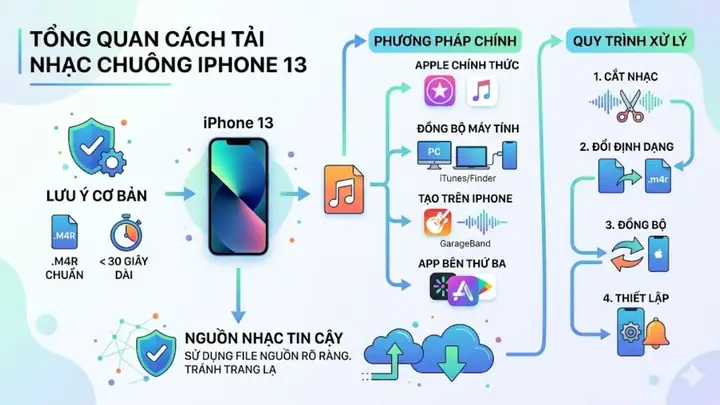
- Đổi đuôi file thành .m4r (định dạng nhạc chuông iPhone).
Bước 4: Transfer Đến iPhone
- Kết nối iPhone → Mở iTunes/Finder → Kéo file .m4r vào mục Tones.
- Đồng bộ để nhạc chuông xuất hiện trong Cài Đặt > Âm thanh & Rung.
4.3 Sử Dụng Ứng Dụng Online
Nhiều trang web như Ringtone Maker, Zedge, Audiko cho phép bạn tải lên file, cắt tới 40 giây, và tải về file .m4r trực tiếp. Lưu ý:
- Kiểm tra bản quyền khi sử dụng nhạc có bản quyền.
- Đảm bảo độ phân giải âm thanh (bitrate) đủ cao để tránh mất chất lượng.
5. Các Lưu Ý Khi Tùy Chỉnh Độ Dài Nhạc Chuông
5.1 Định Dạng Âm Thanh
- M4R: Định dạng chuẩn cho iPhone. Nếu không phải, iPhone sẽ không nhận dạng.
- Bitrate: Đề nghị ≥ 128 kbps để âm thanh mượt mà.
5.2 Độ Lượng Âm Thanh
Có thể bạn quan tâm: Độ Bền Của Iphone X: Đánh Giá Toàn Diện Từ Thiết Kế Đến Thực Tiễn Sử Dụng
- Tránh đặt âm lượng quá cao, gây độ méo khi phát trên loa nhỏ.
- Sử dụng Normalization trong Audacity hoặc GarageBand để cân bằng âm lượng.
5.3 Pháp Lý Và Bản Quyền
- Chỉ sử dụng nhạc không có bản quyền hoặc đã được cấp phép.
- Nếu muốn sử dụng nhạc thương mại, mua bản quyền từ các nền tảng như iTunes Store, Amazon, Bandcamp.
5.4 Kiểm Tra Trên Nhiều Thiết Bị
- Nhạc chuông có thể phát khác nhau trên các mẫu iPhone (iPhone SE, iPhone 14 Pro, iPhone 15). Kiểm tra trên thiết bị thực tế để đảm bảo không bị cắt.
6. Thông Tin Thêm: Độ Dài Nhạc Chuông Trên Các Phiên Bản iOS Khác
| Phiên bản iOS | Giới hạn độ dài (giây) | Ghi chú |
|---|---|---|
| iOS 12 và trước | 30 – 40 | Một số thiết bị cũ có giới hạn 30 giây. |
| iOS 13 | 40 | Đảm bảo âm thanh không vượt quá 40 giây. |
| iOS 14 – 16 | 40 | Không thay đổi. |
| iOS 17 (dự kiến) | 40 | Chưa có thay đổi, nhưng có thể hỗ trợ custom vibration mở rộng. |
7. Cách Tối Ưu Hóa Nhạc Chuông Để Không Bị Cắt Khi Nhận Cuộc Gọi
7.1 Đặt “Loop” Thông Minh
Nếu bạn muốn một đoạn nhạc ngắn nhưng muốn nó lặp lại, bạn có thể tạo một vòng lặp (loop) trong GarageBand:
- Chọn Loop Browser, kéo một đoạn nhạc ngắn (khoảng 5–10 giây) vào timeline.
- Đánh dấu Loop trong thanh công cụ để tự động lặp.
- Khi xuất ra, iPhone sẽ phát đoạn này liên tục cho đến khi cuộc gọi kết thúc.
7.2 Sử Dụng “Alert Tones” Thay Vì Ringtone
Đối với một số người, Alert Tones (âm thanh thông báo) có thể được thiết lập dài hơn (đến 30 giây) và không bị cắt khi nhận tin nhắn hoặc thông báo. Bạn có thể tạo một Alert Tone và gán cho cuộc gọi qua Contact trong danh bạ.
8. Thực Hành: Tạo Nhạc Chuông “Độ Dài 40 Giây” Từ Bài Hát Yêu Thích
Giả sử bạn muốn tạo nhạc chuông từ ca khúc “Shape of You” – Ed Sheeran.
8.1 Bước 1: Đăng Nhập và Tải Bản Nhạc
- Mua bản nhạc trên iTunes, tải về máy tính dưới dạng AAC.
8.2 Bước 2: Cắt Đoạn 40 Giây
- Mở Audacity → Import → “Shape of You.aac”.
- Sử dụng Selection Tool, kéo từ 00:00 đến 00:40.
- Nhấn Trim.
8.3 Bước 3: Thêm Fade In/Out
- Đánh dấu Effect > Fade In (đầu 2 giây) và Effect > Fade Out (cuối 2 giây) để âm thanh không bị đột ngột dừng.
8.4 Bước 4: Export .m4r
- File > Export > Export as M4A (AAC) → Đổi đuôi thành .m4r.
- Đặt tên “ShapeOfYou_Ringtone”.
8.5 Bước 5: Đồng Bộ Và Kiểm Tra
- Kết nối iPhone → iTunes/Finder → Kéo file .m4r vào Tones.
- Đồng bộ, vào Cài Đặt > Âm thanh & Rung > Nhạc chuông, chọn “ShapeOfYou_Ringtone”.
- Gọi thử để kiểm tra độ dài và chất lượng.
9. Những Sai Lầm Thường Gặp Khi Tùy Chỉnh Độ Dài Nhạc Chuông
| Sai Lầm | Hậu Quả | Cách Khắc Phục |
|---|---|---|
| Đặt nhạc chuông > 40 giây | Âm thanh bị cắt | Cắt lại trong phần mềm, kiểm tra thời gian trước khi export. |
| Sử dụng định dạng không hỗ trợ (.mp3) | Không xuất hiện trong danh sách nhạc chuông | Chuyển sang .m4r bằng iTunes hoặc phần mềm chuyển đổi. |
| Không chuẩn hoá âm lượng | Âm thanh quá to hoặc quá nhỏ | Dùng Normalize trong Audacity hoặc GarageBand. |
| Bỏ qua bản quyền | Vi phạm pháp luật | Chỉ dùng nhạc không bản quyền hoặc đã mua bản quyền. |
| Không kiểm tra trên thiết bị thực | Nhạc chuông không phát đúng | Luôn thử nghiệm trên iPhone trước khi sử dụng thường xuyên. |
10. Các Công Cụ Và Tài Nguyên Hữu Ích
| Công Cụ | Nền Tảng | Tính Năng Nổi Bật |
|---|---|---|
| GarageBand | iOS/macOS | Ghi âm, cắt, loop, xuất ringtone. |
| Audacity | Windows/macOS/Linux | Chỉnh sửa chi tiết, hiệu ứng, chuyển định dạng. |
| iTunes/Finder | macOS/Windows | Đồng bộ ringtone, quản lý file .m4r. |
| Ringtone Maker (App) | iOS | Tạo nhanh, hỗ trợ cắt 40 giây. |
| Zedge | Web/iOS/Android | Thư viện nhạc chuông miễn phí, có bản quyền. |
| Online Audio Cutter | Web | Cắt nhanh, không cần cài đặt. |
11. Tương Lai Của Nhạc Chuông iPhone: Xu Hướng Và Dự Đoán
11.1 Nhạc Chuông Động (Dynamic Ringtones)
Apple có thể sẽ mở rộng tính năng cho phép nhạc chuông thay đổi tùy theo thời gian ngày hoặc vị trí địa lý. Điều này sẽ yêu cầu quản lý độ dài đa dạng hơn, nhưng vẫn giữ trong giới hạn 40 giây cho mỗi đoạn.
11.2 Tích Hợp AI
Với sự phát triển của Machine Learning, iOS có thể tự động đề xuất đoạn nhạc phù hợp dựa trên thói quen nghe nhạc của bạn, đồng thời tự động cắt và tối ưu độ dài.
11.3 Hỗ Trợ Định Dạng Mới
Có thể trong các phiên bản iOS tương lai, Apple sẽ hỗ trợ định dạng âm thanh mới như AAC‑ELD hoặc Opus, cho chất lượng cao hơn và khả năng nén tốt hơn trong cùng thời lượng.
12. Kết Luận
Độ dài nhạc chuông iPhone không chỉ là con số 40 giây mà còn là yếu tố quyết định trải nghiệm âm thanh, thẩm mỹ cá nhân và tính năng kỹ thuật của thiết bị. Việc hiểu rõ giới hạn, biết cách kiểm tra, cắt ghép và tối ưu hoá nhạc chuông giúp bạn:
- Tận dụng tối đa khả năng cá nhân hoá iPhone.
- Tránh những phiền toái khi âm thanh bị cắt bớt.
- Đảm bảo chất lượng âm thanh và tuân thủ pháp lý.
Bằng cách sử dụng các công cụ như GarageBand, Audacity, hoặc các ứng dụng trực tuyến, bạn có thể tạo ra những bản nhạc chuông độc đáo, phù hợp với phong cách sống và sở thích âm nhạc của mình. Hãy bắt tay vào thực hành ngay hôm nay, thử nghiệm các đoạn âm thanh khác nhau và cảm nhận sự khác biệt!
Lưu ý cuối cùng: Khi bạn đã hoàn thiện nhạc chuông, đừng quên đặt thử trong các tình huống thực tế (cuộc gọi, tin nhắn) để chắc chắn rằng âm thanh phát đúng và không gây phiền hà cho người xung quanh. Chúc bạn thành công và luôn có những âm thanh yêu thích mỗi khi điện thoại rung lên!
