Có thể bạn quan tâm: Iphone Xách Tay Là Gì? Tất Tần Tật Về Khái Niệm, Nguồn Gốc, Ưu Nhược Điểm Và Cách Mua Thông Minh
Giới thiệu chung
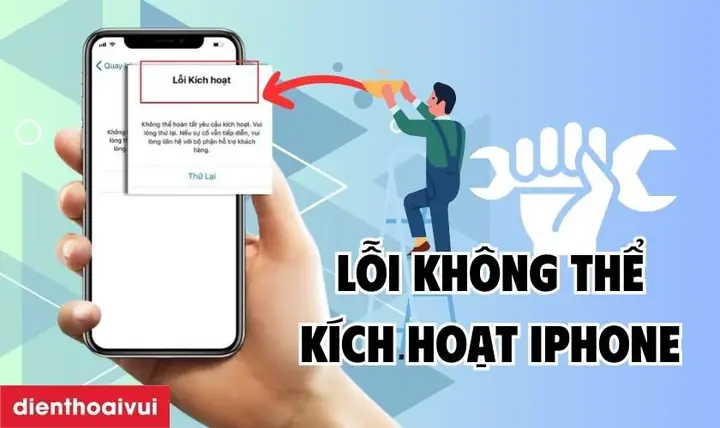
Trong quá trình sử dụng iPhone, không ít người dùng gặp phải thông báo “iPhone yêu cầu kích hoạt” (Activation Lock) hoặc “iPhone đang được kích hoạt” (Activating iPhone). Đây là một trong những vấn đề phổ biến nhất, đặc biệt đối với những ai mua điện thoại cũ, đổi trả, hoặc vừa mới mua một chiếc iPhone mới chưa được thiết lập. Thông báo này không chỉ gây phiền toái mà còn có thể khiến người dùng không thể sử dụng thiết bị trong thời gian dài nếu không biết cách xử lý đúng.
Bài viết dưới đây sẽ phân tích chi tiết về nguyên nhân gây ra thông báo “iPhone yêu cầu kích hoạt”, hướng dẫn từng bước cách khắc phục, đồng thời cung cấp những lưu ý quan trọng giúp bạn tránh gặp phải vấn đề này trong tương lai. Nội dung được chia thành các phần chính:
- Hiểu rõ Activation Lock và quá trình kích hoạt iPhone
- Nguyên nhân phổ biến khiến iPhone hiển thị yêu cầu kích hoạt
- Các cách khắc phục thông báo “iPhone yêu cầu kích hoạt”
- Xử lý khi iPhone bị khóa iCloud
- Cách kiểm tra trạng thái kích hoạt trước khi mua iPhone cũ
- Những lưu ý khi cập nhật phần mềm và khôi phục iPhone
- Kết luận và lời khuyên cuối cùng
Hy vọng qua bài viết, bạn sẽ có cái nhìn toàn diện và tự tin giải quyết mọi vấn đề liên quan đến việc kích hoạt iPhone.
Có thể bạn quan tâm: Iphone Xách Tay Cần Thơ: Hướng Dẫn Mua Sắm Thông Minh, An Toàn Và Tiết Kiệm
1. Hiểu rõ Activation Lock và quá trình kích hoạt iPhone
1.1. Activation Lock là gì?
Activation Lock (khóa kích hoạt) là một tính năng bảo mật được tích hợp trong Find My iPhone (Tìm iPhone của tôi) của Apple. Khi người dùng bật Find My iPhone, hệ thống sẽ tự động kích hoạt Activation Lock, nhằm ngăn chặn kẻ gian sử dụng hoặc bán lại thiết bị nếu không có thông tin tài khoản Apple ID hợp lệ.
Khi iPhone bị Activation Lock, bất kỳ ai cố gắng xóa dữ liệu, khôi phục cài đặt gốc, hoặc thiết lập lại thiết bị sẽ bị yêu cầu nhập Apple ID và mật khẩu đã được liên kết với thiết bị trước đó. Nếu không có thông tin này, thiết bị sẽ không thể kích hoạt và sử dụng.
1.2. Quy trình kích hoạt iPhone mới
Khi bạn bật iPhone lần đầu hoặc sau khi khôi phục cài đặt gốc, quá trình kích hoạt sẽ diễn ra như sau:
- Kết nối mạng: iPhone cần có kết nối Wi‑Fi hoặc dữ liệu di động để liên lạc với máy chủ Apple.
- Xác thực Apple ID: Nếu đã đăng nhập vào iCloud, iPhone sẽ tự động nhận diện Apple ID đã được liên kết.
- Kiểm tra trạng thái Activation Lock: Máy chủ Apple sẽ kiểm tra xem thiết bị có đang bị khóa không.
- Hoàn tất kích hoạt: Nếu không có ràng buộc, iPhone sẽ chuyển sang màn hình “Hello” (chào mừng) để bắt đầu quá trình thiết lập.
Nếu trong bất kỳ bước nào có trục trặc (mạng không ổn định, Apple ID không khớp, hoặc thiết bị đã bị khóa), iPhone sẽ hiển thị thông báo “iPhone yêu cầu kích hoạt” và dừng lại.
1.3. Sự khác nhau giữa “iPhone đang được kích hoạt” và “iPhone yêu cầu kích hoạt”
- iPhone đang được kích hoạt: Thông thường xuất hiện trong vài phút đầu tiên khi thiết bị đang kết nối tới máy chủ Apple để hoàn tất quá trình kích hoạt. Nếu quá trình kéo dài quá lâu, có thể do mạng yếu hoặc máy chủ Apple tạm thời gặp sự cố.
- iPhone yêu cầu kích hoạt: Thông báo này xuất hiện khi iPhone không thể hoàn thành quá trình kích hoạt do có ràng buộc (ví dụ: Activation Lock, lỗi phần mềm, hoặc thiết bị đã được thiết lập lại mà không xóa tài khoản iCloud).
Hiểu rõ sự khác nhau này giúp bạn xác định được bước tiếp theo cần thực hiện.
Có thể bạn quan tâm: Iphone Xuất Xứ Từ Đâu? – Khám Phá Chuỗi Cung Ứng Toàn Cầu Của Apple
2. Nguyên nhân phổ biến khiến iPhone hiển thị yêu cầu kích hoạt
2.1. Activation Lock chưa được tắt
Đây là nguyên nhân số 1. Khi một chiếc iPhone được mua lại (cũ) hoặc được trả lại, người bán thường quên tắt Find My iPhone. Khi bạn bật thiết bị, hệ thống sẽ yêu cầu Apple ID của người trước.
2.2. iPhone chưa được khôi phục đúng cách
Nếu quá trình khôi phục iPhone (restore) không hoàn thành, hoặc bạn sử dụng phần mềm bên thứ ba không chính thức để “bypass” (bỏ qua) Activation Lock, thiết bị sẽ dừng lại ở màn hình kích hoạt.
2.3. Lỗi phần mềm (iOS)
Phiên bản iOS bị lỗi, hoặc quá trình cập nhật bị gián đoạn có thể khiến hệ thống không thể liên lạc với máy chủ Apple, dẫn đến thông báo “iPhone yêu cầu kích hoạt”.
2.4. Kết nối mạng yếu hoặc không có internet
Khi iPhone không thể kết nối tới máy chủ Apple do Wi‑Fi yếu, DNS lỗi, hoặc dữ liệu di động bị chặn, quá trình kích hoạt sẽ không hoàn thành.
2.5. Thiết bị đã bị “blacklist” (đen danh sách)
Nếu iPhone bị báo cáo là mất, bị đánh cắp hoặc đã được nhà mạng chặn (do vi phạm hợp đồng), máy chủ Apple sẽ không cho phép kích hoạt.
2.6. Sự cố phần cứng
Mặc dù hiếm, nhưng một số lỗi phần cứng như chip Baseband hỏng, SIM không nhận dạng được cũng có thể gây ra lỗi kích hoạt.
3. Các cách khắc phục thông báo “iPhone yêu cầu kích hoạt”
3.1. Kiểm tra và tắt Activation Lock (nếu có thể)
Nếu bạn có thông tin tài khoản Apple ID của người trước, làm theo các bước sau:
- Mở Settings (Cài đặt) > iCloud > Find My iPhone.
- Tắt Find My iPhone và nhập mật khẩu Apple ID.
- Sau khi tắt, vào Settings > General > Reset > Erase All Content and Settings để xóa toàn bộ dữ liệu và khởi động lại quá trình kích hoạt.
Nếu không có thông tin Apple ID, bạn cần liên hệ với người bán để họ thực hiện các bước trên hoặc thực hiện iCloud.com:
- Truy cập iCloud.com trên máy tính, đăng nhập bằng Apple ID của người bán.
- Vào Find My iPhone > All Devices > Chọn thiết bị cần xóa.
- Chọn Erase iPhone, sau khi xóa hoàn tất sẽ có tùy chọn Remove from Account (Xóa khỏi tài khoản).
- Khi thiết bị được gỡ khỏi tài khoản, bạn có thể kích hoạt lại.
3.2. Sử dụng iTunes (hoặc Finder trên macOS Catalina trở lên) để khôi phục
- Kết nối iPhone với máy tính qua cáp Lightning.
- Mở iTunes (Windows/ macOS < Catalina) hoặc Finder (macOS Catalina trở lên).
- Khi iPhone xuất hiện trong danh sách, chọn Restore iPhone.
- iTunes sẽ tải về bản iOS mới nhất và cài đặt lại. Quá trình này sẽ xóa Activation Lock nếu thiết bị không bị khóa iCloud.
- Khi khôi phục xong, iPhone sẽ khởi động lại và hiển thị màn hình kích hoạt. Thực hiện các bước thiết lập mới.
Lưu ý: Nếu iPhone vẫn yêu cầu Apple ID trong quá trình khôi phục, có nghĩa là Activation Lock vẫn còn hoạt động. Bạn cần thực hiện các bước trong mục 3.1.
3.3. Kiểm tra kết nối mạng và thay đổi DNS
Đôi khi vấn đề chỉ là do DNS không phản hồi được máy chủ Apple. Cách khắc phục:
- Wi‑Fi: Vào Settings > Wi‑Fi, chọn mạng đang kết nối, nhấn i (thông tin), cuộn xuống Configure DNS, chọn Manual, thêm DNS công cộng như 8.8.8.8 và 8.8.4.4 (Google) hoặc 1.1.1.1 (Cloudflare).
- Dữ liệu di động: Đảm bảo gói dữ liệu còn hoạt động, bật Cellular Data và Data Roaming (nếu cần).
- Thử khởi động lại router hoặc chuyển sang mạng khác.
3.4. Đặt lại cài đặt mạng
Nếu vẫn không kích hoạt, thực hiện Reset Network Settings:
- Vào Settings > General > Reset > Reset Network Settings.
- Thiết bị sẽ khởi động lại, mất tất cả các Wi‑Fi đã lưu, nhưng có thể giải quyết vấn đề DNS hoặc cấu hình mạng sai.
3.5. Kiểm tra trạng thái iPhone trên trang web Apple
Apple cung cấp công cụ Check Activation Lock status (kiểm tra trạng thái khóa kích hoạt) trên website https://www.icloud.com/activationlock/. Bạn chỉ cần nhập IMEI hoặc Serial Number của iPhone:
- Nếu trạng thái hiện “Activation Lock is ON”, thiết bị vẫn đang bị khóa.
- Nếu “Activation Lock is OFF”, thiết bị có thể được kích hoạt bình thường (trừ các lỗi phần mềm).
3.6. Sử dụng phần mềm bên thứ ba (cẩn thận)
Có thể bạn quan tâm: Iphone Xách Tay Uy Tín: Bí Quyết Chọn Mua, Kiểm Tra Và Bảo Hành Đảm Bảo An Tâm
Có một số công cụ như Tenorshare 4uKey, iMyFone LockWiper, Dr.Fone – Unlock (iOS) hỗ trợ “bypass” Activation Lock. Tuy nhiên, việc sử dụng các phần mềm này có rủi ro:
- Vi phạm điều khoản sử dụng của Apple, có thể mất bảo hành.
- Rủi ro bảo mật: phần mềm không đáng tin cậy có thể chứa malware.
- Không chắc chắn: không phải mọi iPhone đều có thể “bypass” được, đặc biệt là các mẫu mới.
Nếu bạn quyết định dùng, hãy mua bản quyền chính hãng, sao lưu dữ liệu và hiểu rõ hậu quả.
3.7. Liên hệ bộ phận hỗ trợ Apple
Khi mọi cách trên không giải quyết được, hãy mang iPhone tới Apple Store hoặc đại lý ủy quyền. Cung cấp biên lai mua hàng, IMEI, và chứng minh quyền sở hữu. Apple có thể hỗ trợ gỡ Activation Lock nếu chứng minh được bạn là chủ sở hữu hợp pháp.
4. Xử lý khi iPhone bị khóa iCloud (iCloud Activation Lock)
4.1. Khi mua iPhone cũ
- Yêu cầu người bán cung cấp chứng minh đã tắt iCloud: Yêu cầu họ đăng nhập iCloud, tắt Find My iPhone, và xóa mọi dữ liệu.
- Yêu cầu chứng từ mua hàng: Hóa đơn, biên lai, hoặc giấy chứng nhận mua bán.
- Kiểm tra trạng thái trên trang web Apple trước khi thanh toán.
4.2. Khi bị mất Apple ID
Nếu bạn quên Apple ID hoặc mật khẩu, thực hiện:
- Truy cập iforgot.apple.com và nhập địa chỉ email đã dùng.
- Làm theo hướng dẫn đặt lại mật khẩu (có thể cần trả lời câu hỏi bảo mật, nhận mã xác thực qua email hoặc số điện thoại).
- Khi lấy lại Apple ID, đăng nhập lại trên iPhone và tắt Find My iPhone.
Nếu tài khoản đã bị xóa vĩnh viễn, bạn sẽ không thể gỡ Activation Lock. Trong trường hợp này, chỉ có Apple mới có thể trợ giúp (cùng với chứng minh quyền sở hữu).
4.3. Khi iPhone bị đánh cắp
Nếu bạn là người mua một thiết bị bị đánh cắp (điều này thường xảy ra khi mua trên các nền tảng không đáng tin cậy), Apple sẽ không hỗ trợ mở khóa. Bạn nên:
- Báo cáo với cơ quan công an và cung cấp IMEI.
- Tránh giao dịch trên các trang không có xác thực người bán.
5. Cách kiểm tra trạng thái kích hoạt trước khi mua iPhone cũ
5.1. Kiểm tra IMEI/Serial Number
- IMEI: Gõ #06# trên iPhone để hiển thị.
- Serial Number: Vào Settings > General > About.
Sau khi có thông tin, truy cập https://www.icloud.com/activationlock/ và nhập để kiểm tra.
5.2. Kiểm tra “Find My iPhone” trên iCloud.com
- Đăng nhập bằng Apple ID của mình (hoặc yêu cầu người bán đăng nhập).
- Vào Find My iPhone, xem danh sách thiết bị. Nếu iPhone xuất hiện trong danh sách, nghĩa là vẫn còn liên kết với tài khoản.
5.3. Kiểm tra trạng thái “Activation Lock” trên máy
- Khi bật iPhone, nếu ngay lập tức hiện màn hình Enter Apple ID and password, tức là thiết bị đã bị khóa. Yêu cầu người bán tắt khóa trước khi giao dịch.
5.4. Kiểm tra “Blacklist” (đen danh sách)
Một số trang web như Swappa, CheckMEND, CTIA cho phép kiểm tra xem iPhone có bị báo mất hoặc bị chặn không. Nhập IMEI để nhận kết quả.
6. Những lưu ý khi cập nhật phần mềm và khôi phục iPhone
6.1. Luôn sao lưu dữ liệu
Trước khi thực hiện bất kỳ thao tác khôi phục hay cập nhật nào, hãy sao lưu dữ liệu qua iCloud hoặc iTunes. Điều này giúp tránh mất mát dữ liệu quan trọng.
6.2. Cập nhật iOS qua OTA (Over‑the‑Air) hoặc iTunes
- OTA: Đi tới Settings > General > Software Update. Đảm bảo có đủ pin (≥50%) và kết nối Wi‑Fi ổn định.
- iTunes: Kết nối iPhone với máy tính, chọn Check for Update.
Cập nhật đầy đủ giúp tránh lỗi phần mềm gây ra Activation Lock.
6.3. Tránh sử dụng phần mềm “jailbreak” không đáng tin cậy
Jailbreak có thể làm thay đổi cấu trúc hệ thống, gây lỗi kích hoạt hoặc làm mất bảo hành. Nếu bạn không hiểu rõ, nên tránh.
6.4. Khi khôi phục, luôn chọn “Restore” chứ không phải “Update”
Nếu iPhone gặp lỗi kích hoạt, lựa chọn Restore (khôi phục đầy đủ) sẽ cài lại iOS mới nhất và xóa mọi cài đặt cũ, giúp loại bỏ các cấu hình gây lỗi.
6.5. Kiểm tra lại Apple ID sau khi khôi phục
Sau khi khôi phục, iPhone sẽ yêu cầu đăng nhập Apple ID. Đảm bảo bạn sử dụng Apple ID đúng và đã tắt Two‑Factor Authentication (nếu cần) chỉ trong thời gian thiết lập ban đầu.
7. Kết luận và lời khuyên cuối cùng
Việc gặp thông báo “iPhone yêu cầu kích hoạt” không phải là điều hiếm gặp, nhưng với kiến thức đúng đắn và các bước xử lý chi tiết, bạn hoàn toàn có thể khắc phục nhanh chóng. Dưới đây là tóm tắt những điểm quan trọng:
| Bước | Mô tả | Lưu ý |
|---|---|---|
| 1 | Kiểm tra trạng thái Activation Lock trên iCloud.com | Cần IMEI/Serial |
| 2 | Yêu cầu người bán tắt Find My iPhone và xóa dữ liệu | Yêu cầu bằng chứng |
| 3 | Sử dụng iTunes/Finder để Restore iPhone | Đảm bảo máy tính có iTunes mới nhất |
| 4 | Kiểm tra và thay đổi DNS, kết nối mạng | Thử Wi‑Fi khác nếu cần |
| 5 | Đặt lại cài đặt mạng | Nếu lỗi vẫn kéo dài |
| 6 | Liên hệ Apple Support nếu không tự giải quyết được | Cần chứng minh quyền sở hữu |
| 7 | Khi mua iPhone cũ, luôn kiểm tra IMEI và trạng thái blacklist | Tránh mua hàng giả/đánh cắp |
Lời khuyên dành cho người mua iPhone cũ
- Mua từ nguồn uy tín: Các cửa hàng Apple Authorized Reseller, các nền tảng thương mại điện tử có chính sách bảo hành.
- Yêu cầu kiểm tra trước khi thanh toán: Đưa thiết bị bật lên, kiểm tra không có màn hình “Enter Apple ID”.
- Giữ biên lai và hợp đồng mua bán: Đối với các tranh chấp sau này, chứng từ sẽ là bằng chứng quan trọng.
- Kiểm tra bảo hành: Dùng Check Coverage trên website Apple để xem thời gian còn lại của bảo hành.
Lời khuyên dành cho người bán iPhone
- Xóa toàn bộ dữ liệu và tắt iCloud trước khi giao cho người mua.
- Cung cấp IMEI và trạng thái Activation Lock cho người mua để họ yên tâm.
- Lưu lại chứng từ mua hàng để trường hợp cần hỗ trợ Apple.
Tổng kết
“iPhone yêu cầu kích hoạt” là một thông báo bảo mật nhằm bảo vệ quyền sở hữu, nhưng cũng có thể trở thành rào cản nếu không được xử lý đúng cách. Bằng việc nắm vững nguyên nhân, thực hiện các bước khắc phục từ đơn giản (đổi DNS, kiểm tra mạng) đến phức tạp hơn (khôi phục qua iTunes, liên hệ Apple), bạn sẽ nhanh chóng đưa iPhone trở lại trạng thái hoạt động bình thường.
Nếu vẫn còn băn khoăn, đừng ngần ngại tham khảo thêm trên các diễn đàn công nghệ uy tín, hoặc trực tiếp đến trung tâm hỗ trợ của Apple. Chỉ cần kiên nhẫn và tuân thủ đúng quy trình, mọi rắc rối về kích hoạt sẽ sớm tan biến, để bạn tận hưởng trọn vẹn trải nghiệm tuyệt vời mà iPhone mang lại.