- 1. Nguyên nhân khiến iPhone X chụp ảnh bị tối
- 1.1. Cài đặt ánh sáng tự động (Auto Exposure) không chính xác
- 1.2. Độ bão hòa (Exposure Compensation) bị giảm
- 1.3. Ống kính bám bụi hoặc vết bẩn
- 1.4. Cập nhật phần mềm (iOS) chưa ổn định
- 1.5. Sử dụng chế độ Night Mode (chế độ ban đêm) không đúng cách
- 1.6. Lỗi phần cứng cảm biến ánh sáng (Light Sensor)
- 1.7. Chế độ HDR (High Dynamic Range) tắt
- 1.8. Sử dụng ống kính phụ (telephoto) trong môi trường thiếu sáng
- 1.9. Cài đặt “Low Light” trong các ứng dụng chụp ảnh
- 1.10. Sử dụng tính năng “Live Photo” hoặc “Portrait” không phù hợp
- 2. Cách khắc phục iPhone X chụp ảnh bị tối
- 2.1. Kiểm tra và điều chỉnh Exposure Compensation
- 2.2. Bật lại chế độ HDR
- 2.3. Vệ sinh ống kính
- 2.4. Cập nhật iOS mới nhất
- 2.5. Đặt lại cài đặt camera
- 2.6. Sử dụng chế độ Wide thay vì Telephoto trong môi trường thiếu sáng
- 2.7. Thử các ứng dụng camera bên thứ ba
- 2.8. Kiểm tra cảm biến ánh sáng
- 2.9. Tắt Live Photo và Portrait Mode khi ánh sáng yếu
- 2.10. Sử dụng phụ kiện: Ống kính kèm đèn LED hoặc đèn flash rời
- 3. Mẹo chụp ảnh sáng đẹp trên iPhone X
- 3.1. Tận dụng nguồn sáng tự nhiên
- 3.2. Sử dụng tính năng “Tap to Focus” và “Lock Exposure”
- 3.3. Điều chỉnh ISO và tốc độ màn trập (shutter speed) thủ công
- 3.4. Sử dụng tính năng “Burst Mode” để chụp nhanh
- 3.5. Chỉnh sửa ngay trên iPhone
- 3.6. Sử dụng tính năng “Night Mode” của ứng dụng bên thứ ba
- 3.7. Chụp ở chế độ “Portrait” với ánh sáng mạnh
- 3.8. Tránh chụp ngược sáng (Backlit) mà không có đối tượng chiếu sáng
- 3.9. Sử dụng tính năng “RAW” để chỉnh sửa hậu kỳ
- 3.10. Kiểm tra “Low Light” mode trong các app
- 4. Khi nào nên mang iPhone X tới trung tâm bảo hành
- 5. Tổng kết
iPhone X là một trong những mẫu smartphone được ưa chuộng nhất của Apple nhờ vào thiết kế sang trọng, màn hình OLED chất lượng cao và hệ thống camera kép 12MP. Tuy nhiên, không ít người dùng vẫn gặp phải vấn đề khi chụp ảnh: hình ảnh thường xuất hiện tối, chi tiết kém, hoặc không đủ sáng so với thực tế. Đối với một chiếc điện thoại cao cấp như iPhone X, vấn đề này không chỉ gây phiền toái mà còn ảnh hưởng đến trải nghiệm chụp ảnh hàng ngày.
Bài viết dưới đây sẽ phân tích chi tiết nguyên nhân khiến iPhone X chụp ảnh bị tối, các cách khắc phục hiệu quả, đồng thời cung cấp mẹo chụp sáng đẹp để bạn luôn có những bức ảnh rực rỡ, sống động.
Có thể bạn quan tâm: Iphone X Bị Mất Cảm Ứng: Nguyên Nhân, Cách Khắc Phục Và Phòng Ngừa Hiệu Quả
1. Nguyên nhân khiến iPhone X chụp ảnh bị tối
1.1. Cài đặt ánh sáng tự động (Auto Exposure) không chính xác
iPhone X sử dụng công nghệ Smart HDR và Auto Exposure để tự động điều chỉnh độ sáng, độ tương phản và màu sắc cho từng khung hình. Khi cảm biến ánh sáng không nhận diện đúng mức độ chiếu sáng môi trường, camera sẽ “đánh giá” cảnh quá tối và giảm độ phơi sáng, dẫn đến ảnh chụp cuối cùng cũng tối hơn thực tế.
1.2. Độ bão hòa (Exposure Compensation) bị giảm
Trong một số trường hợp, người dùng vô tình hoặc do lỗi phần mềm khiến Exposure Compensation (bù phơi sáng) bị giảm xuống mức thấp. Khi đó, dù ánh sáng xung quanh đủ, camera vẫn sẽ cố gắng “cắt giảm” độ sáng để tránh hiện tượng “overexposed” (quá sáng), gây ra ảnh tối.
1.3. Ống kính bám bụi hoặc vết bẩn
Mặc dù iPhone X được thiết kế với kính cường lực và khung kim loại, nhưng bụi bám trên ống kính (đặc biệt là ở góc chụp) vẫn có thể làm giảm lượng ánh sáng đi vào cảm biến, khiến ảnh chụp tối hơn. Đây là một nguyên nhân vật lý thường gặp nhưng lại bị bỏ qua.
1.4. Cập nhật phần mềm (iOS) chưa ổn định
Mỗi phiên bản iOS mới đều có những thay đổi về thuật toán xử lý hình ảnh. Đôi khi, cập nhật phần mềm chưa tối ưu hoặc có lỗi (bug) khiến camera không nhận diện đúng độ sáng môi trường, dẫn tới hiện tượng ảnh tối.
1.5. Sử dụng chế độ Night Mode (chế độ ban đêm) không đúng cách
Mặc dù iPhone X không có Night Mode chính thức như các mẫu iPhone mới hơn, nhưng một số ứng dụng bên thứ ba (ví dụ: Camera+ 2, ProCam) cung cấp chế độ “Night”. Khi cài đặt thời gian phơi sáng quá ngắn hoặc ISO quá thấp, ảnh sẽ xuất hiện tối, đặc biệt trong môi trường thiếu sáng.
1.6. Lỗi phần cứng cảm biến ánh sáng (Light Sensor)
Cảm biến ánh sáng (Ambient Light Sensor) không những dùng để tự động điều chỉnh độ sáng màn hình mà còn ảnh hưởng đến việc đo độ sáng môi trường cho camera. Nếu cảm biến bị lỗi hoặc độ nhạy giảm, camera sẽ “nghĩ” môi trường quá sáng và giảm phơi sáng, dẫn tới ảnh tối.
1.7. Chế độ HDR (High Dynamic Range) tắt
HDR giúp cân bằng ánh sáng giữa các vùng sáng và tối trong cùng một khung hình. Khi được tắt (có thể vô tình trong cài đặt hoặc do ứng dụng bên thứ ba không hỗ trợ), các vùng tối sẽ không được “nâng sáng” đủ, làm ảnh chụp trông tối và chi tiết bị mất.
1.8. Sử dụng ống kính phụ (telephoto) trong môi trường thiếu sáng
iPhone X có 2 ống kính: wide (rộng) và telephoto (thu phóng). Ống kính telephoto có khẩu độ hẹp hơn (f/2.4) so với wide (f/1.8), vì vậy trong điều kiện ánh sáng yếu, sử dụng telephoto sẽ thu được ít ánh sáng hơn, dẫn đến ảnh tối.
1.9. Cài đặt “Low Light” trong các ứng dụng chụp ảnh
Nhiều ứng dụng chụp ảnh có cài đặt “Low Light” để giảm noise (nhiễu) trong ảnh tối. Tuy nhiên, nếu thiết lập này được bật ở mức cao, ứng dụng sẽ giảm độ sáng để giảm noise, gây ảnh tối.
1.10. Sử dụng tính năng “Live Photo” hoặc “Portrait” không phù hợp
Khi chụp Live Photo hoặc Portrait Mode, camera sẽ thực hiện một loạt các tính toán phức tạp, bao gồm việc đo độ sâu và tạo hiệu ứng bokeh. Nếu môi trường ánh sáng yếu, quá trình này có thể làm giảm độ sáng của ảnh cuối cùng.
Có thể bạn quan tâm: Iphone X Bán Ra Ngày Nào? – Lịch Trình Ra Mắt, Thông Tin Chi Tiết Và Tầm Ảnh Hưởng Đến Thị Trường Smartphone
2. Cách khắc phục iPhone X chụp ảnh bị tối
2.1. Kiểm tra và điều chỉnh Exposure Compensation
- Mở Camera → chạm vào màn hình để hiển thị focus square (hình vuông focus).
- Kéo lên hoặc xuống biểu tượng mặt trời (Exposure) để tăng hoặc giảm độ sáng.
- Khi muốn ảnh sáng hơn, kéo lên (tăng Exposure) và kiểm tra lại kết quả.
2.2. Bật lại chế độ HDR
- Vào Settings → Camera → Smart HDR → bật Smart HDR.
- Khi chụp, hãy chắc chắn rằng biểu tượng HDR (hoặc Smart HDR) hiện lên trên màn hình.
- HDR sẽ tự động cân bằng độ sáng giữa các vùng tối và sáng, giúp ảnh không bị quá tối.
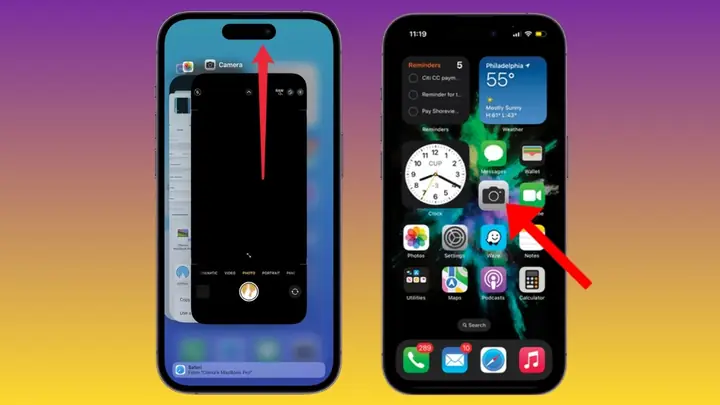
2.3. Vệ sinh ống kính
Có thể bạn quan tâm: Iphone X Case With Card Holder: Lựa Chọn Thông Minh Cho Cuộc Sống Năng Động
- Dùng vải microfiber mềm, không gây xước để lau nhẹ nhàng bề mặt kính.
- Nếu có vết bẩn cứng đầu, dùng một giọt dung dịch vệ sinh màn hình (hoặc cồn isopropyl 70%) nhẹ nhàng.
- Tránh dùng chất tẩy mạnh hoặc giấy thô, vì có thể làm trầy xước ống kính.
2.4. Cập nhật iOS mới nhất
- Vào Settings → General → Software Update và tải về phiên bản iOS mới nhất.
- Các bản cập nhật thường bao gồm cải tiến thuật toán camera, sửa lỗi cảm biến ánh sáng và tối ưu hoá HDR.
2.5. Đặt lại cài đặt camera
Nếu các cài đặt đã bị thay đổi không mong muốn:
1. Vào Settings → General → Reset → Reset All Settings.
2. Lưu ý: Thao tác này sẽ không xóa dữ liệu, chỉ khôi phục lại các cài đặt mặc định (bao gồm cả camera).
2.6. Sử dụng chế độ Wide thay vì Telephoto trong môi trường thiếu sáng
- Khi mở camera, vuốt sang trái để chuyển sang Wide (rộng).
- Wide có khẩu độ f/1.8, cho phép thu được nhiều ánh sáng hơn, giúp ảnh sáng hơn trong điều kiện thiếu sáng.
2.7. Thử các ứng dụng camera bên thứ ba
- Halide, ProCam, Camera+ 2: cung cấp công cụ điều chỉnh ISO, tốc độ màn trập (shutter speed) và Exposure một cách chi tiết.
- Trong các ứng dụng này, bạn có thể tăng ISO (độ nhạy sáng) lên 400-800 và kéo shutter speed lên 1/30 – 1/60 giây để nhận được ảnh sáng hơn.
2.8. Kiểm tra cảm biến ánh sáng
- Mở Settings → Display & Brightness → Auto-Brightness và tắt tạm thời.
- Nếu màn hình vẫn hiển thị độ sáng không đồng đều, có thể cảm biến ánh sáng đang gặp lỗi. Đối với trường hợp này, đem máy tới trung tâm bảo hành Apple để kiểm tra phần cứng.
2.9. Tắt Live Photo và Portrait Mode khi ánh sáng yếu
- Khi chụp trong môi trường thiếu sáng, tắt Live Photo và Portrait Mode để giảm tải cho bộ xử lý và cho phép camera tập trung vào việc thu sáng.
2.10. Sử dụng phụ kiện: Ống kính kèm đèn LED hoặc đèn flash rời
- Đối với những buổi chụp ngoài trời vào buổi tối hoặc trong phòng tối, bạn có thể gắn ống kính phụ + đèn LED (có sẵn trên các phụ kiện chụp ảnh cho iPhone).
- Điều này giúp cung cấp ánh sáng bổ sung, giảm hiện tượng ảnh tối.
Có thể bạn quan tâm: Iphone Won’t Connect To Wi‑fi: Nguyên Nhân, Giải Pháp & Các Bước Khắc Phục Chi Tiết
3. Mẹo chụp ảnh sáng đẹp trên iPhone X
3.1. Tận dụng nguồn sáng tự nhiên
- Chiếu sáng từ phía trước: Đặt đối tượng sao cho ánh sáng mặt trời hoặc ánh sáng phòng chiếu thẳng vào mặt, tránh ánh sáng ngược.
- Sử dụng ánh sáng phản chiếu: Khi chụp ở ngoài trời, đứng gần tường hoặc mặt nước để ánh sáng phản chiếu lên đối tượng, giúp tăng độ sáng và giảm bóng tối.
3.2. Sử dụng tính năng “Tap to Focus” và “Lock Exposure”
- Chạm vào đối tượng muốn tập trung để kích hoạt focus và exposure.
- Để khóa focus và exposure, nhấn và giữ (AE/AF Lock) trong 2-3 giây cho tới khi xuất hiện biểu tượng AE/AF LOCK trên màn hình.
- Khi đã khóa, di chuyển máy mà không lo mất độ sáng hoặc mất focus.
3.3. Điều chỉnh ISO và tốc độ màn trập (shutter speed) thủ công
- Trong ứng dụng Halide hoặc ProCam, vào Manual Mode → ISO → tăng lên 400-800 (tùy môi trường).
- Shutter Speed: Đặt khoảng 1/60 – 1/30 giây để cho phép nhiều ánh sáng vào cảm biến, nhưng tránh rung (đối với tay cầm).
- Nếu có tripod (chân máy), bạn có thể kéo tốc độ màn trập lên 1/15 giây để nhận được ảnh sáng hơn mà không bị nhòe.
3.4. Sử dụng tính năng “Burst Mode” để chụp nhanh
- Khi ánh sáng yếu, độ ổn định của tay là yếu tố quan trọng. Nhấn và giữ nút chụp để kích hoạt Burst Mode (chụp liên tục).
- Sau khi chụp xong, vào Photos → Select → Choose the brightest and sharpest shot. Điều này giúp bạn chọn được bức ảnh sáng nhất trong loạt ảnh.
3.5. Chỉnh sửa ngay trên iPhone
- Mở ảnh trong Photos → Edit → Brightness, Exposure, Shadows và Highlights để tăng độ sáng một cách hợp lý.
- Live Photo → Loop hoặc Bounce cũng có thể làm tăng độ sáng và tạo hiệu ứng sinh động.
3.6. Sử dụng tính năng “Night Mode” của ứng dụng bên thứ ba
- Ứng dụng NightCap Camera hoặc Nightscape cho phép tăng thời gian phơi sáng (up to several seconds) và hạ noise.
- Khi sử dụng, đặt máy lên tripod để tránh rung và chờ đợi quá trình chụp.
3.7. Chụp ở chế độ “Portrait” với ánh sáng mạnh
- Khi chụp Portrait, đảm bảo có nguồn sáng chính (key light) mạnh. Nếu ánh sáng yếu, Portrait sẽ tự động giảm độ sâu trường ảnh và làm mờ nền, nhưng đồng thời cũng làm ảnh tối.
- Thêm đèn flash phụ hoặc đèn LED ring light để cung cấp ánh sáng bổ sung.
3.8. Tránh chụp ngược sáng (Backlit) mà không có đối tượng chiếu sáng
- Nếu chụp ngược sáng (đối tượng phía trước người chụp, nguồn sáng phía sau), máy sẽ cố gắng cân bằng độ sáng cho nền, khiến đối tượng phía trước bị tối.
- Giải pháp: chạm vào đối tượng để focus và lock exposure trước, hoặc di chuyển sang vị trí có ánh sáng phía trước.
3.9. Sử dụng tính năng “RAW” để chỉnh sửa hậu kỳ
- Trong Camera → RAW (có thể bật trong Settings → Camera → Formats → Apple ProRAW) để chụp ảnh ở định dạng RAW.
- RAW lưu trữ toàn bộ dữ liệu cảm biến, cho phép tăng độ sáng và khôi phục chi tiết trong phần mềm chỉnh sửa (Lightroom, Snapseed) mà không bị mất chất lượng.
3.10. Kiểm tra “Low Light” mode trong các app
- Khi sử dụng Camera+ 2, vào Settings → Low Light và tắt nếu bạn muốn giữ độ sáng gốc.
- Nếu muốn giảm noise, giữ Low Light ở mức trung bình và điều chỉnh Exposure thủ công.
4. Khi nào nên mang iPhone X tới trung tâm bảo hành
Mặc dù hầu hết các vấn đề chụp ảnh tối có thể được giải quyết bằng cách điều chỉnh cài đặt hoặc vệ sinh ống kính, nhưng một số trường hợp yêu cầu can thiệp phần cứng:
| Trường hợp | Dấu hiệu | Hành động |
|---|---|---|
| Cảm biến ánh sáng hỏng | Độ sáng màn hình không tự động thay đổi khi di chuyển giữa các môi trường sáng/tối; camera luôn chụp tối bất kể cài đặt | Đem tới Apple Store hoặc trung tâm ủy quyền để kiểm tra cảm biến |
| Ống kính bị trầy xước | Khi nhìn qua camera, xuất hiện vệt trắng hoặc vệt đen, ảnh luôn tối | Thay kính ống kính tại trung tâm bảo hành |
| Lỗi phần mềm kéo dài | Sau khi cập nhật iOS, camera vẫn luôn chụp tối ngay cả khi các cài đặt đã được reset | Thực hiện DFU restore (đặt lại hoàn toàn iPhone) hoặc mang tới Apple để kiểm tra phần mềm |
| Pin yếu gây giảm hiệu năng camera | Khi pin dưới 20%, camera chậm, ảnh tối và mất chi tiết | Thay pin mới tại trung tâm Apple |
5. Tổng kết
iPhone X chụp ảnh bị tối là một vấn đề phổ biến nhưng không hề không thể giải quyết. Bằng cách đánh giá nguyên nhân (từ cài đặt, ống kính bám bụi, đến lỗi phần mềm hoặc phần cứng) và áp dụng các biện pháp khắc phục như điều chỉnh Exposure, bật HDR, vệ sinh ống kính, cập nhật iOS, hoặc sử dụng các ứng dụng camera chuyên nghiệp, bạn có thể khôi phục lại khả năng chụp ảnh sáng đẹp của thiết bị.
Ngoài ra, việc nắm vững mẹo chụp sáng – tận dụng ánh sáng tự nhiên, sử dụng chế độ Manual, khóa focus và exposure, hoặc sử dụng phụ kiện chiếu sáng – sẽ giúp bạn luôn có những bức ảnh rực rỡ, chi tiết và sống động dù ở bất kỳ điều kiện ánh sáng nào.
Nếu sau tất cả các bước trên mà vấn đề vẫn không được giải quyết, đừng ngần ngại mang iPhone X đến trung tâm bảo hành Apple để kiểm tra phần cứng và nhận được hỗ trợ chuyên nghiệp.
Hy vọng bài viết đã cung cấp cho bạn đầy đủ kiến thức và công cụ cần thiết để khắc phục iPhone X chụp ảnh bị tối và tận hưởng trọn vẹn niềm đam mê chụp ảnh trên chiếc smartphone yêu thích của mình. Chúc bạn luôn có những khoảnh khắc tuyệt vời và những bức ảnh lung linh!
