- Giới thiệu chung về Bluetooth trên iPhone
- 1. Tại sao iPhone không hỗ trợ gửi file qua Bluetooth truyền thống?
- 1.1. Kiến trúc bảo mật của iOS
- 1.2. AirDrop – Giải pháp “Bluetooth + Wi‑Fi Direct” của Apple
- 1.3. Hạn chế của việc mở rộng Bluetooth truyền thống trên iOS
- 2. Các phương pháp thay thế để gửi file từ iPhone
- 2.1. AirDrop – Cách nhanh nhất cho người dùng Apple
- 2.2. iMessage hoặc iCloud Link – Khi không có thiết bị Apple gần đó
- 2.3. Email – Phương pháp truyền thống, không cần cài đặt thêm
- 2.4. Ứng dụng bên thứ ba hỗ trợ Bluetooth và Wi‑Fi Direct
- 2.5. Sử dụng USB hoặc Lightning → USB Camera Adapter
- 3. So sánh các phương pháp dựa trên tiêu chí quan trọng
- 4. Hướng dẫn chi tiết cấu hình AirDrop cho các trường hợp đặc biệt
- 4.1. AirDrop giữa iPhone và Mac chạy macOS Ventura
- 4.2. AirDrop khi có nhiều mạng Wi‑Fi xung quanh (nhiều AP)
- 4.3. AirDrop trên iPhone với iOS Beta (các lỗi thường gặp)
- 5. Bảo mật khi truyền file qua các phương pháp khác nhau
- 5.1. Mã hoá và xác thực
- 5.2. Những lưu ý quan trọng
- 6. Câu hỏi thường gặp (FAQ)
- 6.1. iPhone có thể gửi file qua Bluetooth tới Android không?
- 6.2. AirDrop có hoạt động khi cả hai thiết bị đang ở chế độ “Airplane Mode”?
- 6.3. Có cách nào để tăng tốc độ truyền file qua AirDrop?
- 6.4. Khi sử dụng SHAREit, liệu dữ liệu có bị lưu trữ trên máy chủ của họ không?
- 6.5. Tôi muốn gửi file quá 2 GB cho người dùng Android, cách nào nhanh nhất?
- 7. Kết luận
Có thể bạn quan tâm: Iphone Qua Các Thời Kỳ: Hành Trình Đổi Mới Và Ảnh Hưởng Của Apple Trong Ngành Công Nghệ Di Động
Giới thiệu chung về Bluetooth trên iPhone
Bluetooth là một công nghệ không dây tiêu chuẩn được sử dụng rộng rãi để truyền dữ liệu, âm thanh và video giữa các thiết bị trong khoảng cách ngắn (tối đa khoảng 10 mét). Trên các hệ điều hành Android, tính năng “Send via Bluetooth” (gửi qua Bluetooth) đã tồn tại từ rất lâu và cho phép người dùng chia sẻ ảnh, video, tài liệu, hay thậm chí là các file APK một cách nhanh chóng. Ngược lại, iPhone (iOS) của Apple không cung cấp tùy chọn “Send via Bluetooth” trực tiếp trong giao diện người dùng. Điều này thường khiến người dùng iOS cảm thấy bối rối khi muốn chia sẻ file với các thiết bị không có internet hoặc không hỗ trợ AirDrop.
Bài viết dưới đây sẽ phân tích sâu về lý do tại sao iPhone không hỗ trợ gửi file qua Bluetooth truyền thống, giới thiệu các phương pháp thay thế (AirDrop, iMessage, email, các ứng dụng bên thứ ba), hướng dẫn chi tiết cách thiết lập và sử dụng chúng, cũng như cung cấp các mẹo tối ưu hoá tốc độ và bảo mật khi truyền file. Ngoài ra, chúng tôi sẽ so sánh các giải pháp này với nhau để bạn có thể lựa chọn phương án phù hợp nhất cho từng tình huống thực tế.
Có thể bạn quan tâm: Iphone Nào Dùng Thích Nhất? – Hướng Dẫn Chi Tiết Giúp Bạn Lựa Chọn Thiết Bị Hoàn Hảo
1. Tại sao iPhone không hỗ trợ gửi file qua Bluetooth truyền thống?
1.1. Kiến trúc bảo mật của iOS
Apple luôn đặt bảo mật và quyền riêng tư của người dùng lên hàng đầu. Khi thiết kế hệ điều hành iOS, Apple đã quyết định giới hạn các giao thức truyền dữ liệu không mã hoá hoặc không kiểm soát được. Bluetooth truyền thống (HCI, L2CAP, RFCOMM) cho phép bất kỳ ứng dụng nào cũng có thể truy cập vào dữ liệu người dùng mà không cần sự đồng ý rõ ràng. Điều này tiềm ẩn nguy cơ:
- Rủi ro lộ thông tin cá nhân: Một ứng dụng độc hại có thể lợi dụng Bluetooth để sao chép ảnh, danh bạ, tin nhắn mà không người dùng hay biết.
- Tấn công “Man‑in‑the‑Middle”: Dữ liệu không được mã hoá có thể bị chặn, sửa đổi khi truyền qua không gian không an toàn.
- Kết nối không mong muốn: Người dùng có thể nhận được yêu cầu kết nối không rõ nguồn gốc, dẫn đến các cuộc tấn công từ chối dịch vụ (DoS) hoặc lây nhiễm phần mềm độc hại.
Vì vậy, Apple quyết định chỉ cho phép một số giao thức Bluetooth được “cứng” trong hệ thống, ví dụ như Bluetooth Low Energy (BLE) cho các thiết bị ngoại vi (đồng hồ thông minh, tai nghe) và AirDrop – một giao thức truyền file được mã hoá và kiểm soát chặt chẽ.
1.2. AirDrop – Giải pháp “Bluetooth + Wi‑Fi Direct” của Apple
AirDrop là tính năng tích hợp sẵn trên iOS và macOS, cho phép người dùng chia sẻ file, ảnh, video, liên hệ, và thậm chí là các website qua kết nối Bluetooth + Wi‑Fi Direct. Quá trình hoạt động như sau:
- Khám phá: iPhone sử dụng Bluetooth để tìm kiếm các thiết bị gần đó (iPhone, iPad, Mac) có bật AirDrop.
- Thiết lập kênh truyền: Khi hai thiết bị đồng ý, chúng sẽ tự động thiết lập một mạng Wi‑Fi Direct (không cần router) để truyền dữ liệu với tốc độ cao hơn Bluetooth thuần túy.
- Mã hoá: Dữ liệu được mã hoá bằng TLS (Transport Layer Security) và chỉ có thiết bị nhận mới có khóa giải mã.
- Xác thực: Người gửi có thể chọn “Contacts Only” (chỉ người trong danh bạ) hoặc “Everyone” (mọi người xung quanh), giúp kiểm soát ai có thể gửi cho mình.
Do tính năng này đáp ứng tốt yêu cầu bảo mật và tốc độ, Apple quyết định không cung cấp tùy chọn “Send via Bluetooth” riêng biệt.
1.3. Hạn chế của việc mở rộng Bluetooth truyền thống trên iOS
Nếu Apple mở rộng Bluetooth truyền thống, họ sẽ phải đối mặt với một số thách thức kỹ thuật và pháp lý:
- Quản lý quyền truy cập: Hệ thống sẽ phải tạo ra một giao diện cho phép người dùng cấp/thu hồi quyền truy cập Bluetooth cho từng ứng dụng. Điều này có thể gây ra phức tạp cho người dùng không rành công nghệ.
- Tương thích đa nền tảng: Để giao tiếp với thiết bị Android hoặc Windows qua Bluetooth, Apple cần chuẩn hoá các giao thức truyền file (OBEX, FTP) mà hiện tại không được tích hợp sẵn.
- Chi phí phát triển và bảo trì: Đảm bảo tính ổn định, bảo mật cho một giao thức mới sẽ tốn thời gian và nguồn lực đáng kể.
Vì những lý do trên, Apple vẫn duy trì chính sách không hỗ trợ gửi file qua Bluetooth truyền thống trên iPhone.
Có thể bạn quan tâm: Iphone Có Hồng Ngoại Không? Giải Đáp Chi Tiết, Công Nghệ Liên Quan Và Cách Tận Dụng Nếu Có
2. Các phương pháp thay thế để gửi file từ iPhone
Mặc dù không có Bluetooth trực tiếp, người dùng iPhone vẫn có nhiều cách để chia sẻ file nhanh chóng và an toàn. Dưới đây là các phương pháp phổ biến nhất, kèm theo hướng dẫn chi tiết.
2.1. AirDrop – Cách nhanh nhất cho người dùng Apple
2.1.1. Kiểm tra điều kiện sử dụng AirDrop
| Yêu cầu | Chi tiết |
|---|---|
| Thiết bị | iPhone 5 trở lên (iOS 7 trở lên), iPad (iOS 7+), Mac (OS X Yosemite trở lên) |
| Kết nối | Bluetooth và Wi‑Fi phải bật |
| Khoảng cách | Tối đa khoảng 9 mét, không có vật cản lớn |
| Cài đặt | Settings → General → AirDrop: Receiving Off, Contacts Only, hoặc Everyone |
2.1.2. Hướng dẫn gửi file qua AirDrop
- Mở file muốn chia sẻ: Ví dụ, mở Ảnh trong ứng dụng Photos.
- Nhấn biểu tượng chia sẻ (hình vuông có mũi tên lên).
- Chọn AirDrop trong danh sách các tùy chọn.
- Chọn thiết bị nhận: Khi danh sách hiển thị các thiết bị xung quanh, nhấn vào tên thiết bị mong muốn.
- Xác nhận trên thiết bị nhận: Người nhận sẽ nhận được thông báo “Accept” hoặc “Decline”. Nhấn “Accept” để nhận file.
- Hoàn tất: File sẽ được lưu vào thư mục phù hợp (ảnh → Photos, tài liệu → Files, v.v.).
2.1.3. Mẹo tối ưu AirDrop
- Đặt thiết bị ở chế độ “Everyone” khi không chắc người nhận có trong danh bạ.
- Tắt “Do Not Disturb” để nhận thông báo AirDrop nhanh hơn.
- Đảm bảo không có VPN hoặc cấu hình mạng hạn chế vì AirDrop dùng Wi‑Fi Direct.
- Đối với Mac, mở “Finder → AirDrop” và chọn “Allow me to be discovered by: Everyone” nếu muốn nhận từ mọi người.
2.2. iMessage hoặc iCloud Link – Khi không có thiết bị Apple gần đó
2.2.1. Gửi file qua iMessage
- Mở Messages.
- Chọn cuộc hội thoại hoặc tạo mới.
- Nhấn biểu tượng camera hoặc biểu tượng App Store để chèn Photos, Videos, Documents.
- Nhấn Send. File sẽ được gửi qua mạng dữ liệu (Wi‑Fi hoặc 4G/5G) và được mã hoá đầu cuối.
2.2.2. Sử dụng iCloud Link cho file lớn
- Bước 1: Mở Files, chọn file cần chia sẻ, nhấn Share → Add People → Copy Link.
- Bước 2: Chọn Anyone with the link và Can view (hoặc Can edit nếu muốn người nhận chỉnh sửa).
- Bước 3: Gửi link qua iMessage, Email, hoặc bất kỳ ứng dụng nhắn tin nào.
2.3. Email – Phương pháp truyền thống, không cần cài đặt thêm
- Mở Mail, tạo email mới.
- Nhấn đính kèm (biểu tượng kẹp giấy) và chọn file từ Photos, Files, hoặc iCloud Drive.
- Gửi tới địa chỉ email của người nhận. Hầu hết các dịch vụ email cho phép gửi file lên 25 MB (đối với Gmail) hoặc 20 MB (Outlook). Đối với file lớn hơn, sử dụng iCloud Link như trên.
2.4. Ứng dụng bên thứ ba hỗ trợ Bluetooth và Wi‑Fi Direct
Dù iOS không cho phép Bluetooth truyền file truyền thống, một số ứng dụng đã khai thác BLE hoặc Wi‑Fi Direct để tạo một “kênh truyền file” tương tự:
| Ứng dụng | Giao thức | Hỗ trợ nền tảng | Đánh giá |
|---|---|---|---|
| SHAREit | Wi‑Fi Direct | iOS, Android, Windows | Nhanh, dễ dùng, nhưng có quảng cáo |
| Zapya | Wi‑Fi Direct | iOS, Android, Windows, macOS | Giao diện thân thiện, hỗ trợ nhiều định dạng |
| Xender | Wi‑Fi Direct | iOS, Android, Windows, macOS | Không cần cài đặt trên máy nhận (qua trình duyệt) |
| Feem | Wi‑Fi Direct | iOS, Android, Windows, macOS, Linux | Bảo mật cao, không cần internet |
| Send Anywhere | Wi‑Fi Direct + Cloud | iOS, Android, Windows, macOS, Web | Đa nền tảng, có tùy chọn “offline” |
2.4.1. Cách sử dụng SHAREit (ví dụ)
- Tải và cài đặt SHAREit từ App Store.
- Mở ứng dụng và cấp quyền Bluetooth, Wi‑Fi, Photos, Files.
- Chọn “Send”, sau đó chọn file muốn chia sẻ.
- Nhấn “Send”. Ứng dụng sẽ tạo một mạng Wi‑Fi tạm thời.
- Trên thiết bị nhận (Android, Windows, hoặc iPhone khác), mở SHAREit, chọn “Receive”.
- Kết nối tới mạng Wi‑Fi do thiết bị gửi tạo và chờ file truyền hoàn tất.
Lưu ý: Khi sử dụng các ứng dụng này, hãy đọc kỹ chính sách quyền riêng tư và tắt quảng cáo nếu cần, vì một số ứng dụng có thể thu thập dữ liệu người dùng.
2.5. Sử dụng USB hoặc Lightning → USB Camera Adapter
Nếu không muốn dùng mạng không dây, bạn có thể kết nối iPhone trực tiếp với máy tính (Mac hoặc PC) và sao chép file:
Có thể bạn quan tâm: Iphone Quốc Tế Đà Nẵng: Khám Phá Thị Trường, Mua Sắm Thông Minh Và Trải Nghiệm Đỉnh Cao
- Cắm Lightning → USB Camera Adapter (hoặc USB‑C nếu iPhone hỗ trợ).
- Kết nối USB vào máy tính.
- Mở Finder (macOS) hoặc File Explorer (Windows), thiết bị sẽ xuất hiện như một ổ đĩa.
- Sao chép file từ iPhone sang máy tính hoặc ngược lại.
Phương pháp này nhanh, không phụ thuộc vào kết nối mạng, nhưng yêu cầu cáp và adapter.
3. So sánh các phương pháp dựa trên tiêu chí quan trọng
| Tiêu chí | AirDrop | iMessage/iCloud Link | Ứng dụng bên thứ ba (SHAREit, Zapya…) | USB/Adapter | |
|---|---|---|---|---|---|
| Tốc độ | ★★★★★ (Wi‑Fi Direct) | ★★★★ (độ trễ mạng) | ★★★ (giới hạn độ lớn) | ★★★★ (Wi‑Fi Direct) | ★★★★★ (cáp) |
| Bảo mật | ★★★★★ (TLS + mã hoá) | ★★★★★ (đầu cuối) | ★★★★ (TLS, phụ thuộc nhà cung cấp) | ★★★ (tùy ứng dụng) | ★★★★★ (cáp vật lý) |
| Độ tương thích | Chỉ Apple ↔ Apple | Apple ↔ bất kỳ (qua internet) | Mọi nền tảng | Nhiều nền tảng (iOS, Android, PC) | Apple ↔ PC/Mac |
| Yêu cầu kết nối | Bluetooth + Wi‑Fi | Internet | Internet | Wi‑Fi Direct (cùng mạng) | Cáp |
| Kích thước file tối đa | Không giới hạn (giới hạn bộ nhớ) | iCloud: 5 GB (link) | 25 MB (gmail) | Thường không giới hạn (đến 2 GB) | Không giới hạn |
| Độ phức tạp | ★★ (cài sẵn) | ★★ (cài sẵn) | ★★ (cài sẵn) | ★★★ (cài app) | ★★ (cần adapter) |
| Chi phí | Miễn phí | Miễn phí (iCloud có hạn) | Miễn phí (giới hạn) | Miễn phí (có mua phiên bản pro) | Đầu tư adapter |
Kết luận: Nếu bạn và người nhận đều dùng thiết bị Apple và ở gần nhau, AirDrop là lựa chọn tốt nhất. Khi không có thiết bị Apple, ứng dụng bên thứ ba (SHAREit, Zapya) là giải pháp đa nền tảng nhanh chóng. Đối với file lớn hoặc khi không có mạng Wi‑Fi, USB/Adapter là cách an toàn và nhanh nhất.
4. Hướng dẫn chi tiết cấu hình AirDrop cho các trường hợp đặc biệt
4.1. AirDrop giữa iPhone và Mac chạy macOS Ventura
- Trên iPhone: Settings → General → AirDrop → Chọn “Everyone”.
- Trên Mac: Mở Finder → AirDrop → Chọn “Allow me to be discovered by: Everyone”.
- Kích hoạt Wi‑Fi và Bluetooth trên cả hai thiết bị.
- Tắt “Personal Hotspot” nếu đang bật (đôi khi gây xung đột).
- Gửi file: Kéo file từ Finder vào cửa sổ AirDrop hoặc dùng nút “Share” trên iPhone.
4.2. AirDrop khi có nhiều mạng Wi‑Fi xung quanh (nhiều AP)
AirDrop ưu tiên Wi‑Fi Direct, không cần kết nối tới router. Tuy nhiên, nếu thiết bị đang kết nối tới một mạng Wi‑Fi công cộng và có các cài đặt bảo mật mạnh (ví dụ: mạng doanh nghiệp yêu cầu chứng thực 802.1X), có thể gây lỗi “Unable to AirDrop”. Giải pháp:
- Tạm thời tắt Wi‑Fi, để lại Bluetooth bật.
- Mở lại Wi‑Fi, nhưng chỉ kết nối tới một mạng duy nhất (hoặc tắt Wi‑Fi hoàn toàn nếu không cần internet).
- Khởi động lại cả hai thiết bị nếu vẫn không hoạt động.
4.3. AirDrop trên iPhone với iOS Beta (các lỗi thường gặp)
- Bug “Receiving Off”: Khi iOS beta mới cài, AirDrop đôi khi tự động đặt trạng thái “Receiving Off”. Vào Settings → General → AirDrop và bật lại.
- Không hiển thị thiết bị: Đảm bảo cả hai thiết bị đều chạy iOS 14 trở lên hoặc macOS Big Sur trở lên. Các phiên bản beta cũ hơn có thể không tương thích.
5. Bảo mật khi truyền file qua các phương pháp khác nhau
5.1. Mã hoá và xác thực
| Phương pháp | Mã hoá | Xác thực |
|---|---|---|
| AirDrop | TLS 1.2 + AES‑256 | Kiểm tra danh bạ hoặc “Everyone” |
| iMessage | End‑to‑End Encryption (Signal Protocol) | Apple ID + mã PIN |
| iCloud Link | HTTPS + TLS | Link ngẫu nhiên, có thể đặt mật khẩu |
| TLS (trong quá trình truyền) | Địa chỉ email, không mã hoá nội dung | |
| Ứng dụng bên thứ ba | Thường không (trừ Feem) | Thường dựa trên mạng nội bộ, có thể không an toàn |
| USB/Adapter | Không cần (dữ liệu trong cáp) | Không có, phụ thuộc vào vật lý |
5.2. Những lưu ý quan trọng
- Không chia sẻ AirDrop ở chế độ “Everyone” trên không gian công cộng (sân bay, quán café) để tránh nhận file lạ.
- Kiểm tra quyền truy cập: Khi cài ứng dụng chia sẻ file, chỉ cấp quyền Photos hoặc Files cần thiết, tránh cho phép “All Files” nếu không cần.
- Xóa lịch sử AirDrop: Vào Settings → General → AirDrop → “Clear History” (nếu có) để xóa danh sách thiết bị đã kết nối gần đây.
- Sử dụng VPN: Khi truyền file qua iMessage hoặc iCloud Link, VPN có thể giúp bảo vệ dữ liệu khỏi gián đoạn mạng công cộng.
6. Câu hỏi thường gặp (FAQ)
6.1. iPhone có thể gửi file qua Bluetooth tới Android không?
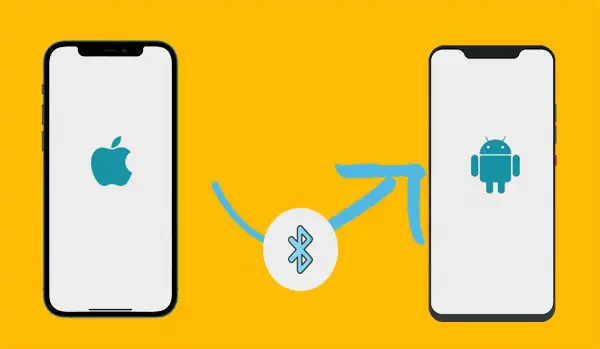
Không, iOS không hỗ trợ giao thức OBEX hoặc FTP qua Bluetooth, do đó không thể gửi file trực tiếp tới Android bằng Bluetooth.
6.2. AirDrop có hoạt động khi cả hai thiết bị đang ở chế độ “Airplane Mode”?
Không. Cả Bluetooth và Wi‑Fi đều bị tắt trong Airplane Mode, vì vậy AirDrop không hoạt động. Bạn có thể bật lại Wi‑Fi và Bluetooth riêng lẻ ngay khi ở chế độ này nếu muốn sử dụng AirDrop.
6.3. Có cách nào để tăng tốc độ truyền file qua AirDrop?
- Đảm bảo cả hai thiết bị đều có iOS/macOS mới nhất.
- Tắt các ứng dụng nền tiêu tốn băng thông (Spotify, Netflix).
- Đặt thiết bị gần nhau (trong vòng 2 mét) để giảm nhiễu Bluetooth.
- Tắt “Personal Hotspot” và các VPN có thể làm chậm kết nối.
6.4. Khi sử dụng SHAREit, liệu dữ liệu có bị lưu trữ trên máy chủ của họ không?
SHAREit tạo một mạng Wi‑Fi trực tiếp giữa hai thiết bị và truyền dữ liệu trực tiếp (peer‑to‑peer). Dữ liệu không đi qua máy chủ trung gian, nhưng một số phiên bản có tính năng “Cloud Backup” nếu bạn bật. Hãy tắt tính năng này trong cài đặt nếu lo ngại về bảo mật.
6.5. Tôi muốn gửi file quá 2 GB cho người dùng Android, cách nào nhanh nhất?
- Sử dụng SHAREit hoặc Zapya – chúng hỗ trợ truyền file lớn qua Wi‑Fi Direct mà không giới hạn kích thước.
- Nếu có máy tính, kết nối iPhone qua USB, sao chép file lên máy tính, sau đó dùng cáp Ethernet hoặc Wi‑Fi để chia sẻ file tới Android (sử dụng SMB hoặc FTP).
7. Kết luận
Mặc dù iPhone không cung cấp tính năng “Send file via Bluetooth” truyền thống, Apple đã xây dựng một hệ sinh thái chuyển file an toàn, nhanh chóng và đa dạng thông qua AirDrop, iMessage, iCloud Link, và các ứng dụng bên thứ ba. Khi bạn hiểu rõ ưu nhược điểm của từng phương pháp, bạn sẽ dễ dàng lựa chọn giải pháp phù hợp cho từng hoàn cảnh:
- AirDrop – nhanh, bảo mật, chỉ dành cho thiết bị Apple gần nhau.
- iMessage/iCloud Link – tiện lợi khi có kết nối internet, hỗ trợ mọi nền tảng.
- Ứng dụng bên thứ ba (SHAREit, Zapya, Xender, Feem) – đa nền tảng, không cần internet, thích hợp cho file lớn.
- USB/Adapter – an toàn, không phụ thuộc mạng, dành cho việc sao chép nhanh và khối lượng lớn.
Hy vọng bài viết đã cung cấp cho bạn một cái nhìn toàn diện về cách gửi file từ iPhone một cách hiệu quả, dù không có Bluetooth truyền thống. Hãy thử áp dụng các bước trên và chia sẻ trải nghiệm của bạn để cộng đồng iOS ngày càng phong phú hơn!
