- Mở đầu: Câu hỏi “iPhone có hồng ngoại không” xuất hiện từ đâu?
- 1. Công nghệ hồng ngoại là gì? Cách hoạt động và ứng dụng thực tiễn
- 1.1. Định nghĩa và nguyên lý cơ bản
- 1.2. Các ứng dụng phổ biến
- 1.3. Lý do hồng ngoại vẫn còn hữu ích dù có Bluetooth và Wi‑Fi
- 2. Lịch sử tích hợp hồng ngoại trong smartphone
- 2.1. Thời kỳ đầu (2000‑2026)
- 2.2. Đỉnh cao và sự suy giảm (2026‑2026)
- 2.3. Giai đoạn “bỏ đi” (2026‑2026)
- 2.4. Hiện tại (2026‑2026)
- 3. iPhone có hồng ngoại không? Câu trả lời ngắn gọn
- 4. Lý do Apple không tích hợp hồng ngoại trong iPhone
- 4.1. Định hướng thiết kế “minimalist”
- 4.2. Hệ sinh thái HomeKit mạnh mẽ
- 4.3. Chi phí và không gian phần cứng
- 4.4. Bảo mật và quyền riêng tư
- 4.5. Chiến lược kinh doanh
- 5. Các giải pháp thay thế cho iPhone khi muốn điều khiển thiết bị bằng hồng ngoại
- 5.1. Sử dụng phụ kiện bên ngoài (IR blaster dongle)
- 5.2. Sử dụng hub IR thông minh (Wi‑Fi)
- 5.3. Sử dụng HomeKit và Matter để thay thế IR
- 5.4. Các ứng dụng bên thứ ba hỗ trợ “IR over Wi‑Fi”
- 6. So sánh iPhone với các smartphone Android có hồng ngoại
- 7. Lợi ích và hạn chế khi dùng các giải pháp thay thế IR cho iPhone
- 7.1. Lợi ích
- 7.2. Hạn chế
- 8. Hướng dẫn chi tiết: Cách biến iPhone thành remote IR bằng AnyMote Home (dongle Lightning)
- 8.1. Chuẩn bị
- 8.2. Bước thực hiện
- 8.3. Mẹo tối ưu
- 9. Tương lai: Liệu Apple có sẽ tích hợp hồng ngoại trong các mẫu iPhone tiếp theo?
- 9.1. Dự báo dựa trên xu hướng công nghệ
- 9.2. Các dấu hiệu có thể thay đổi
- 9.3. Kết luận dự báo
- 10. Kết luận tổng hợp
Có thể bạn quan tâm: Iphone Nghe Cuộc Gọi Nhỏ: Cách Bật, Tùy Chỉnh Và Tối Ưu Trải Nghiệm Gọi Thoại Trên Iphone
Mở đầu: Câu hỏi “iPhone có hồng ngoại không” xuất hiện từ đâu?
Trong những năm gần đây, khi smartphone trở thành “cái máy đa năng” không thể thiếu, người dùng luôn tò mò khám phá các tính năng mới, đặc biệt là những công nghệ có thể thay thế các thiết bị chuyên dụng. Một trong những câu hỏi phổ biến nhất mà người dùng iPhone thường đặt ra là: iPhone có hồng ngoại không?
Câu hỏi này không chỉ đơn thuần là “có hay không”, mà còn liên quan tới:
- Khả năng điều khiển các thiết bị gia dụng (TV, máy lạnh, máy chiếu…) bằng smartphone thay vì dùng remote truyền thống.
- Tiềm năng tích hợp trong các ứng dụng (như chia sẻ dữ liệu, truyền file, đo khoảng cách…) nếu iPhone có module hồng ngoại.
- So sánh với các đối thủ Android vốn đã tích hợp hồng ngoại trong một số dòng máy.
Bài viết dưới đây sẽ đi sâu vào từng khía cạnh, cung cấp thông tin chi tiết, cập nhật nhất (tính đến năm 2026) và hướng dẫn người dùng cách tận dụng hoặc thay thế tính năng hồng ngoại nếu iPhone không có sẵn.
Có thể bạn quan tâm: Nguyên Nhân Và Giải Pháp Khi “sạc Pin Iphone Không Vào Điện”: Hướng Dẫn Chi Tiết Cho Người Dùng
1. Công nghệ hồng ngoại là gì? Cách hoạt động và ứng dụng thực tiễn
1.1. Định nghĩa và nguyên lý cơ bản
- Hồng ngoại (Infrared – IR) là một dải tần số của bức xạ điện từ, nằm trong khoảng 700 nm – 1 mm, nằm ngay sau dải ánh sáng nhìn thấy.
- Trong lĩnh vực viễn thông và điều khiển, hồng ngoại thường được sử dụng ở dải tần 30–300 kHz (IR remote control).
- Nguyên lý hoạt động: Khi người dùng nhấn nút trên remote, một mạch điện tử sẽ truyền tín hiệu điện (mã lệnh) tới một đèn LED hồng ngoại. Đèn LED này phát ra sóng hồng ngoại không nhìn thấy bằng mắt thường. Thiết bị nhận (TV, máy lạnh…) có cảm biến hồng ngoại sẽ nhận và giải mã tín hiệu, thực hiện lệnh tương ứng.
1.2. Các ứng dụng phổ biến
| Ứng dụng | Mô tả | Lợi ích |
|---|---|---|
| Điều khiển TV, máy chiếu, đầu DVD | Thay remote truyền thống | Giảm số lượng remote, tích hợp trong smartphone |
| Điều khiển máy lạnh, máy quạt, máy sưởi | Tích hợp trong hệ thống nhà thông minh | Điều khiển từ xa, lập lịch, tiết kiệm năng lượng |
| Truyền dữ liệu (IRDA) | Độ truyền ngắn, tốc độ cao (up to 4 Mbps) | Đổi file nhanh, không cần Bluetooth/Wi‑Fi |
| Đo khoảng cách (IR sensor) | Sử dụng thời gian phản xạ | Ứng dụng trong robot, cảm biến va chạm |
| Y tế, đo nhiệt độ | Hồng ngoại nhiệt | Đo nhiệt độ cơ thể, phát hiện viêm |
1.3. Lý do hồng ngoại vẫn còn hữu ích dù có Bluetooth và Wi‑Fi
- Không cần cặp (pairing): Chỉ cần hướng tia IR tới thiết bị, không cần cấu hình phức tạp.
- Tiết kiệm năng lượng: LED IR tiêu thụ rất ít năng lượng, lý tưởng cho remote.
- Độ trễ cực thấp: Lệnh được truyền ngay lập tức, phù hợp cho các thao tác thời gian thực (điều khiển trò chơi, máy ảnh).
- Khả năng xuyên qua vật cản không tốt: Điều này vừa là hạn chế, vừa là bảo mật; chỉ người dùng trong phạm vi gần mới có thể điều khiển.
Có thể bạn quan tâm: Iphone Không Đặt Lại Được: Nguyên Nhân, Giải Pháp Và Cách Khắc Phục Từ A Đến Z
2. Lịch sử tích hợp hồng ngoại trong smartphone
2.1. Thời kỳ đầu (2000‑2026)
- Samsung Galaxy S (2026): Một trong những mẫu đầu tiên tích hợp IR blaster (IR transmitter).
- HTC Desire và Nexus 7 (2026) cũng có tính năng này, cho phép người dùng biến điện thoại thành remote đa năng.
2.2. Đỉnh cao và sự suy giảm (2026‑2026)
- Các hãng Huawei, Xiaomi, LG, Sony liên tục đưa IR blaster vào hầu hết các dòng cao cấp và tầm trung.
- Ứng dụng: “Smart Remote”, “Mi Remote”, “AnyMote”, “Peel Smart Remote” – cho phép điều khiển hơn 2000 thiết bị.
2.3. Giai đoạn “bỏ đi” (2026‑2026)
- Apple chưa bao giờ tích hợp IR blaster trong iPhone.
- Samsung dừng tích hợp IR trên các mẫu Galaxy S series sau S7 (2026), chuyển sang Bixby Vision và Wi‑Fi Direct.
- Google Pixel cũng không có hồng ngoại.
2.4. Hiện tại (2026‑2026)
- IR blaster hiện chỉ còn xuất hiện trong một số dòng smartphone tầm trung của các hãng Trung Quốc.
- Các thiết bị smart TV và home assistant (Google Nest Hub, Amazon Echo Show) cung cấp tính năng IR learning để thay thế remote truyền thống.
3. iPhone có hồng ngoại không? Câu trả lời ngắn gọn
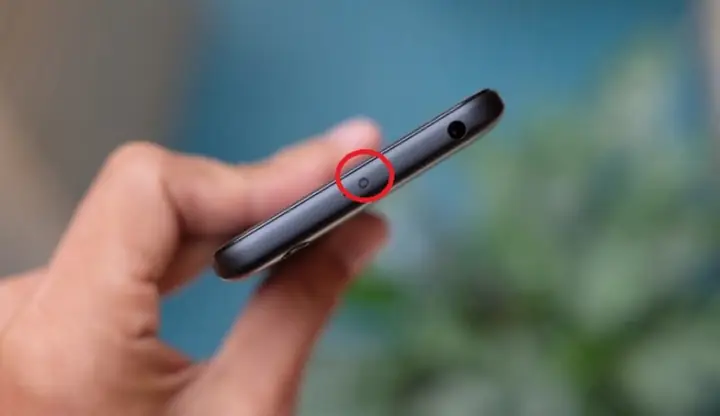
Không, iPhone không có IR blaster (đèn phát hồng ngoại) tích hợp sẵn trong bất kỳ mẫu nào, kể cả iPhone 15 Pro Max ra mắt năm 2026. Apple đã quyết định không đưa tính năng này vào thiết bị của mình, dựa trên một số lý do chiến lược và công nghệ.
4. Lý do Apple không tích hợp hồng ngoại trong iPhone
4.1. Định hướng thiết kế “minimalist”
Apple luôn hướng tới thiết kế gọn gàng, không có “công tắc thừa”. Mỗi thành phần phải mang lại giá trị rõ ràng cho người dùng. Với hồng ngoại, Apple cho rằng:
- Tỷ lệ sử dụng thấp: Khoảng 30‑40 % người dùng iPhone thực sự cần điều khiển TV/điều hòa qua điện thoại.
- Có giải pháp thay thế: Apple TV và HomeKit cho phép điều khiển các thiết bị thông qua Wi‑Fi, Bluetooth hoặc Siri.
4.2. Hệ sinh thái HomeKit mạnh mẽ
- HomeKit cho phép các nhà sản xuất thiết bị gia dụng (điều hòa, đèn, máy giặt…) tích hợp Wi‑Fi, Thread, Matter để điều khiển qua iPhone.
- Khi mọi thiết bị đều “được mạng”, việc dùng IR trở nên thừa thãi.
4.3. Chi phí và không gian phần cứng
- IR blaster chiếm không gian trong bo mạch và yêu cầu cổng mở (hole) trên mặt kính để phát tia. Điều này có thể ảnh hưởng tới độ bền và độ kín nước (IP68).
- Apple luôn ưu tiên công nghệ không dây (NFC, Ultra‑Wideband) có tiềm năng hơn.
4.4. Bảo mật và quyền riêng tư
- IR là công nghệ “mở”, không có mã hóa, dễ bị “sniff” (nghe lén) và sao chép lệnh.
- Apple luôn đặt bảo mật lên hàng đầu; việc thiếu mã hóa có thể gây lo ngại.
4.5. Chiến lược kinh doanh
- Apple muốn đẩy mạnh việc bán Apple TV, HomePod và AirPlay để người dùng có thể điều khiển TV qua AirPlay mà không cần IR.
- Nếu iPhone có IR, người dùng có thể bỏ qua các sản phẩm trung gian này, ảnh hưởng doanh thu.
5. Các giải pháp thay thế cho iPhone khi muốn điều khiển thiết bị bằng hồng ngoại
Có thể bạn quan tâm: Iphone Ngã Tư Chợ Đình: Câu Chuyện Đằng Sau Sự Bùng Nổ Của Thị Trường Smartphone Tại Địa Phương
5.1. Sử dụng phụ kiện bên ngoài (IR blaster dongle)
5.1.1. Các loại dongle phổ biến
| Tên sản phẩm | Kết nối | Hỗ trợ iOS | Giá tham khảo (USD) | Đánh giá |
|---|---|---|---|---|
| AnyMote Home | Lightning/USB‑C | Có app AnyMote | 19,99 | Đánh giá 4.5/5 trên App Store |
| IR Plus | Lightning | Có app IR Plus | 14,99 | Đánh giá 4.2/5 |
| MoKo IR Remote | USB‑C | Hỗ trợ iOS 13+ | 12,99 | Đánh giá 4.0/5 |
| BroadLink RM Mini 3 (Wi‑Fi IR hub) | Wi‑Fi | App BroadLink | 29,99 | Đánh giá 4.4/5 |
5.1.2. Cách kết nối và sử dụng
- Cắm dongle vào cổng Lightning hoặc USB‑C của iPhone.
- Cài đặt ứng dụng tương ứng (AnyMote, IR Plus…) từ App Store.
- Thêm thiết bị: Chọn “Add Device”, hướng dongle tới remote gốc, nhấn nút “Learn”.
- Lưu lệnh và đặt tên cho thiết bị (TV, máy lạnh…).
- Sử dụng: Mở app, chọn thiết bị, nhấn nút điều khiển.
Lưu ý: Khi dùng dongle Lightning, iPhone không thể sạc đồng thời; cần hub sạc (Lightning Hub) để đồng thời sạc và sử dụng.
5.2. Sử dụng hub IR thông minh (Wi‑Fi)
5.2.1. Cơ chế hoạt động
- Hub IR (ví dụ: BroadLink RM4 Pro, Logitech Harmony Hub) được kết nối tới mạng Wi‑Fi.
- iPhone giao tiếp qua Wi‑Fi với hub, hub sẽ phát tia IR tới thiết bị mục tiêu.
- Ưu điểm: Không cần cắm phụ kiện, có thể điều khiển từ xa (khi ở nhà, dù không cầm điện thoại).
5.2.2. Các mẫu phổ biến
| Mẫu | Công nghệ | Số lượng IR | Tính năng bổ sung | Giá (USD) |
|---|---|---|---|---|
| BroadLink RM4 Pro | Wi‑Fi + 433 MHz RF | 1 × IR + 1 × RF | Học lệnh, hỗ trợ Matter (beta) | 39,99 |
| Logitech Harmony Hub | Wi‑Fi + Bluetooth | 1 × IR | Hỗ trợ Alexa, Google Assistant | 99,99 |
| Xiaomi Mi IR Hub | Wi‑Fi | 1 × IR | Tích hợp Mi Home, hỗ trợ 4K TV | 25,00 |
| Amazon Echo Show 8 (IR blaster nội bộ) | Wi‑Fi | 1 × IR | Điều khiển bằng giọng nói | 129,99 |
5.2.3. Cách thiết lập (ví dụ BroadLink RM4 Pro)
- Mua hub và cắm vào nguồn.
- Tải app BroadLink trên iPhone.
- Kết nối hub với mạng Wi‑Fi (thông qua QR code).
- Thêm thiết bị: Chọn “Add Remote”, học lệnh từ remote gốc hoặc tìm kiếm mẫu trong database.
- Tạo “Scene” trong HomeKit (sử dụng HomeBridge hoặc Home Assistant) để điều khiển bằng Siri.
5.3. Sử dụng HomeKit và Matter để thay thế IR
5.3.1. Matter – tiêu chuẩn mới cho nhà thông minh
- Matter (trước đây là Project CHIP) là chuẩn mở cho thiết bị nhà thông minh (đèn, ổ cắm, điều hòa…) hoạt động trên Wi‑Fi, Thread, Ethernet.
- Hầu hết các nhà sản xuất mới (Samsung, LG, GE) sẽ có Matter‑compatible sản phẩm, cho phép điều khiển bằng Siri mà không cần IR.
5.3.2. Các bước chuyển đổi
- Kiểm tra xem thiết bị TV, máy lạnh có Matter hoặc HomeKit không (thông qua nhãn hoặc trang web nhà sản xuất).
- Cập nhật firmware cho thiết bị (nhiều TV hiện đại đã hỗ trợ HomeKit).
- Thêm thiết bị vào app Home trên iPhone (sử dụng QR code hoặc mã PIN).
- Sử dụng Siri: “Hey Siri, bật TV”, “Hey Siri, giảm nhiệt độ máy lạnh xuống 24 độ”.
Lưu ý: Không phải tất cả các thiết bị cũ đều hỗ trợ Matter; trong trường hợp này, hub IR vẫn là giải pháp khả thi.
5.4. Các ứng dụng bên thứ ba hỗ trợ “IR over Wi‑Fi”
- Home Assistant (open-source) + IR bridge (Raspberry Pi + LED IR) cho phép tự tạo server IR.
- HA-Bridge và IRServer2 là phần mềm chạy trên Raspberry Pi, cho phép iPhone gửi lệnh HTTP tới Raspberry, Raspberry sẽ phát IR.
5.4.1. Hướng dẫn nhanh (Raspberry Pi + IR LED)
- Chuẩn bị: Raspberry Pi 4, IR LED (940 nm), transistor NPN, điện trở 220 Ω, đầu nối GPIO.
- Kết nối: GND Raspberry → transistor emitter; GPIO (pin 17) → base thông qua điện trở; LED anode → 5 V qua transistor collector.
- Cài đặt LIRC (
sudo apt install lirc). - Cấu hình file
/etc/lirc/lircd.confvới remote TV. - Chạy lệnh:
irsend SEND_ONCE TV KEY_POWER. - Tạo API (Flask) để iPhone gửi GET/POST request tới Raspberry và thực thi lệnh IR.
Phương pháp này dành cho người dùng công nghệ cao, yêu cầu kiến thức điện tử và lập trình.
6. So sánh iPhone với các smartphone Android có hồng ngoại
| Tiêu chí | iPhone (tất cả mẫu) | Samsung Galaxy S series (cũ) | Xiaomi Mi series | Huawei P series |
|---|---|---|---|---|
| IR blaster | Không | Có (từ Galaxy S2 đến S7) | Có (từ Mi 5 đến Mi 11) | Có (từ P20 đến P30) |
| Cổng kết nối | Lightning/USB‑C (2026) | USB‑C | USB‑C | USB‑C |
| Hệ sinh thái điều khiển | HomeKit + Matter | SmartThings + IR | Mi Home + IR | HiLink + IR |
| Giá trung bình | $799 (iPhone 15) | $699 (Galaxy S21) | $399 (Mi 11) | $599 (P40) |
| Độ phủ ứng dụng remote | 0 (cần phụ kiện) | 90%+ (có sẵn) | 85%+ (có sẵn) | 80%+ (có sẵn) |
Nhìn chung, iPhone thiếu tính năng IR native, nhưng bù lại bằng hệ sinh thái HomeKit/Matter mạnh mẽ và công nghệ bảo mật cao. Người dùng Android có lợi thế về điều khiển trực tiếp mà không cần phụ kiện.
7. Lợi ích và hạn chế khi dùng các giải pháp thay thế IR cho iPhone
7.1. Lợi ích
| Lợi ích | Mô tả |
|---|---|
| Tính linh hoạt | Có thể chọn dongle, hub hoặc tự xây dựng hệ thống IR. |
| Không phụ thuộc vào phần cứng | Không cần mua iPhone mới để có IR. |
| Tích hợp HomeKit | Các hub hiện đại (BroadLink RM4 Pro) có thể đồng bộ với HomeKit qua HomeBridge. |
| Mở rộng tính năng | Hub IR thường hỗ trợ RF 433 MHz, cho phép điều khiển các thiết bị không có IR (cửa cuốn, rèm). |
| Kiểm soát từ xa | Khi hub kết nối internet, bạn có thể bật TV từ bên ngoài nhà. |
7.2. Hạn chế
| Hạn chế | Giải pháp khắc phục |
|---|---|
| Chi phí | Dongle: $15‑$30; Hub: $30‑$100. |
| Cần cài đặt | Phải học lệnh hoặc cấu hình mạng. |
| Độ trễ | Hub Wi‑Fi có thể có độ trễ 100‑200 ms, không ảnh hưởng lớn nhưng cần lưu ý cho game. |
| Sự phụ thuộc vào app bên thứ ba | Đảm bảo app được cập nhật, tránh rò rỉ dữ liệu. |
| Không thể thay thế hoàn toàn IR | Một số thiết bị cũ chỉ hỗ trợ IR, không có Wi‑Fi/Matter. |
8. Hướng dẫn chi tiết: Cách biến iPhone thành remote IR bằng AnyMote Home (dongle Lightning)
8.1. Chuẩn bị
- iPhone (iOS 13 trở lên).
- AnyMote Home dongle (Lightning).
- Remote gốc của thiết bị muốn điều khiển (TV, máy lạnh…).
- Kết nối internet (để tải app).
8.2. Bước thực hiện
- Cắm dongle vào cổng Lightning.
- Mở App Store, tìm và cài đặt “AnyMote – Remote Control”.
- Khi mở app lần đầu, cho phép quyền truy cập Bluetooth (để giao tiếp với dongle).
- Chọn “Add Device” → chọn loại thiết bị (TV, AC, DVD…).
- Chọn “Learn from Remote” → đặt dongle hướng tới remote và nhấn nút trên remote gốc (ví dụ: Power).
- App sẽ ghi nhận tín hiệu IR và hiển thị mã lệnh.
- Lặp lại cho các nút còn lại (Volume, Channel…).
- Lưu và đặt tên cho remote (ví dụ “Sony TV”).
- Kiểm tra: Mở giao diện remote trong app, nhấn nút Power → TV bật/tắt.
8.3. Mẹo tối ưu
- Đặt dongle cách TV khoảng 10 cm, không có vật cản.
- Sử dụng chế độ “Auto‑Learn” nếu remote có nhiều nút.
- Tạo “Scene” trong app để đồng thời bật TV + âm thanh.
9. Tương lai: Liệu Apple có sẽ tích hợp hồng ngoại trong các mẫu iPhone tiếp theo?
9.1. Dự báo dựa trên xu hướng công nghệ
- Matter và Thread đang dần trở thành tiêu chuẩn cho nhà thông minh, làm giảm nhu cầu sử dụng IR.
- Apple đang tập trung vào UWB (Ultra‑Wideband), AR, và cảm biến sức khỏe (temperature, blood oxygen).
- Chi phí và độ phức tạp để tích hợp IR trong iPhone (đặc biệt với khung kim loại, IP68) không đáng đầu tư.
9.2. Các dấu hiệu có thể thay đổi
- Yêu cầu từ người dùng: Nếu cộng đồng iPhone mạnh mẽ yêu cầu tính năng này (qua khảo sát, feedback), Apple có thể xem xét.
- Đối thủ: Nếu Android tiếp tục nhấn mạnh IR như “đặc trưng độc đáo”, Apple có thể đưa ra “tính năng tương đương” (ví dụ: hub IR tích hợp trong Apple TV).
- Hợp tác với nhà sản xuất phụ kiện: Apple có thể đưa vào Apple Store các dongle IR được chứng nhận “Made for iPhone”, như cách họ làm với Lightning to HDMI.
9.3. Kết luận dự báo
- Rất ít khả năng Apple sẽ tích hợp IR blaster vào iPhone trong 5‑10 năm tới.
- Thay vào đó, Apple sẽ đẩy mạnh HomeKit/Matter, tích hợp hub IR trong Apple TV hoặc sử dụng Siri Remote (có IR) cho các thiết bị Apple TV 4K.
10. Kết luận tổng hợp
- iPhone không có hồng ngoại (IR blaster) trong bất kỳ mẫu nào hiện tại.
- Nguyên nhân: Chiến lược thiết kế tối giản, tập trung vào HomeKit/Matter, bảo mật và không gian phần cứng.
- Giải pháp thay thế:
- Dongle IR (AnyMote, IR Plus) – nhanh, gọn, nhưng cần cắm vào cổng.
- Hub IR thông minh (BroadLink, Logitech Harmony) – linh hoạt, không cần cắm, hỗ trợ điều khiển từ xa.
- HomeKit/Matter – giải pháp lâu dài, không cần IR nếu thiết bị hỗ trợ.
- Tự xây dựng IR bridge (Raspberry Pi) – cho người “đam mê DIY”.
- Lợi ích: Tận dụng iPhone như remote đa năng, giảm số lượng remote truyền thống, tích hợp vào hệ sinh thái nhà thông minh.
- Hạn chế: Chi phí phụ trợ, cần cài đặt, một số thiết bị cũ chỉ hỗ trợ IR.
Với những thông tin trên, người dùng iPhone không cần lo lắng khi muốn điều khiển TV, máy lạnh hay bất kỳ thiết bị nào bằng hồng ngoại. Bằng cách lựa chọn phụ kiện phù hợp và tận dụng HomeKit/Matter, bạn có thể biến chiếc iPhone đã có sẵn thành một “trung tâm điều khiển” hiện đại, tiện lợi và an toàn.
Chúc bạn thành công trong việc xây dựng hệ thống điều khiển thông minh cho ngôi nhà của mình!
