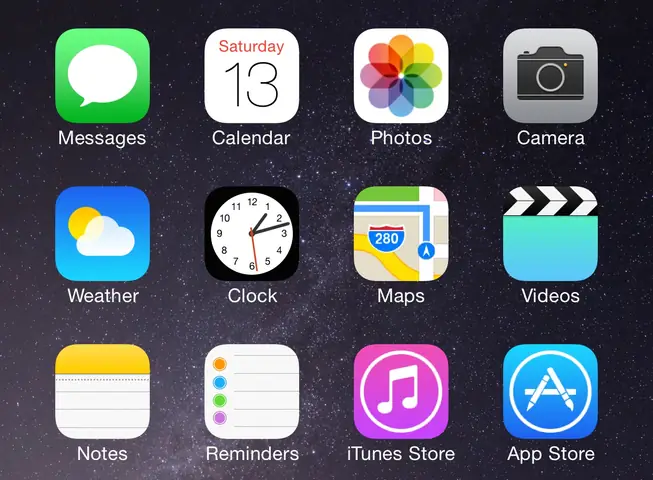
Trong thế giới số ngày nay, việc chia sẻ nội dung trên điện thoại di động trở nên vô cùng phổ biến. Đặc biệt, iPhone với hệ điều hành iOS luôn được ưa chuộng nhờ giao diện mượt mà, tính năng mạnh mẽ và hệ sinh thái phong phú. Khi bạn muốn ghi lại một khoảnh khắc trên màn hình iPhone – có thể là một trò chơi, một tin nhắn, một thiết kế UI, hay một lỗi phần mềm – việc chụp ảnh màn hình (screenshot) là công cụ không thể thiếu. Tuy nhiên, hầu hết các screenshot mặc định sẽ bao gồm thanh trạng thái (status bar) ở phía trên màn hình, chứa thời gian, mức pin, tín hiệu mạng và các biểu tượng hệ thống khác. Đối với nhiều mục đích như tạo tài liệu hướng dẫn, thiết kế UI, hoặc chỉ đơn giản muốn có hình ảnh “sạch sẽ” hơn, việc loại bỏ thanh trạng thái là rất cần thiết.
Bài viết này sẽ cung cấp hướng dẫn chi tiết, toàn diện và cập nhật nhất về cách chụp ảnh màn hình iPhone mà không có thanh trạng thái, áp dụng cho các phiên bản iOS mới nhất (iOS 16, iOS 17) cũng như các thiết bị cũ hơn. Chúng ta sẽ khám phá:
Lý do tại sao bạn cần screenshot không có thanh trạng thái và các trường hợp sử dụng thực tế.
Các phương pháp gốc trong iOS: sử dụng tính năng “Full Page” trong Safari, chế độ “Hide Status Bar” trong Xcode, và các tùy chỉnh trong Settings.
Sử dụng phần mềm bên thứ ba: giới thiệu các ứng dụng và công cụ mạnh mẽ như “Screenshot Maker Pro”, “Tailor”, “CleanShot X”, và “Shottr”.
Cách chỉnh sửa ảnh sau khi chụp để loại bỏ thanh trạng thái một cách nhanh chóng bằng các công cụ như Photoshop, Pixelmator, hoặc các ứng dụng di động như “Snapseed”.
Mẹo tối ưu hoá chất lượng ảnh: định dạng file, độ phân giải, tỉ lệ pixel, và cách tránh hiện tượng “pixelated”.
Tự động hoá quy trình: sử dụng Shortcuts (Siri Shortcuts) để tạo workflow tự động chụp và loại bỏ thanh trạng thái.
Câu hỏi thường gặp (FAQ) và giải đáp các vấn đề phổ biến khi thực hiện.
1. Tại Sao Bạn Muốn Screenshot Không Có Thanh Trạng Thái?
1.1. Tạo Tài Liệu Hướng Dẫn & Bài Đào Tạo
Khi viết hướng dẫn sử dụng phần mềm, tài liệu đào tạo nội bộ hay bài viết blog, việc có một hình ảnh sạch sẽ, không chứa thông tin cá nhân (như thời gian, vị trí) là rất quan trọng. Thanh trạng thái có thể gây nhiễu mắt và làm mất tập trung vào nội dung chính.
1.2. Thiết Kế Giao Diện Người Dùng (UI/UX)
Các nhà thiết kế UI/UX thường cần chụp lại các màn hình prototype để trình bày cho khách hàng hoặc đưa vào portfolio. Thanh trạng thái làm giảm tính chuyên nghiệp và có thể làm sai lệch về kích thước thực tế của các thành phần giao diện.
1.3. Chia Sẻ Nội Dung Trên Mạng Xã Hội
Khi đăng ảnh màn hình game, ứng dụng hoặc meme lên Instagram, Twitter, Facebook, người xem thường muốn nhìn vào nội dung chính mà không bị phân tâm bởi các biểu tượng hệ thống. Thanh trạng thái cũng có thể lộ thông tin cá nhân như mức pin, mạng di động.
1.4. Ghi Lại Lỗi (Bug Reporting)
Khi báo cáo lỗi cho nhà phát triển, việc cung cấp một screenshot chỉ chứa phần lỗi giúp họ tập trung vào vấn đề mà không phải lọc bỏ các yếu tố không liên quan.
1.5. Tạo Nội Dung Marketing
Các công ty công nghệ, nhà phát hành game hoặc nhà phát triển ứng dụng thường sử dụng screenshot không có thanh trạng thái trong tài liệu marketing, slide thuyết trình, và các bài quảng cáo để tạo ấn tượng chuyên nghiệp.
Có thể bạn quan tâm: Hướng Dẫn Chi Tiết Cách Mirror Màn Hình Iphone Lên Tv Sony Bravia: Từ Cơ Bản Đến Nâng Cao
2. Các Phương Pháp Gốc Trên iOS Để Chụp Screenshot Không Có Thanh Trạng Thái
2.1. Sử Dụng Safari “Full Page” Screenshot (iOS 13+)
Khi duyệt web bằng Safari, iOS cho phép chụp Full Page – một ảnh toàn trang kéo dài mà không có thanh trạng thái. Đây là một trong những cách nhanh nhất để có được ảnh không chứa thanh trạng thái:
Mở Safari và truy cập vào trang web cần screenshot.
Nhấn nút Side (hoặc Power) + Nút Tăng âm lượng (đối với iPhone X trở lên) hoặc Home + Power (đối với các mẫu có nút Home) để chụp screenshot.
Khi thumbnail xuất hiện ở góc dưới bên trái, nhấn vào nó.
Ở giao diện chỉnh sửa, chọn “Full Page” ở phía trên.
Ảnh sẽ hiển thị dưới dạng PDF kéo dài toàn bộ trang. Thanh trạng thái sẽ không xuất hiện trong PDF này.
Nhấn Done → Save PDF to Files → Chọn vị trí lưu.
Mở file PDF trong Files → Chia sẻ → Save Image để chuyển thành PNG/JPEG nếu cần.
Lưu ý: Phương pháp này chỉ áp dụng cho nội dung trong Safari. Nếu muốn screenshot một ứng dụng khác, hãy xem các phương pháp tiếp theo.
2.2. Sử Dụng Xcode “Simulator” (Cho Nhà Phát Triển)
Nếu bạn là nhà phát triển iOS, Xcode Simulator cung cấp tùy chọn “Hide Status Bar” khi chạy ứng dụng:
Mở Xcode → Open Developer Tools → Simulator.
Chạy ứng dụng của bạn trong Simulator.
Trong thanh menu của Simulator, chọn Device → Hide Status Bar.
Nhấn ⌘ + S (Command + S) để chụp screenshot.
Ảnh sẽ được lưu trong thư mục ~/Pictures/Screenshots và không có thanh trạng thái.
Phương pháp này rất hữu ích cho việc tạo tài liệu kỹ thuật, demo tính năng, hoặc chuẩn bị ảnh cho App Store.
2.3. Sử Dụng “AssistiveTouch” Kèm “Hide Status Bar” (iOS 17)
iOS 17 đã giới thiệu tùy chọn cho phép ẩn thanh trạng thái tạm thời khi sử dụng AssistiveTouch:
Vào Settings → Accessibility → Touch → AssistiveTouch và bật AssistiveTouch.
Trong menu AssistiveTouch, chọn Customize Top Level Menu → Add New Icon → Hide Status Bar (nếu có).
Khi bạn cần screenshot, chạm vào AssistiveTouch → Hide Status Bar → Chụp ảnh bằng cách nhấn Side Button + Volume Up.
Thanh trạng thái sẽ biến mất trong giây lát, cho phép bạn có được screenshot sạch.
Cảnh báo: Tính năng này chỉ áp dụng trên một số phiên bản iOS mới và có thể không hoạt động trên mọi thiết bị.
2.4. Sử Dụng “Guided Access” Để Ẩn Thanh Trạng Thái
Guided Access là một tính năng giúp khóa thiết bị vào một ứng dụng duy nhất và có thể ẩn thanh trạng thái:
Vào Settings → Accessibility → Guided Access và bật.
Mở ứng dụng bạn muốn screenshot.
Nhấn Side Button ba lần nhanh để kích hoạt Guided Access.
Khi màn hình hiện Options ở góc dưới bên trái, tắt “Status Bar”.
Nhấn Start để bắt đầu Guided Access.
Thực hiện screenshot (Side + Volume Up). Thanh trạng thái sẽ không xuất hiện.
Kết thúc Guided Access bằng cách nhấn Side Button ba lần và nhập mã PIN.
Phương pháp này có một số hạn chế (khó thao tác trong một thời gian dài) nhưng lại không cần cài phần mềm bên thứ ba.
3. Phần Mềm Bên Thứ Ba – Giải Pháp Linh Hoạt Và Đa Dạng
3.1. Screenshot Maker Pro (iOS)
Tính năng chính: Cho phép chụp màn hình và tự động cắt bỏ thanh trạng thái trong quá trình lưu ảnh.
Cấu hình: Vào Settings trong app → Bật “Remove Status Bar”.
Ưu điểm: Giao diện đơn giản, hỗ trợ định dạng PNG, JPEG, và WebP.
Nhược điểm: Phiên bản miễn phí có giới hạn số lần chụp mỗi ngày.
3.2. Tailor – Stitch Screenshots
Tailor không chỉ ghép các screenshot thành một ảnh dài mà còn cho phép cắt bỏ thanh trạng thái ở mỗi đoạn:
Chụp nhiều screenshot liên tiếp (có thanh trạng thái).
Mở Tailor → Nhập các ảnh.
Tailor sẽ tự động nhận diện và loại bỏ thanh trạng thái ở mỗi ảnh trước khi ghép.
Lưu ảnh ghép cuối cùng.
3.3. CleanShot X (macOS + iOS)
CleanShot X là công cụ mạnh mẽ dành cho macOS, nhưng có ứng dụng companion trên iOS:
Tính năng “Capture without UI”: Khi chụp từ iPhone qua AirDrop hoặc iCloud, CleanShot sẽ tự động loại bỏ thanh trạng thái, notch, và các biểu tượng hệ thống.
Lưu trữ đám mây: Ảnh được sync tới cloud, dễ dàng chia sẻ.
3.4. Shottr – Screenshot Annotator
Shottr là một công cụ nhanh, nhẹ, tích hợp tính năng “Crop Status Bar”:
Bạn có thể tạo một shortcut để chụp ảnh màn hình, lưu vào album, sau đó tự động cắt bỏ thanh trạng thái bằng công cụ “Crop Image”. Dưới đây là một ví dụ chi tiết:
Bước 1: Tạo Shortcut Mới
Mở Shortcuts → Create Shortcut.
Thêm hành động “Take Screenshot”.
Thêm hành động “Crop Image” → Set Top = 44 (độ cao thanh trạng thái trên iPhone X trở lên) → Set Height = (Chiều cao ảnh – 44).
Thêm hành động “Save to Photo Album” → Đặt tên album “NoStatusBar”.
Đặt tên shortcut, ví dụ “Screenshot No Bar”, và thêm vào Home Screen hoặc Back Tap (điều chỉnh trong Settings → Accessibility → Touch → Back Tap).
Lưu ý: Giá trị 44 điểm ảnh là kích thước tiêu chuẩn của thanh trạng thái trên iPhone X trở lên. Đối với các mẫu có notch khác, bạn có thể cần điều chỉnh giá trị này (ví dụ: iPhone 8 là 20 điểm ảnh).
Sau khi cài đặt, chỉ cần nhấn shortcut hoặc thực hiện Back Tap để chụp screenshot không có thanh trạng thái ngay lập tức.
4. Chỉnh Sửa Ảnh Sau Khi Chụp – Loại Bỏ Thanh Trạng Thái Nhanh Chóng
Nếu bạn đã có một screenshot có thanh trạng thái và muốn cắt bỏ một cách nhanh chóng, dưới đây là các công cụ và quy trình:
4.1. Photoshop (Desktop)
Mở ảnh → Crop Tool (C).
Trong thanh tùy chọn, nhập Width = 100%, Height = 100%, Y = -44 px (đối với iPhone X) để di chuyển vùng cắt lên trên 44px.
Nhấn Enter → File → Save As → Chọn PNG hoặc JPEG.
Bạn cũng có thể tạo Action để tự động hoá quá trình này cho hàng loạt ảnh.
4.2. Pixelmator (macOS)
Sử dụng Crop → Set Top Offset = 44 → Apply.
Lưu lại dưới dạng PNG.
4.3. Snapseed (iOS)
Mở ảnh → Tools → Crop.
Kéo thanh trên xuống cho đến khi thanh trạng thái biến mất.
Áp dụng và lưu lại.
4.4. VSCO / Lightroom Mobile
Sử dụng Crop → Freeform → Tỷ lệ 1:1 hoặc 9:16 tùy mục đích, sau đó điều chỉnh để loại bỏ thanh trạng thái.
5. Tối Ưu Hoá Chất Lượng Ảnh Screenshot
5.1. Định Dạng File
PNG: Không mất dữ liệu, phù hợp cho UI, icon, và ảnh cần độ nét cao.
JPEG: Nén tốt hơn, thích hợp cho ảnh có màu nền phức tạp, nhưng cần cân nhắc mức chất lượng (80-90%).
WebP: Hỗ trợ trong iOS 14+, cung cấp kích thước nhỏ hơn JPEG mà không giảm chất lượng đáng kể.
5.2. Độ Phân Giải & Tỉ Lệ Pixel
iPhone hiện nay có độ phân giải Retina (2x, 3x). Để giữ nguyên độ nét:
Không giảm kích thước khi xuất ảnh.
Khi cần chia sẻ lên web, đảm bảo không giảm DPI dưới 72.
5.3. Tránh Hiện Tượng “Pixelated”
Khi cắt ảnh, đảm bảo cắt đúng theo pixel (không cắt nửa pixel).
Sử dụng công cụ “Resize” với “Preserve Details” trong Photoshop nếu cần thay đổi kích thước.
5.4. Lưu Trữ Đám Mây
Đối với các dự án lớn, sử dụng iCloud Photos, Google Drive, hoặc Dropbox để đồng bộ và chia sẻ nhanh. Đảm bảo bật Upload in Original Quality để không mất dữ liệu.
6. Tự Động Hóa Toàn Bộ Quy Trình Với Shortcuts
Sau khi đã tạo shortcut cơ bản ở mục 3.5, bạn có thể mở rộng để chèn watermark, đặt tên file tự động, hoặc đẩy ảnh lên Slack/Discord:
Thêm hành động “Rename File” → Đặt tên dạng “Screenshot_YYYYMMDD_HHMM”.
Thêm hành động “Send Message” → Chọn app (Slack) → Chọn kênh → Đính kèm ảnh.
Bạn có thể lưu shortcut này dưới dạng Automation (trong tab Automation) để kích hoạt bằng NFC tag hoặc Siri voice command: “Hey Siri, chụp ảnh màn hình sạch”.
7. Câu Hỏi Thường Gặp (FAQ)
Q1: Khi chụp screenshot trong các ứng dụng game, có cách nào để ẩn thanh trạng thái mà không cần cài phần mềm bên thứ ba?
A: Đối với một số game, chế độ “Full Screen” trong cài đặt game sẽ tự động ẩn thanh trạng thái. Ngoài ra, bạn có thể bật Guided Access và tắt “Status Bar” như đã mô tả ở mục 2.4.
Q2: Screenshot “Full Page” trong Safari có thể áp dụng cho các trang web động (có scroll) không?
A: Có. Safari sẽ tạo một PDF dài bao gồm toàn bộ nội dung trang, bất kể có scroll hay không. Tuy nhiên, nếu trang web chứa video autoplay hoặc nội dung tương tác, chúng sẽ chỉ được chụp dưới dạng ảnh tĩnh trong PDF.
Q3: Khi sử dụng Shortcuts để crop, liệu có mất chất lượng ảnh không?
A: Shortcuts sử dụng API cắt ảnh nguyên bản, nên không mất chất lượng nếu không thay đổi độ phân giải. Tuy nhiên, nếu bạn xuất ra định dạng JPEG với mức nén thấp, sẽ có một chút giảm chất lượng.
Q4: Có cách nào để chụp screenshot trong khi quay video mà không có thanh trạng thái không?
A: iOS không hỗ trợ trực tiếp. Tuy nhiên, bạn có thể quay video Screen Recording (trong Control Center), sau đó dừng video, trích xuất frame, và dùng một trong các công cụ trên để cắt bỏ thanh trạng thái.
Q5: Ảnh screenshot có chứa thông tin cá nhân như địa chỉ IP hoặc vị trí GPS không?
A: Không, screenshot chỉ là ảnh chụp màn hình. Tuy nhiên, thanh trạng thái có thể hiển thị tên mạng Wi‑Fi (SSID) hoặc công nghệ mạng (5G/4G), vì vậy việc loại bỏ thanh trạng thái cũng giúp bảo vệ thông tin cá nhân.
8. Kết Luận – Lựa Chọn Phương Pháp Phù Hợp Nhất Cho Bạn
Việc chụp ảnh màn hình iPhone không có thanh trạng thái không còn là một thách thức lớn nữa. Tùy vào đối tượng sử dụng, tần suất và độ phức tạp của công việc, bạn có thể lựa chọn:
Mức Độ
Phương Pháp
Ưu Điểm
Nhược Điểm
Cơ bản
Screenshot “Full Page” trong Safari
Không cần cài app, nhanh gọn
Chỉ áp dụng cho Safari
Phát triển
Xcode Simulator (Hide Status Bar)
Độ chính xác cao, phù hợp cho demo app
Cần máy Mac, chỉ dùng cho app
Người dùng thường
AssistiveTouch → Hide Status Bar
Không cần cài phần mềm, tích hợp sẵn
Chỉ khả dụng trên iOS 17+
Tự động hoá
Shortcut “Take Screenshot + Crop”
Nhanh, tùy biến, có thể gắn vào Back Tap
Cần thiết lập ban đầu
Ứng dụng chuyên nghiệp
Screenshot Maker Pro / CleanShot X
Tự động loại bỏ thanh trạng thái, hỗ trợ định dạng đa dạng
Có phí hoặc giới hạn phiên bản miễn phí
Xử lý hậu kỳ
Photoshop / Snapseed
Kiểm soát chi tiết, chất lượng cao
Cần thời gian chỉnh sửa
Bạn hãy đánh giá nhu cầu của mình: Nếu chỉ cần thỉnh thoảng, các tính năng tích hợp sẵn của iOS (AssistiveTouch, Guided Access) là đủ. Nếu bạn làm việc trong môi trường chuyên nghiệp, các công cụ như Screenshot Maker Pro hoặc CleanShot X sẽ tiết kiệm thời gian và tăng tính đồng nhất cho tài liệu.
Cuối cùng, đừng quên bảo mật: Khi chia sẻ screenshot, luôn kiểm tra kỹ xem có thông tin cá nhân nào còn lại trong ảnh (thời gian, mức pin, mạng) và cắt bớt nếu cần. Việc này không chỉ giúp bảo vệ quyền riêng tư mà còn mang lại hình ảnh sạch sẽ, chuyên nghiệp hơn cho người xem.
Hãy thử ngay một trong các phương pháp trên, tạo ra những screenshot “sạch bóng” không có thanh trạng thái, và nâng tầm chất lượng nội dung của bạn lên một cấp độ mới!