- 1. Giới thiệu chung về vấn đề “iPhone sạc lâu lên nguồn”
- 2. Các nguyên nhân phổ biến khiến iPhone sạc lâu lên nguồn
- 2.1. Sử dụng bộ sạc và cáp không chuẩn
- 2.2. Cáp Lightning bị hỏng hoặc bẩn
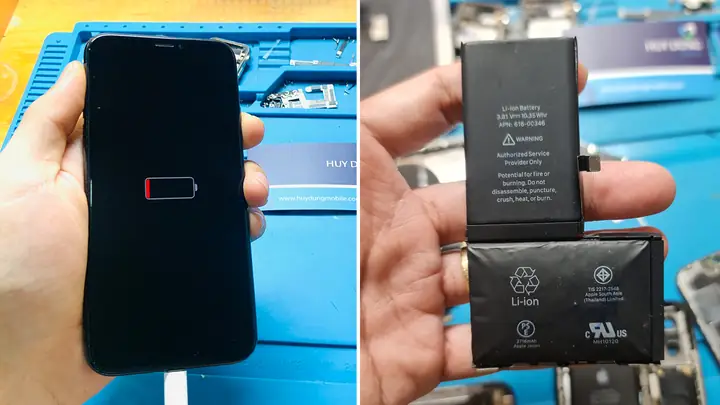
- 2.3. Pin iPhone đã bị lão hóa
- 2.4. Nhiệt độ môi trường không phù hợp
- 2.5. Cài đặt và ứng dụng tiêu thụ năng lượng cao
- 2.6. Cấu hình sạc nhanh chưa được bật
- 2.7. Cổng Lightning bám bụi hoặc hỏng
- 2.8. Sử dụng nguồn sạc qua máy tính (USB)
- 2.9. Phần mềm iOS chưa cập nhật
- 3. Cách kiểm tra và xác định nguyên nhân
- 3.1. Kiểm tra bộ sạc và cáp
- 3.2. Kiểm tra tình trạng pin
- 3.3. Kiểm tra nhiệt độ và môi trường
- 3.4. Kiểm tra ứng dụng tiêu thụ năng lượng
- 3.5. Kiểm tra cổng Lightning
- 3.6. Kiểm tra chế độ sạc nhanh
- 4. Giải pháp khắc phục iPhone sạc lâu lên nguồn
- 4.1. Sử dụng bộ sạc và cáp chuẩn
- 4.2. Thay pin nếu cần
- 4.3. Vệ sinh cổng Lightning
- 4.4. Điều chỉnh môi trường sạc
- 4.5. Tắt các ứng dụng tiêu thụ năng lượng
- 4.6. Sử dụng chế độ sạc nhanh
- 4.7. Tránh sạc qua máy tính
- 4.8. Cập nhật iOS mới nhất
- 4.9. Reset cài đặt mạng và cài đặt chung
- 4.10. Sử dụng phụ kiện hỗ trợ sạc nhanh
- 5. Những lưu ý quan trọng khi sạc iPhone
- 6. Câu hỏi thường gặp (FAQ)
- 6.1. iPhone có thể sạc nhanh không khi đang sử dụng?
- 6.2. Sạc không dây có làm pin nhanh hơn không?
- 6.3. Tại sao iPhone sạc nhanh nhưng không đạt 100% trong vòng 30 phút?
- 6.4. Cách kiểm tra công suất sạc thực tế như thế nào?
- 6.5. iPhone có thể sạc qua cổng tai nghe (Lightning) khi đang nghe nhạc không?
- 7. Kết luận
Có thể bạn quan tâm: Iphone Quốc Tế Đà Nẵng: Khám Phá Thị Trường, Mua Sắm Thông Minh Và Trải Nghiệm Đỉnh Cao
1. Giới thiệu chung về vấn đề “iPhone sạc lâu lên nguồn”
Trong thời đại công nghệ số, iPhone đã trở thành một trong những chiếc smartphone được ưa chuộng nhất trên thế giới. Tuy nhiên, dù có thiết kế tinh tế, hệ thống phần cứng và phần mềm tối ưu, không ít người dùng vẫn gặp phải tình trạng iPhone sạc lâu lên nguồn. Đây không chỉ là một phiền toái trong cuộc sống hàng ngày mà còn có thể ảnh hưởng đến hiệu suất làm việc, thậm chí gây lo ngại về tuổi thọ pin.
Trong bài viết này, chúng ta sẽ đi sâu phân tích các nguyên nhân gây ra hiện tượng iPhone sạc chậm, cung cấp những giải pháp khắc phục thực tiễn, đồng thời đưa ra các lời khuyên để tối ưu thời gian sạc, kéo dài tuổi thọ pin và nâng cao trải nghiệm sử dụng.
Có thể bạn quan tâm: Iphone Qua Các Thời Kỳ: Hành Trình Đổi Mới Và Ảnh Hưởng Của Apple Trong Ngành Công Nghệ Di Động
2. Các nguyên nhân phổ biến khiến iPhone sạc lâu lên nguồn
2.1. Sử dụng bộ sạc và cáp không chuẩn
Apple khuyến cáo sử dụng bộ sạc và cáp Lightning chính hãng hoặc được chứng nhận (MFi – Made for iPhone). Khi dùng các bộ sạc không chuẩn (đặc biệt là các bộ sạc giá rẻ, không có chứng nhận), dòng điện cung cấp có thể không ổn định, dẫn tới:
- Công suất sạc thấp (thường chỉ 5W hoặc 10W) so với bộ sạc nhanh 18W, 20W hoặc 30W của Apple.
- Biến áp không đồng bộ, gây hiện tượng sạc chậm hoặc thậm chí không sạc được.
2.2. Cáp Lightning bị hỏng hoặc bẩn
Cáp Lightning là “cầu nối” cho dòng điện đi vào pin. Khi cáp bị đứt, gãy, lỏng, hoặc bám bụi, bẩn tại đầu cắm, điện trở tăng lên, làm giảm tốc độ sạc. Thêm vào đó, việc dùng cáp không đúng chuẩn (cáp USB-C sang Lightning không MFi) cũng có thể gây ra hiện tượng này.
2.3. Pin iPhone đã bị lão hóa
Pin lithium-ion có tuổi thọ giới hạn, thường khoảng 500 – 800 chu kỳ sạc đầy. Khi pin độ sụt dung lượng tăng, khả năng nhận điện giảm, dẫn tới thời gian sạc kéo dài. Bạn có thể kiểm tra tình trạng pin bằng cách vào Cài đặt > Pin > Tình trạng Pin, nếu “Mức dung lượng tối đa” dưới 80% thì pin đã cần thay thế.
2.4. Nhiệt độ môi trường không phù hợp
Pin lithium-ion hoạt động tối ưu trong khoảng 15°C – 30°C. Khi nhiệt độ quá thấp (đặc biệt dưới 0°C) hoặc quá cao (trên 35°C), quá trình hoá học bên trong pin chậm lại, khiến thời gian sạc kéo dài. Ngoài ra, nếu iPhone đang được sử dụng trong quá trình sạc (chơi game, xem video) thì nhiệt độ tăng nhanh, làm quá trình sạc chậm hơn.
2.5. Cài đặt và ứng dụng tiêu thụ năng lượng cao
Một số ứng dụng nền (như các ứng dụng mạng xã hội, dịch vụ định vị, hoặc phần mềm cập nhật) có thể tiêu thụ lượng lớn năng lượng ngay cả khi màn hình tắt. Khi iPhone đang chạy các tiến trình nặng trong lúc sạc, năng lượng cung cấp sẽ bị chia sẻ, dẫn tới thời gian sạc kéo dài.
2.6. Cấu hình sạc nhanh chưa được bật
Trong iOS 13 trở lên, Apple đã tích hợp tính năng Optimized Battery Charging (Sạc pin tối ưu) để giảm hao mòn pin. Tuy nhiên, tính năng này có thể gây ra việc sạc chậm trong một khoảng thời gian ngắn (đặc biệt là khi nguồn điện không ổn định). Nếu bạn muốn sạc nhanh ngay lập tức, có thể tạm thời tắt tính năng này trong Cài đặt > Pin > Tối ưu hoá sạc pin.
2.7. Cổng Lightning bám bụi hoặc hỏng
Cổng Lightning trên iPhone có thể bị bụi bẩn, sáp, hoặc bụi tóc bám vào, gây cản trở việc truyền điện. Ngoài ra, nếu cổng bị gãy, cong do va chạm, các chân kim loại không tiếp xúc tốt, dẫn tới sạc chậm hoặc không sạc.
2.8. Sử dụng nguồn sạc qua máy tính (USB)
Khi sạc iPhone bằng cổng USB của máy tính (USB 2.0), công suất cung cấp thường chỉ 0.5A (2.5W) – rất thấp so với sạc nhanh. Điều này sẽ kéo dài thời gian sạc đáng kể, đặc biệt khi pin còn ít.
2.9. Phần mềm iOS chưa cập nhật
Đôi khi, lỗi phần mềm (bug) trong iOS có thể gây ra việc tính toán năng lượng sai, làm cho quá trình sạc không ổn định. Việc cập nhật phiên bản iOS mới nhất thường khắc phục được những lỗi này.
Có thể bạn quan tâm: Iphone Nào Dùng Thích Nhất? – Hướng Dẫn Chi Tiết Giúp Bạn Lựa Chọn Thiết Bị Hoàn Hảo
3. Cách kiểm tra và xác định nguyên nhân
3.1. Kiểm tra bộ sạc và cáp
- Thử bộ sạc khác: Dùng bộ sạc Apple 20W hoặc bộ sạc nhanh của hãng.
- Thay cáp Lightning: Sử dụng cáp MFi mới, không có dấu hiệu hư hỏng.
- Kiểm tra công suất: Sử dụng công cụ đo điện (USB multimeter) để xem mức điện áp và dòng điện thực tế.
3.2. Kiểm tra tình trạng pin
- Vào Cài đặt > Pin > Tình trạng Pin.
- Nếu mức “Sức khỏe pin tối đa” dưới 80%, cân nhắc thay pin tại trung tâm bảo hành.
3.3. Kiểm tra nhiệt độ và môi trường
- Đặt iPhone trên bề mặt phẳng, tránh ánh nắng trực tiếp.
- Nếu cảm thấy quá nóng khi sạc, hãy tạm dừng hoặc tháo vỏ bảo vệ.
3.4. Kiểm tra ứng dụng tiêu thụ năng lượng
- Vào Cài đặt > Pin, xem biểu đồ tiêu thụ năng lượng theo ứng dụng.
- Tắt hoặc xóa các ứng dụng tiêu thụ năng lượng cao trong khi sạc.
3.5. Kiểm tra cổng Lightning
- Dùng đèn pin chiếu vào cổng, xem có bụi bẩn không.
- Dùng cây tăm bông hoặc cọ mềm nhẹ nhàng làm sạch.
3.6. Kiểm tra chế độ sạc nhanh
Có thể bạn quan tâm: Iphone Gửi File Qua Bluetooth: Hướng Dẫn Chi Tiết, Giải Pháp Thay Thế Và Tối Ưu Hoá Trải Nghiệm
- Vào Cài đặt > Pin > Tối ưu hoá sạc pin, tạm thời tắt nếu muốn sạc nhanh.
4. Giải pháp khắc phục iPhone sạc lâu lên nguồn
4.1. Sử dụng bộ sạc và cáp chuẩn
- Bộ sạc Apple 20W, 30W hoặc các bộ sạc nhanh có chứng nhận MFi.
- Cáp Lightning được Apple hoặc các thương hiệu uy tín cung cấp (Anker, Belkin, Aukey).
4.2. Thay pin nếu cần
- Khi sức khỏe pin dưới 80%, nên đến trung tâm bảo hành Apple hoặc cửa hàng uy tín để thay pin chính hãng.
- Tránh tự thay pin nếu không có kinh nghiệm, vì có thể làm hỏng thiết bị.
4.3. Vệ sinh cổng Lightning
- Dùng cây tăm bông hoặc bàn chải lông mềm làm sạch nhẹ nhàng.
- Tránh dùng vật kim loại, có thể làm gãy chân kim.
4.4. Điều chỉnh môi trường sạc
- Sạc ở nhiệt độ phòng (khoảng 20°C – 25°C).
- Tránh sạc trên giường, gối hoặc nơi có nhiệt độ cao.
- Nếu cần sạc nhanh, đặt iPhone trên bề mặt cứng, không che kín.
4.5. Tắt các ứng dụng tiêu thụ năng lượng
- Tắt Bluetooth, Wi‑Fi, GPS khi không cần.
- Đóng các ứng dụng chạy nền (YouTube, TikTok, game nặng) trước khi sạc.
- Bật Chế độ máy bay nếu không cần nhận cuộc gọi hay tin nhắn trong thời gian sạc.
4.6. Sử dụng chế độ sạc nhanh
- Kết nối iPhone với bộ sạc USB‑C 20W+ cáp USB‑C sang Lightning.
- Đảm bảo tính năng Optimized Battery Charging được tắt tạm thời nếu muốn sạc nhanh ngay lập tức.
4.7. Tránh sạc qua máy tính
- Khi cần sạc nhanh, không sử dụng cổng USB của máy tính.
- Nếu phải sạc qua máy tính, sử dụng cổng USB 3.0 (cung cấp 0.9A) và cáp chất lượng.
4.8. Cập nhật iOS mới nhất
- Đi tới Cài đặt > Cài đặt chung > Cập nhật phần mềm, tải và cài đặt bản iOS mới nhất.
- Các bản cập nhật thường bao gồm cải tiến quản lý pin và sửa lỗi sạc.
4.9. Reset cài đặt mạng và cài đặt chung
- Cài đặt > Cài đặt chung > Đặt lại > Đặt lại cài đặt mạng.
- Nếu vẫn không cải thiện, thử Đặt lại tất cả cài đặt (không xóa dữ liệu).
4.10. Sử dụng phụ kiện hỗ trợ sạc nhanh
- Dock sạc không dây chuẩn MagSafe (15W) cho iPhone 12 trở lên.
- Power bank hỗ trợ Power Delivery (PD) với công suất 18W/20W+.
5. Những lưu ý quan trọng khi sạc iPhone
| Lưu ý | Mô tả |
|---|---|
| Không để iPhone sạc qua đêm liên tục | Dù iOS có tính năng ngắt sạc khi đầy, việc sạc kéo dài có thể làm tăng nhiệt độ và giảm tuổi thọ pin. |
| Tránh sạc khi pin còn dưới 5% | Pin quá thấp có thể gây giảm tốc độ sạc và ảnh hưởng đến vòng đời pin. |
| Không dùng bộ sạc quá mạnh | Dù iPhone hỗ trợ sạc nhanh, nhưng không nên dùng bộ sạc > 30W vì có thể gây quá nhiệt. |
| Tháo vỏ bảo vệ nếu quá nóng | Vỏ dày hoặc vỏ kim loại có thể giữ nhiệt, làm pin nóng hơn khi sạc. |
| Kiểm tra định kỳ cáp và bộ sạc | Thay cáp hỏng hoặc bị mòn để tránh hiện tượng sạc chậm hoặc nguy cơ cháy nổ. |
| Không sạc trong khi sử dụng các ứng dụng nặng | Giảm tải cho CPU và GPU, giúp pin sạc nhanh hơn và giảm nhiệt. |
6. Câu hỏi thường gặp (FAQ)
6.1. iPhone có thể sạc nhanh không khi đang sử dụng?
Có, nhưng tốc độ sạc sẽ giảm so với khi để máy ở trạng thái nghỉ. Để tối ưu, tắt các ứng dụng nặng và bật chế độ máy bay.
6.2. Sạc không dây có làm pin nhanh hơn không?
Sạc không dây MagSafe (15W) nhanh hơn so với sạc không dây chuẩn (5W), nhưng vẫn chậm hơn so với sạc nhanh qua cáp (20W+). Tuy nhiên, nó tiện lợi và giảm hao mòn cổng Lightning.
6.3. Tại sao iPhone sạc nhanh nhưng không đạt 100% trong vòng 30 phút?
Điều này phụ thuộc vào công suất đầu vào, mức pin hiện tại và nhiệt độ. Khi pin đạt khoảng 80%, tốc độ sạc sẽ giảm dần để bảo vệ pin (được gọi là “charging curve”).
6.4. Cách kiểm tra công suất sạc thực tế như thế nào?
Bạn có thể dùng USB multimeter (các thiết bị như Plugable USB-C Meter, Anker PowerPort) để đo điện áp (V) và dòng điện (A) khi sạc. Công suất = V × A.
6.5. iPhone có thể sạc qua cổng tai nghe (Lightning) khi đang nghe nhạc không?
Có, nhưng khi bạn sử dụng tai nghe Lightning, điện năng sẽ được chia sẻ giữa tai nghe và pin, làm giảm tốc độ sạc.
7. Kết luận
Việc iPhone sạc lâu lên nguồn không phải lúc nào cũng do lỗi phần cứng nghiêm trọng; trong nhiều trường hợp, nguyên nhân chỉ là do bộ sạc, cáp, môi trường hoặc thói quen sử dụng không phù hợp. Bằng cách:
- Sử dụng bộ sạc và cáp chuẩn MFi,
- Kiểm tra và bảo dưỡng cổng Lightning,
- Giữ nhiệt độ môi trường ổn định,
- Tối ưu cài đặt và tắt các ứng dụng tiêu thụ năng lượng,
- Thay pin khi cần,
bạn có thể giảm đáng kể thời gian sạc, kéo dài tuổi thọ pin và nâng cao trải nghiệm sử dụng iPhone. Hãy áp dụng những biện pháp trên ngay hôm nay để iPhone của bạn luôn sẵn sàng, luôn “đúng giờ” khi bạn cần.
Nếu sau khi thực hiện tất cả các bước trên mà iPhone vẫn sạc chậm, hãy đến trung tâm bảo hành Apple hoặc các cửa hàng uy tín để được kiểm tra chuyên sâu. Chăm sóc đúng cách không chỉ giúp bạn tiết kiệm thời gian mà còn bảo vệ tài sản công nghệ quý giá của mình.
Chúc bạn luôn có một chiếc iPhone sạc nhanh, pin bền và luôn “đón nhận” mọi thách thức trong cuộc sống!
