- 1. Giới thiệu tổng quan
- 2. iPhone mất vân tay là gì?
- 3. Nguyên nhân gây ra iPhone mất vân tay
- 3.1. Lỗi phần cứng (Hardware)
- 3.2. Lỗi phần mềm (Software)
- 3.3. Yếu tố môi trường và thói quen người dùng
- 3.4. Lỗi do lỗi phần mềm của ứng dụng bên thứ ba
- 4. Hậu quả của iPhone mất vân tay
- 4.1. Mất tính tiện lợi và tốc độ
- 4.2. Rủi ro bảo mật
- 4.3. Ảnh hưởng tới công việc
- 4.4. Chi phí sửa chữa
- 5. Cách khắc phục iPhone mất vân tay
- 5.1. Kiểm tra phần cứng
- 5.2. Kiểm tra và cập nhật phần mềm
- 5.3. Sửa chữa phần cứng
- 5.4. Giải pháp tạm thời khi không thể khắc phục ngay
- 6. Cách ngăn ngừa iPhone mất vân tay tái diễn
- 7. Khi nào nên đưa iPhone đến trung tâm bảo hành?
- 8. Kết luận
Có thể bạn quan tâm: Iphone Không Dùng Cũng Hết Pin: Nguyên Nhân, Giải Pháp Và Cách Bảo Quản Hiệu Quả
1. Giới thiệu tổng quan
Trong thời đại công nghệ số, Touch ID (công nghệ nhận vân tay) đã trở thành một trong những tính năng bảo mật quan trọng và tiện lợi nhất trên các thiết bị iPhone của Apple. Khi người dùng bật tính năng này, họ có thể mở khóa điện thoại, thực hiện thanh toán qua Apple Pay, đăng nhập các ứng dụng và đồng bộ dữ liệu chỉ bằng một lần chạm nhẹ. Tuy nhiên, không phải lúc nào tính năng này cũng hoạt động ổn định. Nhiều người dùng đã gặp phải hiện tượng “iPhone mất vân tay” – tức là thiết bị không còn nhận dạng được vân tay đã đăng ký hoặc liên tục yêu cầu đăng ký lại.
Bài viết dưới đây sẽ phân tích chi tiết iPhone mất vân tay là gì, nguyên nhân gây ra, hậu quả đối với người dùng và đưa ra các giải pháp khắc phục hiệu quả. Ngoài ra, chúng tôi cũng sẽ cung cấp một số lời khuyên để ngăn ngừa tình trạng này tái diễn trong tương lai.
Có thể bạn quan tâm: Iphone Dùng Sim Ghép Có Tốt Không? – Đánh Giá Chi Tiết, Ưu Nhược Điểm Và Lời Khuyên Cho Người Dùng
2. iPhone mất vân tay là gì?
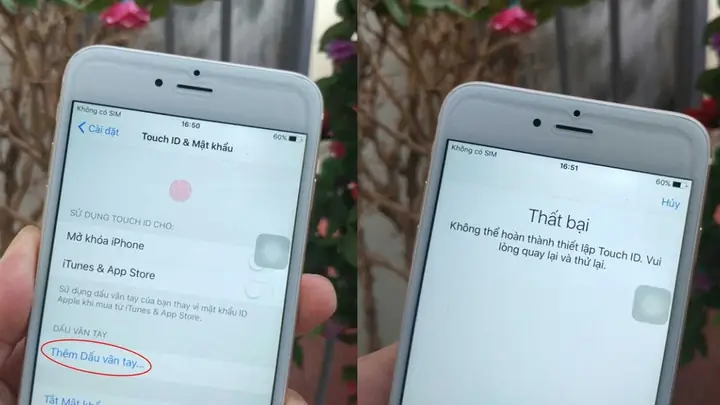
iPhone mất vân tay là hiện tượng mà cảm biến vân tay (Touch ID) trên iPhone không nhận diện được vân tay đã được đăng ký trước đó, dù người dùng đã chạm đúng vị trí và áp lực phù hợp. Khi xảy ra, hệ thống sẽ:
- Không mở khóa được thiết bị.
- Không xác thực được giao dịch Apple Pay.
- Không cho phép đăng nhập vào các ứng dụng yêu cầu xác thực sinh trắc học.
- Thông báo lỗi “Touch ID không hoạt động” hoặc “Vân tay không khớp”.
Hiện tượng này có thể xuất hiện đột ngột hoặc dần dần theo thời gian, và thường đi kèm với một số thông báo lỗi cụ thể trên màn hình.
Có thể bạn quan tâm: Iphone Không Check Được Bảo Hành: Nguyên Nhân, Giải Pháp Và Cách Kiểm Tra Thông Tin Bảo Hành Đúng Cách
3. Nguyên nhân gây ra iPhone mất vân tay
3.1. Lỗi phần cứng (Hardware)
Cảm biến vân tay bị hư hỏng: Va chạm mạnh, rơi rớt, hoặc tiếp xúc với chất lỏng có thể làm hỏng cảm biến Touch ID. Khi cảm biến bị trầy xước hoặc mất kết nối nội bộ, nó sẽ không thể quét được hình ảnh vân tay một cách chính xác.
Kết nối nội bộ (flex cable) lỏng: Cảm biến vân tay được nối với bo mạch chính thông qua một dây cáp mỏng (flex cable). Nếu dây này bị lỏng, gãy hoặc bị ăn mòn (do ẩm ướt), tín hiệu sẽ không truyền được, gây ra lỗi.
Màn hình bảo vệ (screen protector) không tương thích: Một số loại kính cường lực hoặc phim dán màn hình mỏng, đặc biệt là các loại không được Apple chứng nhận, có thể làm giảm độ nhạy của cảm biến hoặc gây hiện tượng “mờ” ảnh vân tay.
3.2. Lỗi phần mềm (Software)
iOS bị lỗi: Phiên bản iOS cũ hoặc có lỗi có thể gây xung đột với driver của Touch ID, dẫn đến việc không nhận dạng vân tay.
Cài đặt sai: Khi người dùng thay đổi cài đặt bảo mật, như tắt “Touch ID & Passcode” hoặc thay đổi “Require Passcode” mà không thiết lập lại vân tay, có thể dẫn tới lỗi.
Sự cố sau cập nhật: Đôi khi, sau khi cập nhật iOS mới, một số thiết bị có thể gặp lỗi tạm thời với Touch ID do driver chưa được tối ưu hoàn toàn.
3.3. Yếu tố môi trường và thói quen người dùng
Độ ẩm và mồ hôi: Khi tay ẩm, vân tay có thể bị “nhòe” và cảm biến sẽ không nhận dạng được.
Bụi bẩn, dầu mỡ: Dầu trên da tay hoặc bụi bẩn trên cảm biến có thể làm giảm độ chính xác.
Thay đổi vị trí đặt tay: Nếu người dùng không đặt tay đúng vị trí trên cảm biến (điểm đăng ký ban đầu), hệ thống sẽ không nhận diện.
Sử dụng găng tay: Khi đeo găng tay dày hoặc không tương thích, Touch ID sẽ không hoạt động.
3.4. Lỗi do lỗi phần mềm của ứng dụng bên thứ ba
Một số ứng dụng yêu cầu truy cập Touch ID (ví dụ: ngân hàng, ví điện tử) có thể gây ra xung đột nếu không được lập trình đúng, làm cho cảm biến “bị kẹt” hoặc trả về lỗi.
4. Hậu quả của iPhone mất vân tay
4.1. Mất tính tiện lợi và tốc độ
Có thể bạn quan tâm: Iphone Không Vào Được Mạng 3g: Nguyên Nhân, Cách Khắc Phục Và Phòng Ngừa Hiệu Quả
- Người dùng phải nhập mật khẩu mỗi lần mở khóa, làm giảm trải nghiệm người dùng.
- Giao dịch Apple Pay sẽ chậm hơn vì phải nhập mật khẩu hoặc mã PIN.
4.2. Rủi ro bảo mật
- Khi không thể sử dụng Touch ID, người dùng có thể phải bật lại mật khẩu dễ đoán (ví dụ: 1234) để tiện, làm giảm mức độ bảo mật.
- Nếu người dùng không thiết lập lại mật khẩu, có nguy cơ khóa vĩnh viễn thiết bị nếu quên mật khẩu.
4.3. Ảnh hưởng tới công việc
- Nhiều doanh nghiệp yêu cầu nhân viên sử dụng Touch ID để đăng nhập vào các hệ thống nội bộ. Khi tính năng không hoạt động, việc truy cập tài nguyên công ty sẽ gặp khó khăn, ảnh hưởng tới năng suất.
4.4. Chi phí sửa chữa
- Nếu nguyên nhân là hỏng phần cứng, người dùng sẽ phải đưa iPhone đến trung tâm bảo hành, chi phí thay linh kiện (cảm biến, flex cable) có thể lên đến vài trăm USD.
5. Cách khắc phục iPhone mất vân tay
5.1. Kiểm tra phần cứng
- Kiểm tra kính cường lực và phim dán
- Tháo bỏ kính cường lực hoặc phim dán màn hình và thử lại Touch ID.
Nếu cảm biến hoạt động bình thường, hãy mua loại kính cường lực được Apple chứng nhận (tương thích với Touch ID).
Kiểm tra độ sạch sẽ của cảm biến
- Dùng một miếng vải mềm, không gây xước (microfiber) làm sạch cảm biến.
Tránh dùng dung dịch cồn mạnh; chỉ dùng một chút dung dịch cồn 70% lên vải, sau đó lau nhẹ.
Kiểm tra độ ẩm và nhiệt độ
- Để iPhone ở nơi khô ráo, tránh để trong môi trường ẩm ướt hoặc nhiệt độ cao.
- Nếu cảm biến bị ẩm, để thiết bị ở nơi thoáng mát, dùng gói silica gel (khô) để hút ẩm trong vài giờ.
5.2. Kiểm tra và cập nhật phần mềm
- Cập nhật iOS mới nhất
- Vào Settings → General → Software Update và tải về phiên bản mới nhất.
Apple thường sửa các lỗi liên quan đến Touch ID trong các bản cập nhật.
Khởi động lại (restart) thiết bị
Đôi khi một lần khởi động lại đơn giản có thể giải quyết các lỗi tạm thời của driver Touch ID.
Đặt lại cài đặt Touch ID
- Bước 1: Vào Settings → Touch ID & Passcode → nhập mật khẩu.
- Bước 2: Tắt tất cả các tùy chọn (iPhone Unlock, Apple Pay, iTunes & App Store).
- Bước 3: Xóa tất cả vân tay đã đăng ký (tap vào mỗi vân tay → Delete Fingerprint).
- Bước 4: Khởi động lại iPhone.
Bước 5: Quay lại Touch ID & Passcode → Add a Fingerprint và làm theo hướng dẫn để đăng ký lại vân tay.
Đặt lại cài đặt mạng (Network Settings)
Đôi khi, lỗi liên quan đến Apple Pay có thể do cấu hình mạng. Vào Settings → General → Reset → Reset Network Settings.
Khôi phục cài đặt gốc (Factory Reset)
- Nếu các bước trên không khắc phục, hãy sao lưu dữ liệu qua iCloud hoặc iTunes, sau đó vào Settings → General → Reset → Erase All Content and Settings.
- Thiết lập lại iPhone như mới và kiểm tra Touch ID trước khi khôi phục dữ liệu từ sao lưu.
5.3. Sửa chữa phần cứng
Nếu sau khi thực hiện các bước trên mà Touch ID vẫn không hoạt động, khả năng cao là phần cứng bị hỏng. Các tùy chọn:
- Đưa đến Apple Store hoặc trung tâm bảo hành ủy quyền
Kiểm tra bảo hành: Nếu iPhone còn trong thời gian bảo hành (1 năm tiêu chuẩn hoặc AppleCare+), sửa chữa sẽ được thực hiện miễn phí hoặc với chi phí giảm.
Sửa chữa tại cửa hàng sửa chữa uy tín
Nếu thiết bị đã hết hạn bảo hành, hãy chọn cửa hàng có uy tín, có kinh nghiệm thay cảm biến Touch ID. Lưu ý: Thay cảm biến Touch ID trên iPhone có thể làm mất tính năng Secure Enclave (được mã hoá phần cứng), dẫn tới việc không thể sử dụng Touch ID nữa nếu linh kiện không gốc.
Thay màn hình nguyên bản
- Đối với một số mẫu iPhone (iPhone 6s, 7, 8), cảm biến vân tay được tích hợp trong nút Home. Khi màn hình (cùng nút Home) bị thay bằng linh kiện không gốc, Touch ID sẽ không hoạt động. Vì vậy, khi thay màn hình, luôn yêu cầu linh kiện gốc Apple.
5.4. Giải pháp tạm thời khi không thể khắc phục ngay
- Sử dụng mật khẩu: Đảm bảo mật khẩu mạnh (ít nhất 6 chữ số, không phải “123456”).
- Kích hoạt “Face ID” (nếu có): Trên các mẫu iPhone hỗ trợ Face ID (iPhone X trở lên), bật tính năng này để thay thế tạm thời.
- Sử dụng Apple Watch Unlock: Nếu bạn có Apple Watch, bật tính năng Unlock with Apple Watch trong Settings → Face ID & Passcode (hoặc Touch ID & Passcode trên iPhone cũ) để mở khóa bằng đồng hồ.
6. Cách ngăn ngừa iPhone mất vân tay tái diễn
- Bảo vệ màn hình bằng kính cường lực chính hãng
Chọn kính có độ dày phù hợp và được Apple chứng nhận để không ảnh hưởng tới cảm biến.
Giữ tay và cảm biến luôn sạch sẽ
Rửa tay trước khi sử dụng, tránh dùng tay quá ướt hoặc dày mỡ.
Cập nhật iOS thường xuyên
Apple thường phát hành bản vá lỗi bảo mật và cải thiện driver Touch ID.
Tránh va đập mạnh
Sử dụng ốp lưng bảo vệ, đặc biệt là các mẫu có khả năng giảm chấn tốt.
Không tự ý thay linh kiện
Khi cần thay màn hình hoặc nút Home, luôn sử dụng linh kiện gốc và đến cửa hàng uy tín.
Đăng ký nhiều vân tay
- iPhone cho phép đăng ký tới 5 vân tay. Khi một vân tay không hoạt động, bạn vẫn có ít nhất 4 cách mở khóa khác.
7. Khi nào nên đưa iPhone đến trung tâm bảo hành?
| Trường hợp | Mô tả | Hành động đề xuất |
|---|---|---|
| Cảm biến không phản hồi sau mọi cố gắng | Touch ID luôn trả về “Vân tay không khớp” dù đã xóa và đăng ký lại. | Đưa đến Apple Store hoặc trung tâm bảo hành. |
| Lỗi “Touch ID không hoạt động” ngay sau khi cập nhật iOS | Sau khi cập nhật, Touch ID không nhận dạng bất kỳ vân tay nào. | Thử khởi động lại, đặt lại Touch ID; nếu vẫn không, kiểm tra bảo hành. |
| Có dấu hiệu vật lý hư hỏng (trầy, nứt, ẩm) | Cảm biến hoặc nút Home bị trầy xước, có dấu ẩm, hoặc đã rơi. | Mang tới trung tâm để kiểm tra và thay linh kiện. |
| iPhone đã hết bảo hành | Thiết bị đã quá thời gian bảo hành, nhưng Touch ID vẫn không hoạt động. | Chọn cửa hàng sửa chữa uy tín, ưu tiên linh kiện gốc. |
| Cảm biến hoạt động không ổn định (đôi khi nhận, đôi khi không) | Khi môi trường ẩm, hoặc khi tay ướt, Touch ID hoạt động kém. | Kiểm tra môi trường, làm sạch, nếu vẫn lỗi → bảo hành. |
8. Kết luận
iPhone mất vân tay không chỉ gây phiền toái mà còn ảnh hưởng tới bảo mật và trải nghiệm người dùng. Nguyên nhân có thể bắt nguồn từ phần cứng, phần mềm, môi trường sử dụng hoặc thậm chí là các lỗi do ứng dụng bên thứ ba. Tuy nhiên, hầu hết các trường hợp đều có thể khắc phục thông qua một loạt các bước kiểm tra và thiết lập lại, từ việc làm sạch cảm biến, cập nhật iOS, đặt lại Touch ID, cho tới đưa thiết bị đến trung tâm bảo hành khi cần thiết.
Để duy trì hiệu suất tối ưu của Touch ID, người dùng nên:
- Bảo quản iPhone cẩn thận, tránh va đập và ẩm ướt.
- Sử dụng phụ kiện chính hãng, đặc biệt là kính cường lực và ốp lưng.
- Thường xuyên cập nhật phần mềm và thực hiện bảo trì định kỳ (làm sạch cảm biến).
- Đăng ký nhiều vân tay để có dự phòng.
Nếu gặp phải hiện tượng iPhone mất vân tay, hãy thực hiện các bước khắc phục đã nêu trong bài viết. Khi mọi nỗ lực cá nhân không giải quyết được, đừng ngần ngại mang thiết bị tới Apple Store hoặc trung tâm bảo hành uy tín để được hỗ trợ chuyên nghiệp. Nhờ đó, bạn sẽ nhanh chóng khôi phục lại tính năng bảo mật quan trọng này và tiếp tục tận hưởng những tiện ích mà Touch ID mang lại.
Hy vọng bài viết đã cung cấp cho bạn cái nhìn toàn diện về “iPhone mất vân tay là gì”, nguyên nhân, hậu quả và cách giải quyết. Nếu còn thắc mắc hoặc cần hỗ trợ thêm, hãy để lại bình luận hoặc liên hệ trực tiếp với trung tâm bảo hành Apple gần nhất.
