- 1. Những cam kết bảo mật của Apple – “Sức mạnh phía sau iPhone”
- 1.1. Triết lý “Privacy First”
- 1.2. iOS – Hệ điều hành “khép kín”
- 2. Các hình thức “theo dõi” tiềm ẩn trên iPhone
- 2.1. Theo dõi chính thức – Khi người dùng tự nguyện cho phép
- 2.2. Theo dõi tiềm ẩn – Khi người dùng không biết
- 3. Các vụ việc thực tế – Khi iPhone bị theo dõi
- 3.1. Vụ Pegasus vs iPhone (2026)
- 3.2. “iPhone Surveillance” trong các cuộc điều tra pháp lý
- 3.3. Ứng dụng “Camera+” và “PhotoSync” thu thập siêu dữ liệu
- 4. Cách kiểm tra và giảm thiểu rủi ro theo dõi trên iPhone
- 4.1. Kiểm tra quyền truy cập của các ứng dụng
- 4.2. Kiểm tra các thiết bị và tài khoản iCloud
- 4.3. Cập nhật iOS thường xuyên
- 4.4. Sử dụng VPN và DNS riêng tư
- 4.5. Tắt “Analytics & Improvements”
- 4.6. Kiểm tra “Background App Refresh”
- 4.7. Xóa lịch sử duyệt web và dữ liệu Safari
- 4.8. Sử dụng tính năng “Private Relay” (iCloud+)
- 4.9. Kiểm tra “Find My” và “Share My Location”
- 4.10. Thực hiện “Factory Reset” khi nghi ngờ bị gián điệp
- 5. Các công cụ và ứng dụng hỗ trợ bảo mật trên iPhone
- 6. Câu hỏi thường gặp (FAQ)
- 6.1. iPhone có lưu trữ dữ liệu vị trí khi tắt GPS không?
- 6.2. Apple có bán dữ liệu người dùng cho bên thứ ba không?
- 6.3. Khi tôi bật “Find My”, liệu Apple có thể truy cập vị trí tôi mà không có sự đồng ý?
- 6.4. Jailbreak có làm tăng nguy cơ bị theo dõi không?
- 6.5. Tôi có thể dùng iPhone mà không để lại bất kỳ dấu vết nào trên internet không?
- 7. Kết luận – iPhone có bị theo dõi không? Câu trả lời tổng quan
Trong thời đại công nghệ số, smartphone đã trở thành “cánh tay thứ ba” không thể thiếu của mỗi con người. Trong số các thương hiệu smartphone, iPhone của Apple luôn được nhắc đến như một biểu tượng của sự sang trọng, hiệu năng mạnh mẽ và đặc biệt là tính bảo mật cao. Tuy nhiên, không ít người dùng vẫn còn băn khoăn: iPhone có bị theo dõi không? Liệu dữ liệu cá nhân của chúng ta có bị rò rỉ, bị thu thập mà không hề hay biết? Bài viết dưới đây sẽ đi sâu vào từng khía cạnh, từ cơ chế bảo mật của iPhone, các hình thức theo dõi tiềm ẩn, cho đến các biện pháp thực tiễn giúp bạn bảo vệ quyền riêng tư trên thiết bị iOS.
Có thể bạn quan tâm: Bảo Hành Iphone Ở Đâu? Hướng Dẫn Chi Tiết Địa Điểm, Quy Trình Và Lưu Ý Khi Sử Dụng Dịch Vụ Bảo Hành
1. Những cam kết bảo mật của Apple – “Sức mạnh phía sau iPhone”
1.1. Triết lý “Privacy First”
Apple luôn tự hào về cam kết bảo mật và quyền riêng tư (privacy) của người dùng. Từ việc thiết kế phần cứng, phần mềm cho tới dịch vụ đám mây, Apple đã tích hợp các lớp bảo mật đa tầng:
| Thành phần | Mô tả | Mức độ bảo mật |
|---|---|---|
| Secure Enclave | Chip riêng biệt xử lý dữ liệu sinh trắc học (Face ID, Touch ID) và mã hoá | Rất cao – cách ly với hệ thống chính |
| Data Encryption | Mã hoá toàn bộ dữ liệu trên thiết bị khi khoá màn hình | Mã hoá AES‑256 |
| App Sandbox | Mỗi ứng dụng chạy trong môi trường cô lập, không thể truy cập dữ liệu của ứng dụng khác | Ngăn chặn cross‑app leakage |
| Permission Controls | Người dùng kiểm soát quyền truy cập (vị trí, camera, microphone,…) | Cho phép/ từ chối từng lần |
| Transparency Reports | Báo cáo định kỳ về yêu cầu pháp lý, dữ liệu người dùng | Tăng tính minh bạch |
1.2. iOS – Hệ điều hành “khép kín”
iOS được xây dựng dựa trên nền tảng Unix, có quy trình kiểm duyệt nghiêm ngặt đối với các ứng dụng trên App Store. Mỗi ứng dụng phải trải qua các bước:
- Xác thực danh tính nhà phát triển – qua Apple Developer Program.
- Kiểm tra mã nguồn – Apple tự động và thủ công kiểm tra mã để phát hiện hành vi nguy hiểm (ví dụ: thu thập dữ liệu trái phép).
- Kiểm tra quyền truy cập – Nếu ứng dụng yêu cầu quyền truy cập vị trí, camera, microphone, phải cung cấp mô tả rõ ràng trong Info.plist và được người dùng chấp nhận.
Những quy trình này giảm thiểu khả năng một ứng dụng độc hại lén lút theo dõi người dùng.
Có thể bạn quan tâm: Cách Tắt Chuông Báo Thức Iphone: Hướng Dẫn Chi Tiết Từ A Đến Z
2. Các hình thức “theo dõi” tiềm ẩn trên iPhone
Mặc dù Apple có các biện pháp bảo mật mạnh mẽ, nhưng không có hệ thống nào hoàn hảo 100%. Dưới đây là những cách mà iPhone có thể bị “theo dõi”, chia thành hai nhóm: theo dõi chính thức (được người dùng đồng ý) và theo dõi tiềm ẩn (không được biết).
2.1. Theo dõi chính thức – Khi người dùng tự nguyện cho phép
| Dịch vụ | Mục đích | Cách thu thập | Cách tắt |
|---|---|---|---|
| Location Services | Dịch vụ bản đồ, tìm kiếm địa điểm, ứng dụng giao hàng | GPS, Wi‑Fi, cột sóng | Settings > Privacy > Location Services → Tắt hoặc chọn “While Using” |
| Analytics & Improvements | Cải thiện iOS, dự báo lỗi | Thu thập thông tin sử dụng, crash logs | Settings > Privacy > Analytics & Improvements → Tắt |
| Apple Advertising | Quảng cáo cá nhân hoá | Dữ liệu hành vi trên App Store, Safari | Settings > Privacy > Apple Advertising → Tắt |
| Siri & Dictation | Nhận dạng giọng nói | Gửi âm thanh tới server Apple để xử lý | Settings > Siri & Search → Tắt “Listen for ‘Hey Siri’” và “Press Side Button for Siri” |
| iCloud Backup | Sao lưu dữ liệu | Lưu trữ trên máy chủ Apple (được mã hoá) | Settings > Apple ID > iCloud > iCloud Backup → Tắt |
Trong các trường hợp này, người dùng đã đồng ý thông qua các cửa sổ quyền (permission prompts). Nếu không muốn bị theo dõi, chỉ cần tắt hoặc hạn chế quyền truy cập.
2.2. Theo dõi tiềm ẩn – Khi người dùng không biết
2.2.1. Ứng dụng bên thứ ba lây nhiễm mã độc
Mặc dù App Store kiểm duyệt chặt chẽ, nhưng vẫn có những trường hợp ứng dụng đánh cắp dữ liệu thông qua các kỹ thuật như:
- Phishing UI: Giả danh Apple để lấy thông tin đăng nhập.
- Network sniffing: Gửi dữ liệu qua các server bên ngoài mà không có thông báo.
- Keylogging: Khi người dùng nhập mật khẩu trong giao diện tùy chỉnh.
2.2.2. Các lỗ hổng hệ thống (Zero‑day)
Khi một lỗ hổng mới được phát hiện (zero‑day), hacker có thể khai thác để:
- Cài đặt phần mềm gián điệp (spyware) mà không cần jailbreak.
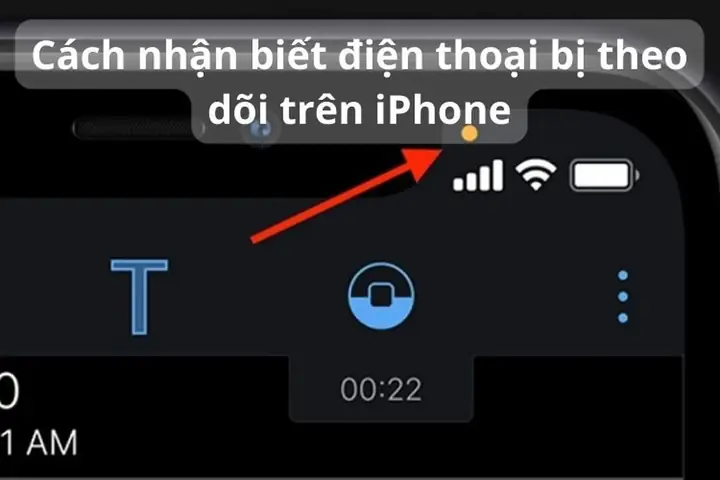
- Giám sát microphone, camera mà không có biểu tượng đỏ.
Apple thường đưa ra bản cập nhật nhanh chóng, nhưng nếu người dùng không cập nhật kịp thời, thiết bị sẽ vẫn có nguy cơ.
2.2.3. Theo dõi qua mạng di động và Wi‑Fi
- Triangulation: Các nhà mạng có thể xác định vị trí dựa trên cell tower.
- Wi‑Fi probing: iPhone tự động gửi tín hiệu tìm kiếm mạng Wi‑Fi gần nhất, có thể bị thu thập bởi thiết bị IoT hoặc router công cộng.
2.2.4. Dịch vụ “Find My” (Tìm iPhone)
Dịch vụ này rất hữu ích khi mất thiết bị, nhưng nếu tài khoản Apple ID bị xâm nhập, kẻ tấn công có thể:
- Theo dõi vị trí liên tục.
- Khóa/ xóa dữ liệu mà không thông báo cho người dùng.
Có thể bạn quan tâm: Bí Quyết Sạc Đầy Pin Iphone: Hướng Dẫn Chi Tiết Từ A Đến Z
3. Các vụ việc thực tế – Khi iPhone bị theo dõi
3.1. Vụ Pegasus vs iPhone (2026)
Pegasus, phần mềm gián điệp của NSO Group, đã khai thác lỗ hổng zero‑click trên iMessage để cài đặt spyware trên iPhone mà người dùng không cần thực hiện bất kỳ hành động nào. Dù Apple nhanh chóng phát hành bản vá, vụ việc chứng minh rằng iPhone cũng không miễn nhiễm trước các công cụ tấn công cấp cao.
3.2. “iPhone Surveillance” trong các cuộc điều tra pháp lý
Nhiều vụ án tại Mỹ và châu Âu đã sử dụng dữ liệu vị trí, tin nhắn, lịch sử duyệt web trên iPhone làm bằng chứng. Khi người dùng không tắt Location Services hoặc không xóa lịch sử, dữ liệu này có thể được yêu cầu từ Apple thông qua lệnh tòa án.
3.3. Ứng dụng “Camera+” và “PhotoSync” thu thập siêu dữ liệu
Một số ứng dụng chỉnh sửa ảnh đã bị phát hiện thu thập EXIF metadata (địa điểm, thời gian) và gửi lên server của nhà phát triển. Người dùng không nhận ra rằng mỗi bức ảnh họ chia sẻ đã chứa thông tin vị trí.
4. Cách kiểm tra và giảm thiểu rủi ro theo dõi trên iPhone
4.1. Kiểm tra quyền truy cập của các ứng dụng
- Mở Settings > Privacy.
- Chọn từng mục (Location Services, Camera, Microphone, etc.).
- Xem danh sách ứng dụng và tắt quyền không cần thiết.
- Đối với Location Services, chọn “Never” hoặc “While Using” thay vì “Always”.
4.2. Kiểm tra các thiết bị và tài khoản iCloud
- Settings > Apple ID > Devices: Xem danh sách tất cả các thiết bị đang đăng nhập. Nếu có thiết bị lạ, xóa ngay và thay đổi mật khẩu.
- Enable Two‑Factor Authentication (2FA): Bảo vệ Apple ID bằng mã xác thực qua thiết bị đáng tin cậy.
4.3. Cập nhật iOS thường xuyên
Có thể bạn quan tâm: Khám Phá Bên Trong Tai Nghe Iphone: Cấu Tạo, Chức Năng Và Cách Bảo Quản Để Đạt Hiệu Suất Tối Ưu
- Settings > General > Software Update: Bật “Automatic Updates” để nhận bản vá bảo mật ngay lập tức.
- Đối với các thiết bị không thể cập nhật (iPhone cũ), cân nhắc nâng cấp để được hỗ trợ bảo mật.
4.4. Sử dụng VPN và DNS riêng tư
- VPN: Mã hoá lưu lượng mạng, ngăn chặn ISP hoặc Wi‑Fi công cộng theo dõi hoạt động.
- DNS over HTTPS (DoH): Cấu hình DNS trong Settings > Wi‑Fi > (i) > Configure DNS > Manual, thêm máy chủ DNS bảo mật (Cloudflare 1.1.1.1, Google 8.8.8.8).
4.5. Tắt “Analytics & Improvements”
- Settings > Privacy > Analytics & Improvements > Share iPhone Analytics: Tắt để không gửi dữ liệu sử dụng cho Apple.
4.6. Kiểm tra “Background App Refresh”
- Settings > General > Background App Refresh: Tắt cho các ứng dụng không cần cập nhật liên tục, giảm khả năng thu thập dữ liệu ngầm.
4.7. Xóa lịch sử duyệt web và dữ liệu Safari
- Settings > Safari > Clear History and Website Data.
- Disable “Prevent Cross‑Site Tracking” và bật “Block All Cookies” nếu cần.
4.8. Sử dụng tính năng “Private Relay” (iCloud+)
- Settings > Apple ID > iCloud > Private Relay: Khi bật, lưu lượng web của Safari và các ứng dụng hỗ trợ sẽ được ẩn danh, giảm khả năng theo dõi IP.
4.9. Kiểm tra “Find My” và “Share My Location”
- Settings > Apple ID > Find My: Nếu không cần, tắt “Share My Location”.
- Đối với tài khoản gia đình, kiểm soát quyền chia sẻ vị trí.
4.10. Thực hiện “Factory Reset” khi nghi ngờ bị gián điệp
Nếu nghi ngờ thiết bị đã bị cài phần mềm độc hại, thực hiện:
- Backup dữ liệu qua iCloud hoặc máy tính (đảm bảo không sao lưu các ứng dụng nghi ngờ).
- Settings > General > Transfer or Reset iPhone > Erase All Content and Settings.
- Cài đặt lại iOS mới và chỉ cài lại các ứng dụng cần thiết từ App Store.
5. Các công cụ và ứng dụng hỗ trợ bảo mật trên iPhone
| Công cụ | Chức năng | Ghi chú |
|---|---|---|
| iOS Built‑in Tracker Blocker | Chặn tracker trong Safari | Được bật mặc định trong Safari Settings |
| DuckDuckGo Privacy Browser | Duyệt web không lưu trữ cookies | Thay thế Safari cho người dùng quan tâm đến privacy |
| Signal | Nhắn tin mã hoá đầu‑cuối | Thay thế iMessage khi cần bảo mật nội dung |
| ProtonVPN | VPN miễn phí với chính sách không log | Dùng cho các mạng Wi‑Fi công cộng |
| 1Password / Bitwarden | Quản lý mật khẩu, tự động tạo mật khẩu mạnh | Giảm nguy cơ phishing |
| GlassWire (iOS) | Giám sát lưu lượng mạng, cảnh báo kết nối bất thường | Hữu ích để phát hiện app gửi dữ liệu ngầm |
6. Câu hỏi thường gặp (FAQ)
6.1. iPhone có lưu trữ dữ liệu vị trí khi tắt GPS không?
Có. Khi Location Services bị tắt, iPhone vẫn có thể thu thập Wi‑Fi và cell tower để ước tính vị trí. Để giảm thiểu, tắt Wi‑Fi và Bluetooth khi không cần dùng.
6.2. Apple có bán dữ liệu người dùng cho bên thứ ba không?
Apple khẳng định không bán dữ liệu cá nhân. Dữ liệu được sử dụng nội bộ để cải thiện dịch vụ và không được chia sẻ cho quảng cáo bên ngoài nếu người dùng không bật “Apple Advertising”.
6.3. Khi tôi bật “Find My”, liệu Apple có thể truy cập vị trí tôi mà không có sự đồng ý?
Apple chỉ có thể truy cập vị trí khi bạn đăng nhập vào iCloud và bật “Find My”. Khi có yêu cầu pháp lý, Apple sẽ cung cấp dữ liệu theo lệnh tòa án, nhưng không tự động chia sẻ cho bên thứ ba.
6.4. Jailbreak có làm tăng nguy cơ bị theo dõi không?
Rất có. Jailbreak loại bỏ sandbox và Secure Enclave, cho phép ứng dụng truy cập vào hệ thống tệp và các API bảo mật. Điều này mở ra rủi ro lớn cho việc cài đặt phần mềm độc hại.
6.5. Tôi có thể dùng iPhone mà không để lại bất kỳ dấu vết nào trên internet không?
Không hoàn toàn. Mọi thiết bị khi kết nối internet đều để lại địa chỉ IP và metadata. Tuy nhiên, bằng cách sử dụng VPN, Private Relay, tắt tracking và duy trì cập nhật bảo mật, bạn có thể giảm thiểu đáng kể các dấu vết.
7. Kết luận – iPhone có bị theo dõi không? Câu trả lời tổng quan
iPhone không hoàn toàn miễn nhiễm trước các hình thức theo dõi, nhưng so với hầu hết các smartphone Android, nó cung cấp cấp độ bảo mật và quyền riêng tư cao hơn nhờ:
- Kiến trúc phần cứng bảo mật (Secure Enclave, mã hoá toàn bộ).
- Hệ sinh thái phần mềm khép kín với kiểm duyệt nghiêm ngặt trên App Store.
- Cam kết minh bạch từ Apple về việc không bán dữ liệu người dùng.
Tuy nhiên, rủi ro vẫn tồn tại qua các kênh như lỗ hổng zero‑day, ứng dụng không đáng tin cậy, hoặc các dịch vụ vị trí và analytics mà người dùng không nhận ra. Vì vậy, điều quan trọng nhất là người dùng cần:
- Hiểu rõ các quyền truy cập mà mình đã cấp cho từng ứng dụng.
- Thường xuyên kiểm tra và cập nhật phần mềm.
- Sử dụng các công cụ bảo mật như VPN, Private Relay, và ứng dụng nhắn tin mã hoá.
- Cẩn trọng với các liên kết, email, và tin nhắn có yêu cầu cung cấp thông tin cá nhân.
Nếu bạn áp dụng những biện pháp trên, khả năng iPhone của bạn bị theo dõi sẽ giảm xuống mức tối thiểu, cho phép bạn tận hưởng trải nghiệm mượt mà, an toàn và riêng tư mà Apple hứa hẹn.
Hãy luôn nhớ: Bảo mật không phải là một tính năng “cài đặt một lần” mà là một thói quen liên tục. Khi bạn hiểu và chủ động bảo vệ dữ liệu của mình, iPhone sẽ trở thành một công cụ mạnh mẽ, không chỉ trong việc giải trí mà còn trong việc bảo vệ quyền riêng tư của bản thân. Chúc bạn sử dụng iPhone an toàn và thoải mái!
