Có thể bạn quan tâm: Iphone Trả Góp Biên Hòa: Cách Chọn Mua, Ưu Đãi Và Lưu Ý Để Sở Hữu Chiếc Smartphone Mơ Ước
Giới thiệu chung
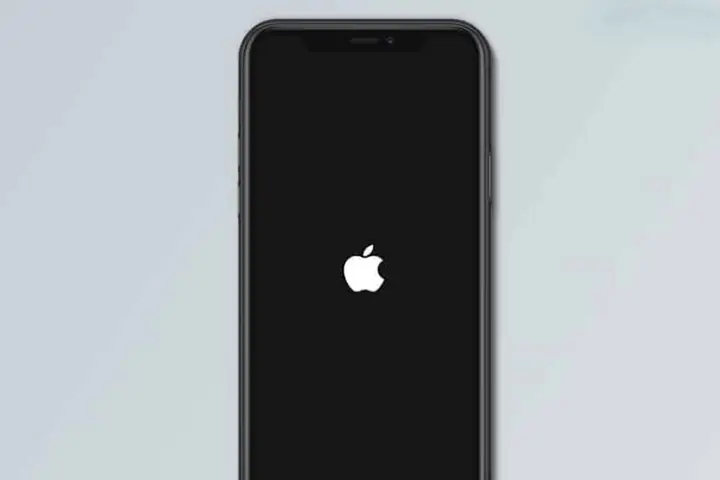
Bạn vừa mở iPhone, màn hình dừng lại và chỉ thấy biểu tượng táo (Apple logo) nhấp nháy liên tục. Đây là một hiện tượng khá phổ biến và thường gây lo lắng ngay lập tức. Dù hầu hết người dùng có thể tự xử lý, nhưng nếu không biết rõ nguyên nhân và cách khắc phục, bạn có thể mất thời gian quý giá và thậm chí làm hỏng thiết bị. Trong bài viết này, chúng ta sẽ tìm hiểu:
- Nguyên nhân của hiện tượng này.
- Các bước khắc phục từ đơn giản nhất (đặt lại thiết bị, cập nhật phần mềm) đến phức tạp hơn (đặt lại cài đặt, khôi phục hệ thống, sửa chữa phần cứng).
- Phòng ngừa để tránh tái diễn vấn đề.
- Khi nào nên đưa iPhone đến dịch vụ chuyên nghiệp?
Bạn sẽ có một bản hướng dẫn chi tiết, dễ hiểu, giúp bạn tự tin xử lý mọi tình huống khi iPhone bị “treo tay” với táo nhấp nháy.
Có thể bạn quan tâm: Iphone Touch Id Không Hoạt Động: Nguyên Nhân, Cách Khắc Phục Và Bảo Dưỡng Hiệu Quả
1. Nguyên nhân gây ra hiện tượng “iPhone bị treo, táo nhấp nháy”
Hiểu được nguyên nhân là bước đầu tiên giúp chọn đúng phương pháp khắc phục. Các nguyên nhân chính thường gặp bao gồm:
| # | Nguyên nhân | Mô tả ngắn gọn | Kiểm tra dấu hiệu |
|---|---|---|---|
| 1 | Cập nhật phần mềm (iOS) bị lỗi | Khi tải hoặc cài đặt bản cập nhật iOS, có thể xảy ra lỗi dữ liệu hoặc lỗi trong quá trình gỡ nạp. | iPhone dừng lại ngay sau khi khởi động, chỉ có biểu tượng Apple nhấp nháy. |
| 2 | Lỗi hệ thống hoặc phần mềm | Đôi khi các ứng dụng hoặc dịch vụ nền (background service) gặp lỗi, gây tràn bộ nhớ hoặc deadlock. | Màn hình dừng lại, không thể bật lên. |
| 3 | Vấn đề phần cứng (đĩa nhớ, bộ nhớ RAM, vi xử lý) | Khi bộ nhớ flash bị hỏng hoặc vi xử lý gặp lỗi, iPhone không thể khởi động lại thành công. | Cảm giác “đứng lưới” khi nắm giữ thiết bị, nhiệt độ cao. |
| 4 | Lỗi khi tháo lắp pin hoặc thiết bị đã bị va đập | Khi iPhone bị rơi hoặc va đập mạnh, mạch pin hoặc mạch điều khiển có thể bị hỏng. | Màn hình không hiển thị, âm thanh không hoạt động. |
| 5 | Dữ liệu hệ thống bị hỏng | Dữ liệu bootloader hoặc hệ thống khởi động có thể bị rối do lỗi khi ghi dữ liệu. | Màn hình “Apple logo” không dừng, hoặc “booting” lâu. |
| 6 | Cập nhật phần mềm qua iTunes / Finder bị gián đoạn | Nếu quá trình cài đặt iOS trên máy tính bị ngắt quãng, có thể làm hỏng firmware. | iPhone không khởi động, nhưng vẫn hiển thị Apple logo. |
Lưu ý: Trong nhiều trường hợp, nguyên nhân có thể là kết hợp của hai yếu tố trên. Ví dụ: lỗi phần mềm kèm theo phần cứng bị hỏng sẽ làm khó khăn hơn trong việc khắc phục.
Có thể bạn quan tâm: Iphone Và Thị Trường Trung Quốc: Cơ Hội, Thách Thức Và Chiến Lược Phát Triển
2. Các bước khắc phục “iPhone bị treo, táo nhấp nháy”
2.1 Kiểm tra điều kiện an toàn
Trước khi thực hiện bất kỳ thao tác nào, hãy chắc chắn:
- Đảm bảo điện nguồn ổn định: Kết nối iPhone với nguồn sạc chính hãng, tránh dùng cáp hư hỏng.
- Bảo vệ dữ liệu: Nếu có thể, sao lưu dữ liệu qua iCloud hoặc iTunes trước khi thử khôi phục hệ thống.
- Sử dụng máy tính đáng tin cậy: Đảm bảo máy tính đang chạy hệ điều hành mới nhất và có phiên bản iTunes (đối với macOS < Catalina) hoặc Finder (macOS ≥ Catalina) được cập nhật.
2.2 Bắt đầu với “Hard Reset” (đặt lại khởi động)
Đây là bước đầu tiên, nhanh nhất để khơi hồi lại hệ thống khi iPhone “đứng lưới” với biểu tượng Apple nhấp nháy.
Đối với iPhone 8 trở lên (Face ID)
- Nhanh nhấn và thả nút Tăng âm lượng.
- Nhanh nhấn và thả nút Giảm âm lượng.
- Nhấn và giữ nút Side (điểm bấm) cho tới khi bạn thấy biểu tượng Apple, rồi thả.
Đối với iPhone 7 / 7 Plus (Touch ID)
- Nhấn và giữ nút Side (hoặc Top) và nút Giảm âm lượng cùng lúc.
- Giữ cho đến khi biểu tượng Apple xuất hiện, rồi thả.
Lưu ý: Nếu sau 10-15 giây iPhone vẫn không khởi động, tiếp tục thực hiện bước 2.2.
2.3 Kiểm tra cập nhật phần mềm (iOS)
Nếu “Hard Reset” không giúp, hãy kiểm tra xem có bản cập nhật iOS mới nhất chưa:
- Kết nối iPhone với máy tính.
- Mở iTunes / Finder.
- Chọn thiết bị và vào tab “Summary” (tóm tắt).
- Nhấn “Check for Update” (kiểm tra cập nhật).
- Nếu có bản cập nhật, cài đặt (đảm bảo bạn có đủ dung lượng và không bị gián đoạn).
Thực tế: Đôi khi, khi iPhone đang “đóng băng” sau cập nhật, cài đặt lại bản cập nhật mới nhất có thể khắc phục.
2.4 Đặt lại cài đặt (Reset All Settings)
Nếu cập nhật phần mềm không giúp, bạn có thể thử đặt lại tất cả cài đặt mà không xóa dữ liệu cá nhân:
- Kết nối iPhone với máy tính nếu cần.
- Mở Settings → General → Transfer or Reset iPhone → Reset → Reset All Settings.
- Nhập mật khẩu nếu cần.
- Xác nhận và chờ iPhone khởi động lại.
Lưu ý: Phương pháp này không xóa dữ liệu cá nhân nhưng sẽ khôi phục lại các cài đặt mặc định (mạng, mật khẩu, cài đặt phần mềm, v.v.).
2.5 Khôi phục hệ thống (Restore)
Nếu các bước trên vẫn không khắc phục, bạn nên khôi phục iPhone về trạng thái gốc bằng cách sử dụng iTunes / Finder. Đây là bước “reset toàn diện” sẽ xóa toàn bộ dữ liệu và cài đặt lại hệ điều hành.
Bước 1: Đưa iPhone vào chế độ “Recovery Mode”
- iPhone 8 trở lên:
- Nhấn và thả nhanh nút Tăng âm lượng.
- Nhấn và thả nhanh nút Giảm âm lượng.
- Nhấn giữ nút Side cho tới khi thấy màn hình “Recovery Mode” (biểu tượng cáp kết nối với máy tính).
- iPhone 7 / 7 Plus:
- Nhấn và giữ nút Side (hoặc Top) cùng với nút Giảm âm lượng.
- Giữ cho tới khi màn hình “Recovery Mode” xuất hiện.
- iPhone 6s trở xuống:
- Nhấn và giữ nút Home và Top/Side cùng lúc.
- Giữ cho tới khi màn hình “Recovery Mode” xuất hiện.
Bước 2: Khôi phục
- Trong iTunes / Finder, bạn sẽ thấy thông báo “There is a problem with the iPhone that requires it to be updated or restored”.
- Chọn Restore (khôi phục).
- iTunes sẽ tải bản iOS mới nhất và cài đặt lại hoàn toàn.
- Thông báo “Your iPhone has been restored to factory settings” sẽ xuất hiện khi hoàn tất.
Chú ý: Sau khi khôi phục, bạn có thể khôi phục dữ liệu từ bản sao lưu iCloud hoặc từ máy tính. Đừng quên kiểm tra, sao lưu dữ liệu trước khi thực hiện khôi phục.
2.6 Sử dụng “DFU Mode” (Device Firmware Update)
Có thể bạn quan tâm: Iphone Trả Góp Bình Dân: Giải Pháp Sở Hữu Điện Thoại Cao Cấp Mà Không Lo Tài Chính
Nếu iPhone vẫn không khởi động sau khi khôi phục qua “Recovery Mode”, bạn có thể thử “DFU Mode”. Đây là chế độ sâu hơn, cho phép bạn cài đặt lại firmware mà không cần tải lên từ máy tính.
Hướng dẫn nhanh:
- Kết nối iPhone với máy tính.
- iPhone 8 trở lên:
- Nhấn và thả nhanh nút Tăng âm lượng.
- Nhấn và thả nhanh nút Giảm âm lượng.
- Đặt nút Side (để giữ) trong 10 giây, sau đó thả Tăng âm lượng, giữ Side thêm 5 giây.
- iPhone 7 / 7 Plus:
- Nhấn giữ cả nút Giảm âm lượng và Side trong 10 giây, sau đó thả Giảm âm lượng nhưng giữ Side thêm 5 giây.
- iPhone 6s trở xuống:
- Nhấn giữ nút Home và Top/Side trong 10 giây, sau đó thả Top/Side, giữ Home thêm 5 giây.
Nếu màn hình vĩnh viễn đen và iTunes phát hiện iPhone trong “DFU Mode”, bạn có thể Restore như trong bước 2.5.
Cảnh báo: “DFU Mode” rất mạnh và có thể làm mất dữ liệu nếu không thực hiện đúng. Hãy chắc chắn sao lưu trước.
2.7 Kiểm tra phần cứng (điểm kiểm tra)
Nếu cả các bước phần mềm đều không giúp, vấn đề có thể là phần cứng. Dưới đây là một số dấu hiệu:
- Nhiệt độ cao: iPhone nóng lên ngay sau khi đặt vào chế độ sạc.
- Cảm giác “đứng lưới”: Khi nắm giữ, cảm giác như thiết bị không phản hồi.
- Không có âm thanh: Thông báo âm thanh không phát ra.
- Sự cố pin: Pin không sạc hoặc sạc rất chậm.
Nếu gặp bất kỳ dấu hiệu nào trên, hãy đưa thiết bị tới trung tâm bảo hành hoặc cửa hàng sửa chữa uy tín.
3. Phòng ngừa: Làm sao tránh “iPhone bị treo, táo nhấp nháy” trong tương lai
3.1 Cập nhật thường xuyên
- Điều chỉnh: Mở Settings → General → Software Update và bật “Automatic Updates”.
- Lý do: Apple thường xuyên sửa lỗi và cải thiện tính năng, giúp tránh lỗi phần mềm.
3.2 Sử dụng cáp sạc chính hãng
- Tại sao?: Cáp hư hỏng hoặc không chính hãng có thể gây lỗi khi sạc, ảnh hưởng đến hành vi của iPhone khi khởi động.
3.3 Tránh va chạm mạnh
- Mặt nạ bảo hộ: Sử dụng gói bảo vệ (case) phù hợp.
- Kính bảo vệ: Giúp tránh va đập khi đặt iPhone xuống.
3.4 Sao lưu dữ liệu thường xuyên
- iCloud: Bật “iCloud Backup” (Settings → Tên tài khoản → iCloud → iCloud Backup).
- Sao lưu trên máy tính: Mỗi lần cập nhật iOS, hãy sao lưu qua iTunes / Finder.
3.5 Tránh cài đặt ứng dụng từ nguồn không đáng tin cậy
- App Store chính thức: Tải ứng dụng từ App Store để tránh virus hoặc phần mềm độc hại gây lỗi.
4. Khi nào nên đưa iPhone đến dịch vụ chuyên nghiệp?
| Tình huống | Mô tả | Lời khuyên |
|---|---|---|
| iPhone không khởi động dù đã thực hiện “DFU Mode” | Cấu trúc phần cứng hỏng (đĩa nhớ, vi xử lý) | Đi trung tâm bảo hành hoặc cửa hàng sửa chữa uy tín. |
| Pin sạc nhanh chóng hết | Pin hỏng hoặc bộ điều khiển pin bị lỗi | Thay pin mới hoặc kiểm tra lại bộ pin. |
| Cảm giác “đứng lưới” khi chạm vào màn hình | Mạch màn hình hoặc cảm ứng bị hỏng | Kiểm tra màn hình, cảm ứng. |
| Dữ liệu không khôi phục được | Hệ thống file hỏng hoặc lỗi firmware | Cần hỗ trợ kỹ thuật chuyên sâu. |
Lưu ý: Nếu thiết bị còn bảo hành, hãy liên hệ với Apple Support trước khi tự sửa. Nếu đã hết bảo hành, hãy chọn cửa hàng có giấy chứng nhận sửa chữa chính hãng để tránh mất tiền.
5. Kết luận
Hiện tượng iPhone “bị treo, táo nhấp nháy” có thể xuất phát từ nhiều nguyên nhân, từ lỗi phần mềm đơn giản cho tới hỏng hóc phần cứng. Bằng cách thực hiện các bước khắc phục từ đơn giản nhất (Hard Reset) cho tới phức tạp hơn (Restore, DFU Mode), bạn có thể khôi phục lại thiết bị nhanh chóng. Tuy nhiên, nếu mọi phương pháp đều không hiệu quả, điều quan trọng là đưa thiết bị tới dịch vụ chuyên nghiệp để tránh làm hỏng thêm.
Mẹo nhanh: Luôn sao lưu dữ liệu, cập nhật phần mềm thường xuyên và bảo vệ thiết bị khỏi va chạm. Khi thực hiện đúng các bước trên, kết quả sẽ tốt hơn và thời gian khắc phục sẽ ngắn hơn nhiều.
Chúc bạn nhanh chóng khôi phục lại iPhone và tránh được những rắc rối không đáng có!