- 1. iPhone báo nhiệt độ cao là gì?
- 2. Nguyên nhân gây ra iPhone báo nhiệt độ cao
- 2.1. Yếu tố môi trường
- 2.2. Hoạt động phần cứng
- 2.3. Yếu tố phần mềm
- 2.4. Lỗi phần cứng
- 3. Hậu quả khi iPhone hoạt động ở nhiệt độ cao
- 4. Cách khắc phục iPhone báo nhiệt độ cao ngay lập tức
- 4.1. Các bước đơn giản tại nhà
- 4.2. Khi nhiệt độ vẫn không giảm
- 5. Kiểm tra phần mềm và phần cứng sâu hơn
- 5.1. Kiểm tra phiên bản iOS và cập nhật
- 5.2. Kiểm tra trạng thái pin
- 5.3. Sử dụng công cụ “Battery Health” của bên thứ ba
- 5.4. Kiểm tra cảm biến nhiệt độ
- 5.5. Đưa máy tới trung tâm bảo hành
- 6. Phòng ngừa iPhone quá nóng trong sử dụng hàng ngày
- 6.1. Chọn vỏ bảo vệ phù hợp
- 6.2. Quản lý sạc pin
- 6.3. Giảm tải CPU khi không cần
- 6.4. Sử dụng các tính năng tiết kiệm năng lượng
- 6.5. Tránh môi trường nhiệt độ cao
- 6.6. Bảo trì phần mềm thường xuyên
- 7. Khi nào nên thay pin hoặc thay bo mạch?
- 8. Câu hỏi thường gặp (FAQ)
- 9. Tổng kết
Trong thời đại công nghệ số, iPhone đã trở thành một trong những chiếc smartphone được ưa chuộng nhất trên toàn thế giới. Với thiết kế sang trọng, hệ điều hành mượt mà và hệ sinh thái mạnh mẽ, iPhone đáp ứng hầu hết mọi nhu cầu của người dùng từ công việc, giải trí cho đến giao tiếp. Tuy nhiên, dù có những ưu điểm nổi bật, iPhone vẫn không tránh khỏi một số vấn đề kỹ thuật, trong đó “iPhone báo nhiệt độ cao” là một trong những hiện tượng gây lo lắng và phiền toái cho người dùng.
Bài viết dưới đây sẽ cung cấp cho bạn một cái nhìn toàn diện về vấn đề này, bao gồm:
- Nguyên nhân khiến iPhone báo nhiệt độ cao (các yếu tố phần cứng, phần mềm và môi trường).
- Hậu quả khi thiết bị hoạt động ở nhiệt độ không an toàn.
- Cách khắc phục nhanh chóng và hiệu quả, từ các biện pháp đơn giản tại nhà đến các bước kiểm tra chuyên sâu hơn.
- Lời khuyên để phòng ngừa và duy trì iPhone ở trạng thái hoạt động ổn định, kéo dài tuổi thọ pin và các linh kiện.
Hãy cùng khám phá chi tiết để bạn có thể tự tin sử dụng iPhone mà không phải lo lắng về vấn đề nhiệt độ cao.
Có thể bạn quan tâm: Iphone Backup Extractor Full Crack: Hướng Dẫn Chi Tiết, Rủi Ro Và Giải Pháp An Toàn
1. iPhone báo nhiệt độ cao là gì?
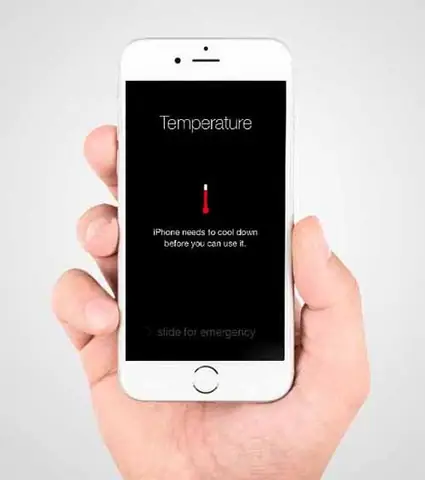
Khi iPhone phát hiện nhiệt độ bên trong vượt quá mức an toàn (thường là trên 35 °C – 40 °C), hệ thống sẽ hiển thị một thông báo cảnh báo “Nhiệt độ thiết bị quá cao, vui lòng để thiết bị nguội lại”. Thông báo này xuất hiện dưới dạng pop‑up trên màn hình, đôi khi kèm theo biểu tượng nhiệt độ đỏ. Khi gặp cảnh báo này, iPhone sẽ:
- Tạm dừng hoạt động một số tính năng nặng (ví dụ: chơi game, quay video, tải dữ liệu lớn) để giảm tải cho bộ xử lý và giảm sinh nhiệt.
- Giảm hiệu suất CPU (thường gọi là “throttling”) để tránh quá nhiệt và bảo vệ các linh kiện.
- Ngăn chặn sạc pin nếu đang sạc, nhằm tránh tình trạng pin quá nóng gây hỏng hoặc thậm chí nguy cơ cháy nổ.
Nếu không xử lý kịp thời, iPhone có thể tự động tắt nguồn để bảo vệ bản thân, hoặc trong trường hợp nghiêm trọng hơn, gây hỏng vĩnh viễn một số thành phần như pin, bo mạch hay camera.
Có thể bạn quan tâm: Iphone Auto Lock Bị Đánh Đen: Nguyên Nhân, Giải Pháp Và Cách Khắc Phục Chi Tiết
2. Nguyên nhân gây ra iPhone báo nhiệt độ cao
2.1. Yếu tố môi trường
| Yếu tố | Mô tả | Cách ảnh hưởng |
|---|---|---|
| Nhiệt độ môi trường | Sử dụng iPhone trong môi trường quá nóng (trên 30 °C) hoặc để trong ô tô dưới ánh nắng trực tiếp. | Nhiệt độ môi trường cao làm tăng nhiệt độ nội bộ của thiết bị, khiến bộ xử lý và pin không thể tản nhiệt hiệu quả. |
| Độ ẩm cao | Khi độ ẩm quá cao, các linh kiện có thể hấp thụ hơi nước, ảnh hưởng đến khả năng dẫn nhiệt. | Tăng nguy cơ ngắn mạch và làm giảm khả năng tản nhiệt. |
| Ánh sáng mặt trời trực tiếp | Đặt iPhone trên bề mặt phản chiếu (bàn đá, kính) dưới ánh nắng mạnh. | Hấp thụ nhiệt nhanh, khiến nhiệt độ bên trong tăng lên trong vài phút. |
2.2. Hoạt động phần cứng
- CPU/GPU tải nặng: Khi chạy các trò chơi 3D, ứng dụng chỉnh sửa video, hoặc sử dụng AR, bộ xử lý sẽ hoạt động liên tục ở mức cao, sinh ra nhiệt lượng lớn.
- Sạc nhanh (Fast Charging): Sạc ở công suất cao (≥ 20 W) trong thời gian dài sẽ làm pin và mạch sạc nóng lên.
- Sử dụng không dây (Wireless Charging): Công nghệ sạc không dây thường sinh nhiệt cao hơn so với sạc có dây vì năng lượng bị mất dưới dạng nhiệt.
- Kết nối 5G: Khi thiết bị liên tục duy trì kết nối 5G, đặc biệt trong vùng sóng yếu, modem sẽ tiêu tốn nhiều năng lượng, gây tăng nhiệt.
- Sử dụng GPS liên tục: Các ứng dụng bản đồ, chạy bộ, hoặc theo dõi vị trí liên tục sẽ khiến modem và CPU làm việc liên tục.
2.3. Yếu tố phần mềm
- Ứng dụng chạy nền quá mức: Một số ứng dụng (đặc biệt là những ứng dụng chưa tối ưu) có thể chạy ở nền, tiêu thụ CPU và mạng liên tục.
- Lỗi hệ thống (iOS bug): Phiên bản iOS mới có thể có lỗi dẫn đến việc CPU không được tắt khi không cần thiết, gây tiêu thụ năng lượng không kiểm soát.
- Cập nhật phần mềm không hoàn thiện: Sau khi cập nhật, nếu có xung đột giữa các driver, thiết bị có thể hoạt động không ổn định, sinh nhiệt.
2.4. Lỗi phần cứng
- Pin hư hỏng hoặc đã cũ: Pin đã sử dụng lâu (hơn 500 chu kỳ) sẽ có khả năng sinh nhiệt cao hơn khi sạc hoặc khi cung cấp năng lượng cho thiết bị.
- Bo mạch chủ (logic board) bị hỏng: Nếu các linh kiện trên bo mạch không còn khả năng tản nhiệt tốt (do bụi, hỏng vật lý), nhiệt độ sẽ tăng nhanh.
- Cảm biến nhiệt độ (thermistor) lỗi: Khi cảm biến không đo đúng nhiệt độ thực tế, iPhone có thể báo sai hoặc không báo khi thực sự quá nóng.
Có thể bạn quan tâm: Iphone Thành Trackpad Cho Mac: Hướng Dẫn Chi Tiết Từ A Tới Z
3. Hậu quả khi iPhone hoạt động ở nhiệt độ cao
- Giảm tuổi thọ pin: Pin lithium‑ion bị ảnh hưởng mạnh khi nhiệt độ thường xuyên trên 45 °C, dẫn đến mất dung lượng nhanh chóng (có thể giảm tới 20‑30 % trong 1 năm).
- Giảm hiệu suất CPU: Throttling làm các trò chơi, ứng dụng nặng chậm hơn, trải nghiệm người dùng giảm sút.
- Rủi ro hỏng linh kiện: Nhiệt độ cao kéo dài có thể làm hỏng camera, loa, cảm biến vân tay và thậm chí bo mạch.
- Nguy cơ cháy nổ: Trong trường hợp cực đoan, pin có thể phồng lên, chảy điện dung và gây cháy nổ – mặc dù hiếm nhưng không thể bỏ qua.
- Mất dữ liệu: Khi thiết bị tự động tắt trong khi đang ghi dữ liệu (ví dụ: ghi video), có thể gây hỏng tệp tin hoặc mất dữ liệu quan trọng.
4. Cách khắc phục iPhone báo nhiệt độ cao ngay lập tức
4.1. Các bước đơn giản tại nhà
| Bước | Hành động | Lý do |
|---|---|---|
| 1 | Tắt các ứng dụng đang chạy: Nhấn nút Home (hoặc vuốt lên để vào App Switcher) và gạt các ứng dụng không cần thiết. | Giảm tải CPU và mạng, giảm sinh nhiệt. |
| 2 | Tắt Bluetooth, Wi‑Fi, GPS nếu không sử dụng. | Giảm tiêu thụ năng lượng và giảm nhiệt sinh ra từ modem. |
| 3 | Ngắt sạc ngay lập tức nếu đang sạc, đặc biệt là sạc nhanh hoặc sạc không dây. | Ngăn chặn nguồn nhiệt bổ sung từ quá trình sạc. |
| 4 | Đặt iPhone ở nơi thoáng mát, tránh ánh nắng trực tiếp. | Tăng khả năng tản nhiệt tự nhiên. |
| 5 | Bật chế độ máy bay trong vài phút để tắt toàn bộ kết nối không dây. | Giảm tiêu thụ năng lượng và nhanh chóng hạ nhiệt. |
| 6 | Sử dụng chế độ “Low Power Mode” (Cài đặt > Pin > Low Power Mode). | Giảm hoạt động nền và tốc độ CPU. |
| 7 | Kiểm tra và tắt tính năng “Background App Refresh” (Cài đặt > Cài đặt chung > Nâng cao > Background App Refresh). | Ngăn các ứng dụng tự động cập nhật ở nền. |
4.2. Khi nhiệt độ vẫn không giảm
- Tháo vỏ bảo vệ (case) nếu đang sử dụng loại dày, kim loại hoặc có khả năng giữ nhiệt.
- Sử dụng quạt mát nhỏ (có thể mua được các phụ kiện mini quạt gắn vào cổng Lightning).
- Đặt iPhone trong tủ lạnh (không nên quá lạnh): Đặt trong ngăn mát tủ lạnh khoảng 5‑10 phút, không để tiếp xúc trực tiếp với đá để tránh ngưng tụ nước.
- Khởi động lại (restart) thiết bị: Giữ nút nguồn + nút giảm âm lượng (đối với iPhone X trở lên) cho đến khi xuất hiện logo Apple.
5. Kiểm tra phần mềm và phần cứng sâu hơn
5.1. Kiểm tra phiên bản iOS và cập nhật
- Vào Cài đặt > Cài đặt chung > Cập nhật phần mềm.
- Nếu có bản cập nhật mới, tải và cài đặt. Apple thường phát hành bản vá để tối ưu quản lý nhiệt độ và sửa lỗi.
5.2. Kiểm tra trạng thái pin
- Vào Cài đặt > Pin > Trạng thái Pin.
- Nếu “Dòng chảy tối đa” dưới 80 % hoặc “Số chu kỳ” quá cao (trên 500), cân nhắc thay pin tại trung tâm bảo hành.
5.3. Sử dụng công cụ “Battery Health” của bên thứ ba
- Ứng dụng CoconutBattery (macOS) hoặc iMazing cho phép xem chi tiết nhiệt độ CPU, mức tiêu thụ năng lượng theo ứng dụng.
- Kiểm tra xem ứng dụng nào tiêu thụ năng lượng nhiều nhất và cân nhắc gỡ cài đặt hoặc cập nhật.
5.4. Kiểm tra cảm biến nhiệt độ
- Mở Cài đặt > Quyền riêng tư & Bảo mật > Phân tích & Cải tiến > Dữ liệu phân tích.
- Tìm “Thermal” hoặc “Thermistor” để xem báo cáo nhiệt độ thực tế. Nếu dữ liệu bất thường, có thể cảm biến đã hỏng.
5.5. Đưa máy tới trung tâm bảo hành
Có thể bạn quan tâm: Tìm Dịch Vụ Thay Pin Iphone Gần Tôi: Hướng Dẫn Chi Tiết Và Những Lưu Ý Quan Trọng
Nếu các bước trên không giải quyết được vấn đề, hãy mang iPhone đến Apple Store hoặc đối tác dịch vụ uy tín để kiểm tra phần cứng (board, cảm biến, pin).
6. Phòng ngừa iPhone quá nóng trong sử dụng hàng ngày
6.1. Chọn vỏ bảo vệ phù hợp
- Tránh vỏ kim loại hoặc dày làm giảm khả năng tản nhiệt.
- Sử dụng vỏ silicone mỏng hoặc vỏ trong suốt (polycarbonate) để giúp nhiệt thoát ra ngoài.
6.2. Quản lý sạc pin
- Sử dụng bộ sạc chính hãng (Apple hoặc MFi) với công suất phù hợp.
- Tránh sạc qua đêm liên tục; tắt sạc khi đạt 80‑90 % nếu có thể.
- Khi sạc nhanh, giảm thời gian sạc: chỉ sạc nhanh trong 30‑45 phút, sau đó chuyển sang sạc chậm.
6.3. Giảm tải CPU khi không cần
- Tắt tính năng “Background App Refresh” cho các ứng dụng không quan trọng.
- Tắt thông báo cho các ứng dụng không cần thiết (Cài đặt > Thông báo).
- Sử dụng chế độ “Do Not Disturb” khi đang làm việc hoặc ngủ để giảm hoạt động nền.
6.4. Sử dụng các tính năng tiết kiệm năng lượng
- Low Power Mode khi pin dưới 20 % hoặc khi cần kéo dài thời gian sử dụng.
- Tắt “Raise to Wake” nếu không cần thiết (Cài đặt > Màn hình & Độ sáng > Raise to Wake).
6.5. Tránh môi trường nhiệt độ cao
- Không để iPhone trong ô tô, tủ đựng thực phẩm hay dưới ánh nắng trực tiếp.
- Khi đi du lịch, mang túi đựng nhiệt độ thấp (cooler bag) cho thiết bị trong thời gian dài.
6.6. Bảo trì phần mềm thường xuyên
- Xóa các ứng dụng không dùng để giảm tải nền.
- Xóa cache, dữ liệu tạm thời bằng cách khởi động lại hoặc dùng công cụ “Reset All Settings” (Cài đặt > Cài đặt chung > Đặt lại > Đặt lại tất cả cài đặt).
7. Khi nào nên thay pin hoặc thay bo mạch?
| Triệu chứng | Khi nào cần thay? |
|---|---|
| Pin phồng, không thể lắp lại | Ngay lập tức thay pin. |
| Thông báo “iPhone cần bảo trì” liên tục | Kiểm tra pin và bo mạch, có thể cần thay. |
| Nhiệt độ vẫn cao ngay cả khi không tải | Bo mạch hoặc cảm biến nhiệt độ có thể hỏng. |
| Thời lượng pin giảm > 30 % trong vòng 3‑6 tháng | Thay pin để cải thiện hiệu năng và giảm nhiệt. |
| iPhone tự động tắt khi chỉ sử dụng các tác vụ nhẹ | Kiểm tra bo mạch, có thể cần thay. |
8. Câu hỏi thường gặp (FAQ)
Q1: iPhone báo nhiệt độ cao có ảnh hưởng đến dữ liệu cá nhân không?
A: Không trực tiếp, nhưng nếu thiết bị tự động tắt trong quá trình ghi dữ liệu (ví dụ: ghi video), có thể gây lỗi tệp. Để tránh, luôn sao lưu dữ liệu thường xuyên.
Q2: Sử dụng ốp lưng silicone có gây iPhone nóng hơn không?
A: Ốp silicone mỏng thường không gây vấn đề, nhưng ốp dày, kim loại hoặc có lớp cách nhiệt sẽ cản trở tản nhiệt, làm tăng nhiệt độ.
Q3: Có nên tắt tính năng “Dynamic Island” (đối với iPhone 14 Pro) để giảm nhiệt?
A: Không cần, vì Dynamic Island không tiêu thụ nhiều năng lượng. Tập trung vào tắt các ứng dụng nền và dịch vụ không cần thiết.
Q4: Có nên sử dụng “Airplane Mode” khi sạc để giảm nhiệt?
A: Có, bật chế độ máy bay sẽ tắt hầu hết các kết nối không dây, giảm tiêu thụ năng lượng và giúp pin sạc nhanh hơn, giảm sinh nhiệt.
Q5: Khi iPhone báo nhiệt độ cao, có nên dùng ứng dụng làm mát (cooling app) không?
A: Các ứng dụng này chỉ có thể giảm tải CPU bằng cách tắt một số dịch vụ, nhưng hiệu quả không đáng kể. Các biện pháp vật lý (đặt nơi thoáng, tắt sạc) là cách tốt nhất.
9. Tổng kết
iPhone báo nhiệt độ cao không phải là hiện tượng hiếm gặp, nhưng nếu không xử lý kịp thời có thể gây ra những hậu quả nghiêm trọng cho thiết bị và trải nghiệm người dùng. Nguyên nhân thường xuất phát từ ba yếu tố chính: môi trường bên ngoài (nhiệt độ, ánh sáng), hoạt động phần cứng (CPU, sạc nhanh, 5G) và phần mềm (ứng dụng chạy nền, lỗi hệ thống).
Để khắc phục, người dùng nên thực hiện các bước nhanh chóng: tắt các ứng dụng nặng, ngắt sạc, đặt iPhone ở nơi mát, bật chế độ máy bay và low‑power mode. Nếu vấn đề vẫn tồn tại, việc kiểm tra trạng thái pin, cập nhật iOS và thậm chí mang thiết bị tới trung tâm bảo hành là cần thiết.
Cuối cùng, phòng ngừa luôn là biện pháp hiệu quả nhất. Sử dụng vỏ bảo vệ hợp lý, quản lý sạc pin thông minh, giảm tải phần mềm và tránh môi trường nhiệt độ cao sẽ giúp iPhone của bạn luôn ở trạng thái ổn định, kéo dài tuổi thọ pin và bảo vệ các linh kiện quan trọng.
Hy vọng qua bài viết này, bạn đã nắm rõ được các nguyên nhân, hậu quả và cách khắc phục iPhone báo nhiệt độ cao, từ đó tự tin hơn trong việc sử dụng và bảo quản thiết bị yêu thích của mình. Chúc bạn luôn có trải nghiệm mượt mà và an toàn với iPhone!
