- 1. Tại sao nên dùng iPhone làm trackpad cho Mac?
- 1.1. Tính di động và tiện lợi
- 1.2. Độ chính xác cao
- 1.3. Tích hợp sâu với hệ sinh thái Apple
- 1.4. Tiết kiệm chi phí
- 2. Các ứng dụng phổ biến biến iPhone thành trackpad
- 3. Hướng dẫn cài đặt Remote Mouse
- 3.1. Bước 1: Tải và cài đặt phần mềm trên Mac
- 3.2. Bước 2: Cấu hình quyền truy cập
- 3.3. Bước 3: Tải và cài đặt ứng dụng trên iPhone
- 3.4. Bước 4: Kết nối hai thiết bị
- 3.5. Bước 5: Kiểm tra và tinh chỉnh
- 4. Tối ưu hoá trải nghiệm sử dụng iPhone làm trackpad
- 4.1. Điều chỉnh độ nhạy và tốc độ con trỏ
- 4.2. Kích hoạt chế độ “Tap & Hold” để kéo‑thả
- 4.3. Sử dụng bàn phím ảo
- 4.4. Tùy chỉnh gesture cho các hành động đặc biệt
- 4.5. Sử dụng chế độ “Game Mode”
- 5. Mobile Mouse Pro: Tính năng nâng cao cho người dùng chuyên nghiệp
- 5.1. Cài đặt nhanh
- 5.2. Multi‑Display Support
- 5.3. Custom Keyboard Shortcuts
- 5.4. AirPlay Integration
- 5.5. Dark Mode & Theme
- 6. Các vấn đề thường gặp và cách khắc phục
- 7. So sánh iPhone làm trackpad với các giải pháp phần cứng
- 8. Các tình huống sử dụng thực tế
- 8.1. Làm việc từ quán cà phê
- 8.2. Trình chiếu và họp trực tuyến
- 8.3. Dùng trong môi trường nhà máy hoặc workshop
- 8.4. Hỗ trợ người dùng cuối (IT Support)
- 9. Bảo mật và quyền riêng tư
- 9.1. Mã hoá kết nối
- 9.2. Kiểm soát quyền truy cập
- 9.3. Tắt tính năng tự động kết nối
- 9.4. Cập nhật thường xuyên
- 10. Kết luận
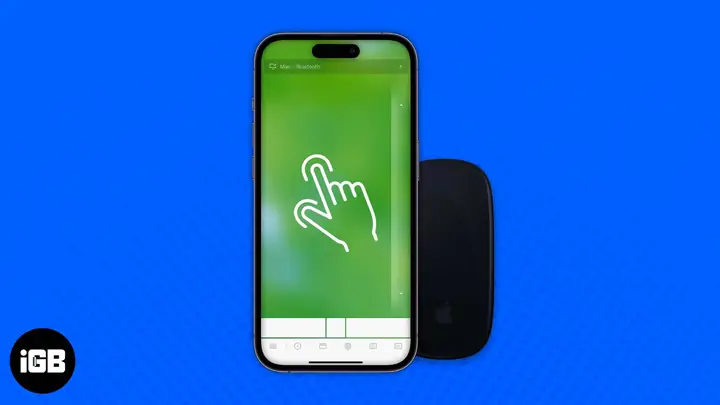
Trong thời đại công nghệ hiện đại, việc tích hợp các thiết bị của Apple lại với nhau không còn là điều hiếm hoi. Một trong những nhu cầu phổ biến nhất của người dùng Mac là muốn có một công cụ điều khiển linh hoạt, tiện lợi mà không cần phải luôn mang theo chuột hoặc touchpad rời rạc. May mắn thay, iPhone – chiếc smartphone thông minh của Apple – có thể biến thành một trackpad tuyệt vời cho máy Mac của bạn. Bài viết này sẽ cung cấp cho bạn toàn bộ thông tin cần thiết, từ cách cài đặt, cấu hình, tối ưu hoá trải nghiệm cho đến các mẹo và thủ thuật nâng cao, giúp bạn biến iPhone thành một trackpad siêu mượt, đáp ứng mọi nhu cầu công việc và giải trí.
Có thể bạn quan tâm: Iphone 2g Chạy Ios 3.1: Khám Phá Tính Năng, Hiệu Năng Và Cách Nâng Cấp
1. Tại sao nên dùng iPhone làm trackpad cho Mac?
1.1. Tính di động và tiện lợi
iPhone luôn luôn ở trong túi của bạn, vì vậy bạn không cần phải mang thêm một thiết bị phụ trợ như chuột Bluetooth hay touchpad rời rạc. Khi đang di chuyển, ngồi trong quán cà phê hay phòng họp, bạn chỉ cần mở một ứng dụng và ngay lập tức có thể điều khiển màn hình Mac một cách mượt mà.
1.2. Độ chính xác cao
Màn hình cảm ứng của iPhone hỗ trợ đa điểm, cho phép bạn thực hiện các thao tác như kéo, thả, phóng to/thu nhỏ, cuộn trang, và thậm chí là các gesture phức tạp như ba ngón vuốt để chuyển workspace. Điều này mang lại trải nghiệm giống như sử dụng một trackpad chuyên nghiệp.
1.3. Tích hợp sâu với hệ sinh thái Apple
Apple đã tối ưu hoá tính năng Handoff, Universal Clipboard và AirPlay, giúp quá trình kết nối giữa iPhone và Mac diễn ra nhanh chóng, ổn định và bảo mật. Khi sử dụng iPhone làm trackpad, bạn sẽ không gặp phải độ trễ hay mất kết nối thường thấy ở các thiết bị của bên thứ ba.
1.4. Tiết kiệm chi phí
Thay vì mua một chuột hoặc trackpad chuyên dụng, bạn có thể tận dụng iPhone hiện có mà không tốn thêm bất kỳ chi phí nào. Hầu hết các ứng dụng biến iPhone thành trackpad đều có bản miễn phí hoặc giá thành rất thấp.
Có thể bạn quan tâm: Iphone 11 2 Sim Là Sao? Giải Đáp Mọi Thắc Mắc Và Hướng Dẫn Chi Tiết
2. Các ứng dụng phổ biến biến iPhone thành trackpad
| Ứng dụng | Giá | Tính năng nổi bật | Yêu cầu hệ thống |
|---|---|---|---|
| Remote Mouse | Miễn phí (có mua trong‑app) | Điều khiển chuột, bàn phím, gesture đa điểm, hỗ trợ media control | macOS 10.12+, iOS 11+ |
| TouchPad | Miễn phí | Giao diện đơn giản, hỗ trợ kéo‑thả, cuộn, phóng to/thu nhỏ | macOS 10.13+, iOS 12+ |
| Mobile Mouse Pro | $4.99 | Hỗ trợ đa màn hình, tùy chỉnh phím tắt, tính năng AirPlay | macOS 10.14+, iOS 13+ |
| AirMouse | Miễn phí (có quảng cáo) | Kết nối qua Wi‑Fi, hỗ trợ gesture, chế độ game | macOS 10.11+, iOS 10+ |
| Apple Sidecar (tích hợp) | Miễn phí (có trên macOS Catalina trở lên) | Biến iPad thành tablet, nhưng iPhone có thể dùng như Touch Bar ảo | macOS Catalina+, iOS 13+ |
Trong số các ứng dụng trên, Remote Mouse và Mobile Mouse Pro là hai lựa chọn phổ biến nhất vì tính ổn định và đa dạng tính năng. Dưới đây, chúng ta sẽ tập trung vào hướng dẫn cài đặt và sử dụng Remote Mouse, sau đó sẽ đề cập nhanh đến một số tùy chỉnh trong Mobile Mouse Pro cho những người muốn có trải nghiệm nâng cao.
Có thể bạn quan tâm: Iphone 11 Xanh Ngọc 128gb: Đánh Giá Toàn Diện, Lý Do Nên Sở Hữu Và Mẹo Mua Giá Tốt Nhất
3. Hướng dẫn cài đặt Remote Mouse
3.1. Bước 1: Tải và cài đặt phần mềm trên Mac
- Truy cập trang web chính thức của Remote Mouse: https://www.remotemouse.net
- Nhấn vào Download for Mac và chọn phiên bản phù hợp với hệ điều hành macOS của bạn (đối với macOS Big Sur, Monterey, Ventura, hoặc Ventura‑beta).
- Mở file .dmg tải về, kéo biểu tượng Remote Mouse vào thư mục Applications.
- Mở System Preferences → Security & Privacy → General và cho phép cài đặt phần mềm không xác thực (nếu xuất hiện thông báo “Remote Mouse cannot be opened because the developer cannot be verified”).
3.2. Bước 2: Cấu hình quyền truy cập
Remote Mouse cần quyền Accessibility để điều khiển con trỏ và Input Monitoring để nhận các lệnh từ iPhone.
– Vào System Preferences → Security & Privacy → Privacy.
– Chọn Accessibility, nhấn + và thêm Remote Mouse.
– Chọn Input Monitoring, thực hiện tương tự.
Sau khi cấp quyền, khởi động lại ứng dụng Remote Mouse.
3.3. Bước 3: Tải và cài đặt ứng dụng trên iPhone
- Mở App Store trên iPhone, tìm “Remote Mouse”.
- Nhấn Get → Install.
- Khi cài đặt xong, mở ứng dụng và cho phép truy cập Location (để phát hiện máy Mac qua mạng Wi‑Fi) và Bluetooth (nếu muốn kết nối qua Bluetooth).
3.4. Bước 4: Kết nối hai thiết bị
- Đảm bảo cả Mac và iPhone đều đang ở cùng một mạng Wi‑Fi.
- Mở Remote Mouse trên Mac, một cửa sổ Server sẽ hiển thị địa chỉ IP và port (thường là 9090).
- Mở Remote Mouse trên iPhone, ứng dụng sẽ tự động quét mạng và hiển thị tên máy Mac của bạn. Chọn máy đó để kết nối.
- Nếu kết nối thành công, màn hình iPhone sẽ chuyển sang giao diện Touchpad.
3.5. Bước 5: Kiểm tra và tinh chỉnh
- Di chuyển ngón tay trên màn hình iPhone, con trỏ trên Mac sẽ di chuyển tương ứng.
- Nhấn và giữ để thực hiện right‑click (bấm lâu).
- Dùng hai ngón tay để cuộn (scroll).
- Thử các gesture ba ngón để chuyển workspace hoặc hiển thị Mission Control (tùy vào cài đặt).
Nếu gặp độ trễ hoặc mất kết nối, hãy thử:
– Đặt lại router hoặc chuyển sang kênh Wi‑Fi ít nhiễu.
– Khởi động lại cả hai thiết bị.
– Kiểm tra phần mềm tường lửa (Firewall) trên Mac có chặn port 9090 không.
4. Tối ưu hoá trải nghiệm sử dụng iPhone làm trackpad
4.1. Điều chỉnh độ nhạy và tốc độ con trỏ
Trong Remote Mouse trên Mac, vào Preferences → Touchpad. Bạn có thể thay đổi:
– Sensitivity: tăng giảm độ nhạy của chuyển động.
– Acceleration: tốc độ di chuyển con trỏ khi di chuyển ngón tay nhanh.
– Tap to click: bật/tắt tính năng chạm để click.
4.2. Kích hoạt chế độ “Tap & Hold” để kéo‑thả
Nếu bạn thường xuyên cần kéo file hoặc cửa sổ, hãy bật Tap & Hold trong phần Gestures. Khi chạm và giữ 0.5 giây trên iPhone, con trỏ sẽ chuyển sang chế độ “drag”, cho phép kéo thả mượt mà.
4.3. Sử dụng bàn phím ảo
Remote Mouse cung cấp một keyboard ảo phía dưới touchpad. Bạn có thể:
– Gõ nhanh các ký tự, ký tự đặc biệt.
– Kích hoạt shortcut (Command + C, Command + V, Command + Tab…) bằng cách nhấn và giữ các phím tắt trên bàn phím ảo.
4.4. Tùy chỉnh gesture cho các hành động đặc biệt
Trong Preferences → Gestures, bạn có thể gán:
– Three‑finger swipe left/right → chuyển workspace.
– Four‑finger pinch → hiển thị Launchpad.
– Two‑finger double‑tap → mở Notification Center.
Việc tùy chỉnh này giúp bạn giảm thiểu việc di chuyển chuột tới góc màn hình để thực hiện các hành động thường dùng.
4.5. Sử dụng chế độ “Game Mode”
Nếu bạn dùng Mac để chơi game, Remote Mouse cung cấp Game Mode (trong phần Advanced Settings) để giảm độ trễ và tắt các gesture không cần thiết, giúp con trỏ phản hồi nhanh hơn.
5. Mobile Mouse Pro: Tính năng nâng cao cho người dùng chuyên nghiệp
5.1. Cài đặt nhanh
Quá trình cài đặt Mobile Mouse Pro tương tự Remote Mouse: tải Mobile Mouse Server cho macOS từ trang web chính thức, cài đặt và cấp quyền Accessibilty, sau đó tải Mobile Mouse trên iPhone.
Có thể bạn quan tâm: Iphone Active Hiện “choose Carrier”: Nguyên Nhân, Giải Pháp Và Các Bước Khắc Phục Chi Tiết
5.2. Multi‑Display Support
Mobile Mouse Pro tự động nhận diện các màn hình phụ (external monitor) khi bạn sử dụng Extended Desktop. Bạn có thể kéo con trỏ từ iPhone sang màn hình khác bằng cách vuốt sang trái hoặc phải, giống như trên trackpad Apple.
5.3. Custom Keyboard Shortcuts
Bạn có thể tạo phím tắt riêng trong Mobile Mouse Pro, ví dụ:
– ⌘ + Shift + 4 → công cụ chụp màn hình.
– ⌘ + Option + Esc → mở Force Quit.
– ⌘ + Space → mở Spotlight.
Những phím tắt này hiển thị dưới dạng các nút trên bàn phím ảo, giúp tiết kiệm thời gian.
5.4. AirPlay Integration
Nếu bạn có Apple TV hoặc một màn hình hỗ trợ AirPlay, Mobile Mouse Pro cho phép bạn phát video trực tiếp từ iPhone lên màn hình Mac, đồng thời điều khiển con trỏ bằng cùng một thiết bị.
5.5. Dark Mode & Theme
Ứng dụng hỗ trợ Dark Mode tự động đồng bộ với hệ thống macOS. Bạn cũng có thể tùy chỉnh màu nền, độ trong suốt và kích thước các nút để phù hợp với môi trường làm việc.
6. Các vấn đề thường gặp và cách khắc phục
| Vấn đề | Nguyên nhân | Giải pháp |
|---|---|---|
| Độ trễ lớn (lag) | Kết nối Wi‑Fi yếu, router quá tải, hoặc interferenc từ các thiết bị 2.4 GHz. | Chuyển sang băng tần 5 GHz, đặt router gần hơn, hoặc dùng Bluetooth (nếu ứng dụng hỗ trợ). |
| Không nhận được click | Quyền Accessibility chưa được cấp. | Vào System Preferences → Security & Privacy → Privacy → Accessibility, bật Remote Mouse/Mobile Mouse. |
| Mất kết nối khi di chuyển ra khỏi Wi‑Fi | Wi‑Fi không ổn định, hoặc iPhone chuyển sang mạng di động. | Đảm bảo iPhone luôn ở chế độ Wi‑Fi, tắt dữ liệu di động; hoặc sử dụng Bluetooth nếu ứng dụng hỗ trợ. |
| Gesture không hoạt động | Cài đặt gesture bị tắt trong Preferences. | Vào Preferences → Gestures, bật lại các gesture mong muốn. |
| Không hiển thị máy Mac trên iPhone | Firewall trên Mac chặn port, hoặc địa chỉ IP thay đổi. | Vào System Preferences → Security & Privacy → Firewall → Options, cho phép Remote Mouse/Mobile Mouse; kiểm tra IP và chắc chắn cả hai thiết bị cùng mạng. |
7. So sánh iPhone làm trackpad với các giải pháp phần cứng
| Tiêu chí | iPhone (Remote/Mobile Mouse) | Chuột Bluetooth | Magic Trackpad (Apple) |
|---|---|---|---|
| Độ trễ | 10‑30 ms (tùy mạng) | 5‑15 ms | 5‑10 ms |
| Chi phí | Miễn phí (iPhone đã có) | $30‑70 | $129 |
| Di động | Rất cao (luôn mang theo) | Cao (có thể bỏ quên) | Thấp (cần cắm) |
| Gesture | Đa điểm, tùy chỉnh | Hạn chế (2‑3 nút) | Đầy đủ, mượt |
| Bảo trì | Cập nhật app thường xuyên | Pin, kết nối | Pin (sạc), không dây |
| Tính năng phụ | Bàn phím ảo, media control, remote desktop | Chỉ chuột | Force Touch, click âm thanh |
Kết luận: Nếu bạn ưu tiên di động, không muốn mua thiết bị mới và vẫn muốn có đầy đủ gesture, iPhone là lựa chọn hợp lý. Tuy nhiên, nếu độ trễ cực thấp và cảm giác “cứng” là tiêu chí, Magic Trackpad vẫn là chuẩn mực.
8. Các tình huống sử dụng thực tế
8.1. Làm việc từ quán cà phê
Bạn ngồi ở một quán có không gian chật hẹp, không thể để một chuột Bluetooth vì sợ rơi mất. Với iPhone trong túi, chỉ cần mở Remote Mouse, bạn có thể di chuyển con trỏ, cuộn trang, và thậm chí mở các tab trên Safari mà không cần bốc ra laptop.
8.2. Trình chiếu và họp trực tuyến
Khi đang trình chiếu slide trên Mac và cần chuyển slide nhanh, bạn có thể dùng iPhone như một remote: chạm một lần để chuyển slide, kéo hai ngón tay để cuộn tài liệu. Thêm vào đó, bạn có thể bật microphone trên iPhone để trả lời câu hỏi, giảm nhu cầu chuyển đổi giữa các thiết bị.
8.3. Dùng trong môi trường nhà máy hoặc workshop
Trong môi trường có nhiều thiết bị điện tử và không gian hạn chế, việc mang một chuột thường xuyên không thực tế. iPhone giúp bạn điều khiển các máy tính công nghiệp chạy macOS một cách an toàn, không cần tiếp xúc trực tiếp với các dây cáp.
8.4. Hỗ trợ người dùng cuối (IT Support)
Khi hỗ trợ người dùng từ xa, nhân viên IT có thể yêu cầu khách hàng mở Remote Mouse trên iPhone, sau đó điều khiển máy Mac của họ để khắc phục sự cố, giảm thời gian giải quyết vấn đề.
9. Bảo mật và quyền riêng tư
9.1. Mã hoá kết nối
Hầu hết các ứng dụng trackpad qua iPhone sẽ sử dụng TLS/SSL để mã hoá dữ liệu truyền qua mạng, bảo vệ thông tin nhạy cảm như mật khẩu, nội dung clipboard.
9.2. Kiểm soát quyền truy cập
Khi cài đặt, macOS sẽ yêu cầu bạn cấp quyền Accessibility và Input Monitoring. Đảm bảo chỉ cấp cho ứng dụng mà bạn tin tưởng và luôn kiểm tra danh sách quyền trong System Preferences → Security & Privacy → Privacy.
9.3. Tắt tính năng tự động kết nối
Nếu bạn lo ngại về việc iPhone tự động kết nối vào một mạng công cộng, hãy tắt tính năng Auto‑Connect trong cài đặt của ứng dụng hoặc chỉ cho phép kết nối khi bạn đã xác nhận trên Mac.
9.4. Cập nhật thường xuyên
Luôn cập nhật phiên bản mới nhất của cả ứng dụng trên Mac và iPhone để nhận các bản vá bảo mật mới nhất. Các nhà phát triển thường phát hành cập nhật để khắc phục lỗ hổng và cải thiện hiệu suất.
10. Kết luận
Việc biến iPhone thành một trackpad cho Mac không chỉ là một ý tưởng thú vị mà còn thực sự hữu dụng trong nhiều tình huống thực tế. Nhờ vào các ứng dụng như Remote Mouse, Mobile Mouse Pro và tính năng tích hợp sẵn của hệ sinh thái Apple, bạn có thể tận dụng một thiết bị đã có sẵn để thay thế chuột hoặc touchpad truyền thống, giảm chi phí, tăng tính di động và mang lại trải nghiệm tương tác mượt mà.
Để đạt được hiệu suất tối ưu, bạn cần chú ý tới việc:
– Chọn mạng Wi‑Fi ổn định hoặc sử dụng Bluetooth nếu có.
– Cấp đầy đủ quyền truy cập cho ứng dụng trên macOS.
– Tinh chỉnh độ nhạy, tốc độ và gesture theo nhu cầu cá nhân.
– Đảm bảo cập nhật phần mềm và tuân thủ các nguyên tắc bảo mật.
Cuối cùng, dù bạn là một lập trình viên, nhà thiết kế đồ họa, giáo viên, hay chỉ đơn giản là người dùng cá nhân muốn làm việc hiệu quả hơn, iPhone làm trackpad cho Mac chắc chắn sẽ là một công cụ đáng để khám phá. Hãy thử ngay hôm nay, và trải nghiệm sự tiện lợi mà công nghệ Apple mang lại!
