Có thể bạn quan tâm: Iphone 14 Có Mấy Màu? – Tất Cả Các Tùy Chọn Màu Sắc Và Cách Chọn Màu Phù Hợp Cho Bạn
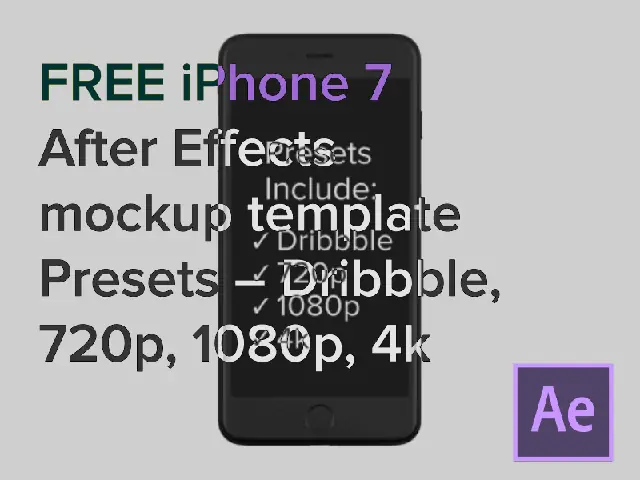
1. Giới thiệu tổng quan về iPhone After Effects Template Free
Trong thời đại nội dung video đang chiếm lĩnh mạnh mẽ các kênh truyền thông xã hội, việc sở hữu những mẫu video (template) chất lượng, chuyên nghiệp và miễn phí là một trong những yếu tố then chốt để tạo nên những sản phẩm thu hút người xem. Đặc biệt, khi mục tiêu của bạn là quảng bá hoặc giới thiệu các sản phẩm, ứng dụng, dịch vụ liên quan tới iPhone – một trong những thương hiệu smartphone bán chạy nhất thế giới – việc sử dụng một iPhone After Effects template free sẽ giúp bạn:
- Tiết kiệm thời gian thiết kế từ đầu.
- Đảm bảo tính thẩm mỹ, đồng nhất với phong cách của Apple.
- Tăng tính chuyên nghiệp cho video mà không cần phải thuê đội ngũ designer cao cấp.
- Tối ưu hoá cho các nền tảng chia sẻ video như YouTube, Instagram, TikTok, Facebook và thậm chí là Apple TV.
Bài viết này sẽ cung cấp cho bạn một hướng dẫn chi tiết từ việc tìm kiếm, tải về, cài đặt, chỉnh sửa cho tới tối ưu hoá các mẫu After Effects (AE) miễn phí dành cho iPhone. Ngoài ra, chúng tôi cũng sẽ giới thiệu một số kỹ thuật nâng cao giúp bạn biến mẫu template thông thường thành một video độc đáo, phù hợp với thương hiệu và mục tiêu marketing của mình.
Lưu ý: Mặc dù các template được chia sẻ miễn phí, nhưng hầu hết vẫn yêu cầu điều kiện bản quyền (ví dụ: ghi nguồn, không sử dụng cho mục đích thương mại mà không mua giấy phép). Hãy luôn đọc kỹ điều khoản kèm theo mỗi file để tránh tranh chấp pháp lý.
Có thể bạn quan tâm: Iphone 2 Sim 2 Sóng: Giải Pháp Hoàn Hảo Cho Người Dùng Việt Nam
2. Tại sao nên chọn iPhone After Effects Template Free?
2.1. Tiết kiệm chi phí
Chi phí thuê một nhà thiết kế motion graphics trung cấp có thể dao động từ 200 USD đến 2000 USD cho một video 30 giây. Với một template miễn phí, bạn chỉ cần chi trả cho phần mềm Adobe After Effects (có thể dùng phiên bản 30 ngày dùng thử) và một chút thời gian học cách chỉnh sửa.
2.2. Thời gian sản xuất nhanh chóng
Một template đã được đồ họa 3D, chuyển động camera, hiệu ứng ánh sáng và độ phân giải cao sẵn sàng. Bạn chỉ cần thay đổi text, logo, màu sắc, hình ảnh và đầu vào video của mình. Thông thường, quá trình này chỉ mất từ 30 phút đến 2 giờ tùy vào mức độ tùy chỉnh.
2.3. Độ tương thích cao
Các template hiện đại thường được xây dựng dựa trên After Effects CC 2026+, hỗ trợ các tính năng mới như Essential Graphics Panel, VFX plugins (Red Giant, Video Copilot) và GPU acceleration. Điều này giúp video của bạn chạy mượt mà trên các thiết bị Apple, từ iPhone, iPad, tới MacBook và Apple TV.
2.4. Độ đa dạng phong cách
Bạn có thể tìm thấy các mẫu dưới các dạng:
- Product showcase: Giới thiệu iPhone mới, tính năng camera, màn hình.
- App demo: Trình chiếu UI/UX của ứng dụng trên iPhone.
- Unboxing: Cắt cảnh mở hộp, mô phỏng mở nắp.
- Promotional: Quảng cáo giảm giá, khuyến mãi, ra mắt sự kiện.
- Social media snippets: Video ngắn phù hợp TikTok, Reels.
Có thể bạn quan tâm: Iphone 16gb Có Đủ Dùng Không? – Đánh Giá Chi Tiết Và Lời Khuyên Cho Người Dùng
3. Nơi tìm kiếm iPhone After Effects Template Free
Dưới đây là danh sách các trang web uy tín cung cấp template After Effects miễn phí với nhiều phong cách khác nhau:
| Trang web | Đặc điểm | Link tải |
|---|---|---|
| Motion Array | Cập nhật thường xuyên, có bộ lọc “Free” | https://motionarray.com/free-after-effects-templates |
| Mixkit | Thư viện đa dạng, không yêu cầu đăng ký | https://mixkit.co/free-after-effects-templates/ |
| Videezy | Có cả các template 4K, hỗ trợ đa ngôn ngữ | https://www.videezy.com/after-effects |
| Envato Elements (Free Files) | Cung cấp 10 file miễn phí mỗi tháng | https://elements.envato.com/free |
| Adobe Stock Free | Được kiểm duyệt, tương thích tốt với AE | https://stock.adobe.com/free |
| RocketStock (Freebies) | Các mẫu chất lượng cao từ Shutterstock | https://www.rocketstock.com/free-after-effects-templates/ |
| YouTube Channels (Ví dụ: Filmora, SonduckFilm) | Thường chia sẻ link tải trong mô tả | Tìm kiếm “free iPhone after effects template” |
3.1. Cách lọc và chọn mẫu phù hợp
- Xác định mục tiêu video: Quảng cáo, demo, tutorial…
- Kiểm tra độ phân giải: 1080p (Full HD) cho hầu hết nền tảng, 4K nếu muốn chất lượng cao trên TV hoặc website.
- Xem demo: Đảm bảo chuyển động camera, hiệu ứng ánh sáng phù hợp với nội dung.
- Kiểm tra yêu cầu phần mềm: Một số template yêu cầu các plugin (Element 3D, Trapcode Particular). Nếu không có, hãy chọn mẫu “no plugins required”.
- Đọc license: Xác định có cho phép sử dụng thương mại không, có yêu cầu ghi nguồn không.
4. Hướng dẫn tải và cài đặt iPhone After Effects Template Free
4.1. Bước 1: Đăng ký (nếu cần)
- Một số trang yêu cầu đăng ký email để nhận link tải. Hãy sử dụng email công việc để tránh spam.
- Khi đăng ký, bạn sẽ nhận được link tải trực tiếp hoặc tệp zip chứa dự án AE.
4.2. Bước 2: Giải nén và kiểm tra cấu trúc thư mục
Thông thường, một template sẽ bao gồm:
/Project_Name.aep (File dự án After Effects) /Precomps/ (Các composition phụ) /Footage/ (Hình ảnh, video, âm thanh mẫu) /Fonts/ (Font sử dụng trong template) /Plugins/ (Nếu có yêu cầu plugin) /README.txt (Hướng dẫn sử dụng)
- Đảm bảo đặt toàn bộ thư mục vào một vị trí cố định (ví dụ:
C:\AfterEffects\Templates\iPhone_2024).
4.3. Bước 3: Mở dự án trong After Effects
- Mở After Effects, chọn File > Open Project và duyệt tới file
.aep. - Khi mở lần đầu, phần mềm có thể hiển thị cảnh báo thiếu plugin. Nếu không có plugin, bỏ qua hoặc tìm phiên bản không cần plugin.
4.4. Bước 4: Kiểm tra các layer và precomps
- Mở Project Panel, xem các folder:
Main Comp,Assets,Controls. - Thông thường sẽ có một Composition chính (ví dụ:
iPhone_Intro) nơi bạn sẽ thay đổi nội dung.
5. Cách tùy chỉnh iPhone After Effects Template Free
5.1. Thay đổi nội dung văn bản (Text)
- Mở Composition “Controls” (hoặc “Essential Graphics” nếu có).
- Tìm các Text Layers có tên
Title,Subtitle,Tagline. - Double-click vào layer, chỉnh sửa nội dung trong Character panel.
- Đối với các template dùng Essential Graphics, bạn có thể chỉnh nhanh trong Window > Essential Graphics → chọn composition và thay đổi các Properties.
5.2. Thay thế logo và hình ảnh
Có thể bạn quan tâm: Cách Gỡ Khóa Kích Hoạt Iphone Miễn Phí: Hướng Dẫn Chi Tiết Từ A Đến Z
- Trong panel Project, mở thư mục
Footage→ kéo thả logo mới lên layer placeholder (thường có tênLogo_Placeholder). - Giữ Alt (Option trên Mac) và kéo để replace footage mà không làm mất các hiệu ứng đã áp dụng.
5.3. Thay đổi màu sắc (Color)
- Nhiều template có Color Control trong
ControlshoặcEssential Graphics. Thay đổi màu sắc tại đây sẽ tự động cập nhật cho các Shape Layers, Adjustment Layers, và Effects. - Nếu không có, sử dụng Hue/Saturation hoặc Color Overlay trong Effect > Color Correction.
5.4. Thêm video hoặc mockup iPhone
- Nếu bạn muốn hiển thị video quay màn hình iPhone, chuẩn bị file video ở độ phân giải 1080p hoặc 4K.
- Đặt video vào Footage, sau đó kéo vào layer placeholder (thường tên là
Phone_Screen). - Đảm bảo Blending Mode là
ScreenhoặcAddtùy vào mockup.
5.5. Tùy chỉnh âm thanh
- Template thường có track âm thanh nền (ambient, techno). Bạn có thể thay thế bằng bản nhạc royalty‑free.
- Đặt file âm thanh vào
Footage > Audio, kéo vào Audio Layer trongMain Comp. - Sử dụng Audio Spectrum hoặc Audio Waveform để tạo hình ảnh âm thanh đồng bộ.
5.6. Thêm chuyển động camera (Camera Move)
- Nhiều template đã có Camera 3D với keyframe. Để thay đổi góc nhìn:
- Chọn layer
Camera 1. - Sử dụng Pan Behind Tool (Y) để di chuyển điểm trung tâm.
- Thêm hoặc điều chỉnh keyframes trong Timeline.
5.7. Render và xuất file
- Composition > Add to Render Queue.
- Output Module → chọn Format: H.264 (MP4) cho mạng xã hội; QuickTime ProRes cho chất lượng cao.
- Output Settings → Resolution: Full (1920×1080) hoặc 4K.
- Render.
Mẹo: Đối với video trên Instagram Reels hoặc TikTok, bạn có thể tạo một composition 9:16 (1080×1920) và thay đổi layout trong template.
6. Kỹ thuật nâng cao để làm cho template “độc đáo”
6.1. Sử dụng Expression để tự động hoá
- Expression giúp tự động cập nhật thời gian, màu sắc, hoặc liên kết giữa các layer.
- Ví dụ: Để đồng bộ text opacity với audio amplitude, nhập vào Opacity của text layer:
javascript amp = thisComp.layer("Audio Amplitude").effect("Both Channels")("Slider"); linear(amp,0,100,0,100) - Điều này tạo hiệu ứng text xuất hiện mạnh mẽ khi âm thanh tăng.
6.2. Thêm hiệu ứng Particle (đặc biệt cho giới thiệu sản phẩm)
- Sử dụng Trapcode Particular (nếu có) để tạo các hạt sáng bay quanh iPhone.
- Tạo một Solid Layer, áp dụng Particular, thiết lập Emitter → Layer → chọn Phone_Screen làm nguồn.
- Điều chỉnh Particle Size, Life, Opacity để tạo cảm giác “công nghệ hiện đại”.
6.3. Áp dụng 3D Camera Tracker cho footage thực tế
- Nếu bạn muốn chèn mockup iPhone vào một cảnh quay thực tế, sử dụng 3D Camera Tracker để tạo camera ảo khớp với footage.
- Sau khi tracking, tạo Null Object, gắn iPhone 3D Model vào Null để di chuyển đồng bộ.
6.4. Tích hợp Adobe Premiere Pro (Dynamic Link)
- Khi dự án lớn, bạn có thể Import After Effects Composition trực tiếp vào Premiere qua Dynamic Link.
- Điều này giúp chỉnh sửa nhanh các cut, transitions trong Premiere mà không cần render lại.
7. Tối ưu hoá video cho các nền tảng Apple
7.1. Định dạng và codec
| Nền tảng | Định dạng | Codec | Bitrate đề xuất |
|---|---|---|---|
| YouTube | MP4 | H.264 | 15–20 Mbps (1080p), 35–45 Mbps (4K) |
| Instagram Feed | MP4 | H.264 | 5–8 Mbps (1080p) |
| Instagram Reels / TikTok | MP4 | H.264 | 8–12 Mbps (1080×1920) |
| Apple TV / macOS | MOV | ProRes 422 | 45–60 Mbps (4K) |
| iPhone (Direct Play) | MP4 | H.264 | 10–15 Mbps (1080p) |
7.2. Cân bằng màu (Color Grading)
- Sử dụng Lumetri Color trong After Effects hoặc Premiere để tạo LUT phù hợp với màn hình Retina.
- Tăng Saturation nhẹ (≈5–10%) và Contrast để màu sắc nổi bật trên các thiết bị Apple.
7.3. Đảm bảo HDR nếu cần
- Nếu bạn muốn video hỗ trợ HDR10 trên Apple TV 4K, xuất bằng HEVC (H.265) và thiết lập Color Space thành Rec.2026.
- Lưu ý: Yêu cầu phần cứng mạnh để render.
8. Các lỗi thường gặp và cách khắc phục
| Lỗi | Nguyên nhân | Giải pháp |
|---|---|---|
| Missing Footage | Đường dẫn file không đúng hoặc file chưa được thay thế | Sử dụng File > Replace Footage để chỉ định lại |
| Plugin Not Found | Template yêu cầu plugin không có (Element 3D, Particular) | Tải và cài đặt plugin hoặc chọn phiên bản “no plugins” |
| Render Stuck at 0% | Độ phân giải quá cao, RAM không đủ | Giảm Resolution hoặc bật GPU acceleration trong Project Settings |
| Audio Desync | Frame rate của composition không khớp với âm thanh | Đặt Composition Settings về 30 fps (hoặc fps gốc) và interpret footage đúng |
| Text Overflow | Văn bản dài hơn khung | Tăng Auto‑Resize hoặc giảm font size trong Paragraph panel |
| Color Shift on iPhone | Màu không chuẩn vì không dùng Color Management | Bật Project Settings > Color Management và chọn Working Space: Rec.709 |
9. Những lưu ý pháp lý khi sử dụng template miễn phí
- Kiểm tra License: Hầu hết các template miễn phí cho phép personal use. Nếu bạn dùng cho commercial (quảng cáo, bán hàng), có thể cần mua Extended License.
- Ghi nguồn: Một số tác giả yêu cầu credit trong mô tả video hoặc trong overlay text. Hãy tuân thủ để tránh vi phạm.
- Không bán lại: Không được bán lại hoặc phân phối lại template dưới dạng gốc hoặc đã chỉnh sửa mà không có giấy phép.
- Sử dụng hình ảnh, âm thanh: Đảm bảo các tài nguyên (stock footage, music) cũng có giấy phép thương mại nếu video của bạn mang tính bán hàng.
10. Tổng kết – Từ “Free Template” tới “Video Chuyên Nghiệp”
Việc sử dụng iPhone After Effects template free không chỉ là cách tiết kiệm chi phí mà còn mở ra cơ hội sáng tạo không giới hạn cho các nhà marketing, content creator và doanh nghiệp. Khi bạn:
- Lựa chọn template phù hợp với mục tiêu,
- Tùy chỉnh nội dung, màu sắc, âm thanh một cách chi tiết,
- Áp dụng các kỹ thuật nâng cao (expressions, particles, 3D tracking),
- Tối ưu hoá video cho nền tảng Apple và các mạng xã hội,
…thì sản phẩm cuối cùng sẽ không chỉ đạt chuẩn thẩm mỹ mà còn hiệu quả trong việc truyền tải thông điệp, tăng tương tác và doanh thu.
Hãy bắt đầu ngay hôm nay: truy cập một trong các trang web trên, tải về iPhone After Effects template free mà bạn ưa thích, và biến ý tưởng của mình thành một video tuyệt vời chỉ trong vài giờ. Chúc bạn thành công và luôn sáng tạo!