Có thể bạn quan tâm: Iphone 2 Sim 2 Sóng: Giải Pháp Hoàn Hảo Cho Người Dùng Việt Nam
1. Giới thiệu chung về Activation Lock
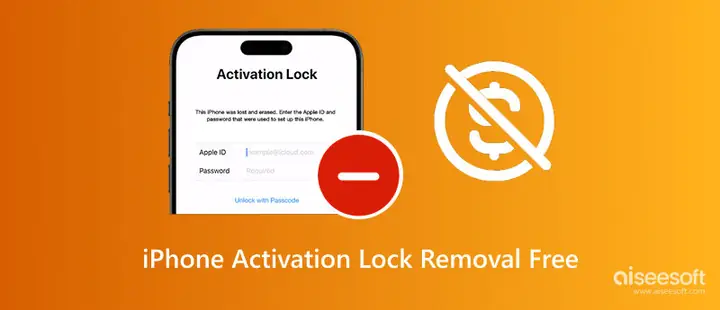
Activation Lock (khóa kích hoạt) là một tính năng bảo mật được Apple tích hợp sẵn trong iOS kể từ iOS 7, nhằm ngăn chặn kẻ trộm hoặc người không có quyền sử dụng thiết bị iPhone, iPad, iPod Touch sau khi thiết bị bị mất hoặc bị đánh cắp. Khi tính năng này được bật, bất kỳ ai muốn khởi động lại, khôi phục, hoặc bán lại thiết bị đều phải nhập Apple ID và mật khẩu đã được liên kết với thiết bị. Nếu không có thông tin này, thiết bị sẽ hiển thị màn hình “Activation Lock” và không thể sử dụng được.
1.1. Lý do Activation Lock tồn tại
Bảo vệ dữ liệu cá nhân: Ngăn chặn người lạ truy cập vào ảnh, tin nhắn, danh bạ, và các thông tin nhạy cảm khác.
Giảm tỷ lệ mất cắp: Khi người dùng biết rằng thiết bị của họ sẽ trở nên vô dụng nếu bị đánh cắp, họ sẽ ít có xu hướng bán hoặc cho mượn cho người không tin cậy.
Tăng giá trị bán lại: Một iPhone chưa bị khóa kích hoạt thường có giá cao hơn trên thị trường thứ cấp.
1.2. Khi nào bạn cần gỡ khóa Activation Lock?
Mua thiết bị đã qua sử dụng: Nhiều người mua iPhone cũ trên các trang rao vặt, chợ đồ cũ, hoặc từ người bán không rõ nguồn gốc, thường gặp vấn đề không biết Apple ID của người bán.
Quên Apple ID hoặc mật khẩu: Chủ sở hữu cũ có thể đã quên thông tin đăng nhập hoặc không còn truy cập vào email liên kết.
Thiết bị được tặng: Người tặng có thể chưa tắt Activation Lock trước khi chuyển giao.
Thiết bị bị khóa sau cập nhật iOS: Đôi khi quá trình cập nhật hệ thống gây lỗi và kích hoạt lại Activation Lock.
Nhập IMEI/MEID hoặc Serial Number của iPhone. (Bạn có thể tìm thông tin này trên hộp, trên mặt sau của thiết bị, hoặc trong Settings > General > About nếu thiết bị vẫn mở được.)
Nhấn “Check Status”. Trang web sẽ hiển thị:
Locked (đã bật Activation Lock) – yêu cầu Apple ID và mật khẩu.
Unlocked (không bật) – bạn có thể đăng nhập Apple ID mới và sử dụng thiết bị.
2.2. Kiểm tra trực tiếp trên thiết bị
Nếu thiết bị đang hiển thị màn hình “Activation Lock”, bạn sẽ thấy các trường nhập Apple ID và Mật khẩu. Khi không có thông tin này, bạn sẽ phải thực hiện các bước gỡ khóa.
Có thể bạn quan tâm: Ngày Ra Mắt Iphone 15: Lịch Sử, Tin Đồn Và Những Điều Bạn Cần Biết
3. Các phương pháp gỡ khóa Activation Lock miễn phí
Trong phần này, chúng tôi sẽ liệt kê và hướng dẫn chi tiết các cách miễn phí (hoặc gần như miễn phí) để gỡ bỏ Activation Lock. Lưu ý rằng một số phương pháp có thể không hoạt động trên các phiên bản iOS mới hơn do các biện pháp bảo mật ngày càng mạnh mẽ của Apple.
3.1. Phương pháp 1: Liên hệ với người bán / chủ sở hữu cũ
Đây là cách duy nhất và được Apple khuyến cáo để gỡ khóa một cách hợp pháp.
Bước thực hiện:
Yêu cầu người bán đăng nhập Apple ID trên thiết bị và tắt Activation Lock:
Vào Settings > Tên của bạn > Find My.
Tắt Find My iPhone (hoặc iPad, iPod).
Nhập mật khẩu Apple ID khi được yêu cầu.
Xóa dữ liệu và thiết lập lại thiết bị:
Vào Settings > General > Reset > Erase All Content and Settings.
Khi quá trình xóa hoàn tất, thiết bị sẽ khởi động lại và không còn yêu cầu Apple ID cũ.
Kiểm tra lại bằng cách thiết lập lại thiết bị như một iPhone mới.
Lưu ý quan trọng:
Nếu người bán không còn truy cập vào Apple ID, họ có thể đặt lại mật khẩu qua email hoặc câu hỏi bảo mật. Nếu không thể khôi phục, bạn sẽ cần đến các phương pháp khác.
Tránh giao dịch nếu người bán không thể cung cấp bằng chứng sở hữu (hóa đơn, giấy tờ mua).
3.2. Phương pháp 2: Sử dụng iForgot (đặt lại mật khẩu Apple ID)
Nếu bạn có email hoặc số điện thoại liên kết với Apple ID của chủ sở hữu cũ, bạn có thể yêu cầu họ đặt lại mật khẩu và sau đó đăng nhập để tắt Activation Lock.
Quy trình:
Truy cập https://iforgot.apple.com.
Nhập Apple ID (địa chỉ email) mà bạn biết.
Chọn phương thức khôi phục (email hoặc tin nhắn).
Thực hiện các bước xác thực (trả lời câu hỏi bảo mật, nhập mã OTP).
Đặt mật khẩu mới, đăng nhập trên thiết bị, và tắt Activation Lock.
Nếu không có thông tin Apple ID, phương pháp này không khả thi.
3.3. Phương pháp 3: Sử dụng công cụ “Activation Lock Bypass” của Apple (đối với thiết bị đã được đăng ký trước)
Apple cung cấp một kịch bản hỗ trợ đối với doanh nghiệp, trường học, hoặc tổ chức đã đăng ký thiết bị qua Apple Business Manager (ABM) hoặc Apple School Manager (ASM). Khi thiết bị được quản lý, quản trị viên có thể xóa Activation Lock thông qua Apple Configurator 2.
Các bước thực hiện (đối với doanh nghiệp hoặc trường học):
Cài đặt Apple Configurator 2 trên máy Mac (miễn phí trên App Store).
Kết nối iPhone vào máy Mac bằng cáp Lightning.
Mở Apple Configurator 2, chọn thiết bị và nhấp “Remove Activation Lock”.
Nhập tài khoản Apple ID của quản trị viên ABM/ASM để xác nhận.
Quá trình sẽ mất vài phút, sau khi hoàn tất, iPhone sẽ không còn yêu cầu Apple ID cũ.
Lưu ý: Phương pháp này chỉ áp dụng cho các thiết bị đã được đăng ký trong hệ thống quản lý của tổ chức. Nếu thiết bị của bạn không thuộc danh sách này, bạn không thể sử dụng cách này.
3.4. Phương pháp 4: Gửi yêu cầu trợ giúp tới Apple (đối với thiết bị hợp pháp)
Apple có chương trình “iPhone Activation Lock Removal” dành cho những trường hợp đặc biệt như:
Thiết bị được mua từ Apple Store hoặc nhà bán lẻ uy tín, nhưng không có biên lai.
Thiết bị là tài sản của doanh nghiệp, trường học, hoặc tổ chức.
Bạn đã cung cấp bằng chứng sở hữu (hóa đơn, giấy tờ mua bán, hoặc giấy chứng nhận.
Cách thực hiện:
Truy cập https://support.apple.com/en-us/HT201441 (trang hỗ trợ về Activation Lock).
Chọn “Contact Apple Support” và mô tả vấn đề.
Cung cấp thông tin:
Số serial hoặc IMEI.
Bằng chứng mua hàng (hóa đơn, phiếu mua bán, email xác nhận).
Thông tin cá nhân (tên, địa chỉ, email).
Chờ phản hồi: Apple sẽ kiểm tra và nếu xác nhận bạn là chủ sở hữu hợp pháp, họ sẽ hỗ trợ gỡ khóa (thường mất 3-5 ngày làm việc).
Chi phí: Thông thường Apple không thu phí nếu bạn cung cấp đủ bằng chứng hợp lệ. Tuy nhiên, một số quốc gia có thể thu phí dịch vụ tối thiểu.
Iphone Activation Lock Removal Free
Có thể bạn quan tâm: Iphone 14 Có Mấy Màu? – Tất Cả Các Tùy Chọn Màu Sắc Và Cách Chọn Màu Phù Hợp Cho Bạn
3.5. Phương pháp 5: Sử dụng công cụ “Free iPhone Unlock” (các phần mềm miễn phí)
Một số cộng đồng công nghệ đã phát triển công cụ mã nguồn mở cho phép bypass Activation Lock trên các phiên bản iOS cũ (iOS 7-9). Các công cụ như “iOS Activation Lock Bypass Tool” hoặc “Free iPhone Unlock” hoạt động bằng cách khai thác lỗ hổng trong quá trình xác thực.
Cảnh báo: Các công cụ này thường không hoạt động trên iOS 10 trở lên và có rủi ro bảo mật (có thể gây mất dữ liệu hoặc làm thiết bị không ổn định). Sử dụng ở mức độ tự chịu trách nhiệm.
Hướng dẫn cơ bản (đối với iOS 7-9):
Tải công cụ từ nguồn uy tín (GitHub, diễn đàn XDA Developers). Ví dụ: https://github.com/iphoneactivationlockbypass/ios7-bypass.
Cài đặt môi trường:
Cài đặt Python (phiên bản 2.7 hoặc 3.x tùy công cụ).
Cài đặt libimobiledevice (brew install libimobiledevice trên macOS hoặc apt-get install libimobiledevice trên Linux).
Chờ quá trình thực hiện (thường 5-10 phút). Khi thành công, thiết bị sẽ khởi động lại và không còn yêu cầu Apple ID.
Lưu ý:
Không sử dụng trên iOS 10 trở lên.
Sao lưu dữ liệu trước khi thực hiện, vì quá trình có thể xóa toàn bộ nội dung.
Kiểm tra tính hợp pháp ở quốc gia của bạn; một số nơi có thể coi việc bypass Activation Lock là vi phạm pháp luật.
3.6. Phương pháp 6: Sử dụng “DFU Mode + iTunes Restore” (cách truyền thống)
Đối với một số trường hợp, đưa iPhone vào DFU (Device Firmware Upgrade) Mode và thực hiện restore bằng iTunes có thể đánh bại Activation Lock nếu thiết bị chưa kích hoạt iCloud.
Các bước:
Tải phiên bản iTunes mới nhất trên máy tính (Windows hoặc macOS).
Kết nối iPhone vào máy tính bằng cáp Lightning.
Vào DFU Mode:
iPhone 8 trở xuống: Nhấn và giữ Power 3 giây → Nhấn Home (hoặc Volume Down cho iPhone 7) đồng thời giữ 10 giây → Thả Power, giữ Home/Volume Down thêm 5 giây.
iPhone X trở lên: Nhấn nhanh Volume Up, Volume Down, sau đó giữ Side Button cho đến khi màn hình đen, rồi nhấn Volume Down và Side Button đồng thời 5 giây, sau đó thả Side Button, tiếp tục giữ Volume Down 10 giây.
iTunes sẽ nhận diện thiết bị ở chế độ Recovery và hiển thị thông báo “There is a problem with the iPhone that requires it to be updated or restored.”
Chọn “Restore”, iTunes sẽ tải firmware mới nhất và cài đặt lại hệ thống.
Khi quá trình hoàn tất, thiết bị sẽ hiển thị màn hình thiết lập. Nếu iCloud đã được kích hoạt trước, vẫn sẽ yêu cầu Apple ID. Nếu chưa, thiết bị sẽ cho phép đăng nhập Apple ID mới.
Kết quả: Phương pháp này chỉ hữu ích nếu thiết bị chưa từng được kích hoạt iCloud hoặc đã được xóa hoàn toàn trước khi bật Activation Lock. Nếu đã có iCloud, màn hình Activation Lock vẫn xuất hiện.
4. Những lưu ý pháp lý và đạo đức
4.1. Pháp lý
Vi phạm luật bản quyền: Tại nhiều quốc gia (bao gồm Hoa Kỳ, EU, Canada), việc phá vỡ hoặc can thiệp vào hệ thống bảo mật của thiết bị có thể bị coi là vi phạm Đạo luật Digital Millennium Copyright Act (DMCA) hoặc các quy định tương tự.
Mua bán thiết bị đã khoá: Nhiều nơi cấm việc mua, bán hoặc phân phối thiết bị iPhone đã bị khóa mà không có giấy tờ chứng minh sở hữu hợp pháp.
Trách nhiệm của người mua: Khi mua iPhone đã qua sử dụng, người mua có trách nhiệm kiểm tra trạng thái Activation Lock và yêu cầu người bán cung cấp bằng chứng sở hữu.
4.2. Đạo đức
Không sử dụng để trộm cắp: Các công cụ bypass không nên được dùng để chiếm đoạt tài sản của người khác.
Tôn trọng quyền riêng tư: Việc can thiệp vào thiết bị mà không có sự đồng ý của chủ sở hữu là hành vi xâm phạm quyền riêng tư.
5. Cách phòng tránh Activation Lock trong tương lai
5.1. Khi mua iPhone mới
Kiểm tra kỹ: Yêu cầu bán hàng cung cấp hóa đơn gốc và số serial để xác nhận không có khóa.
Bảo quản Apple ID: Đặt mật khẩu mạnh, bật Two‑Factor Authentication (2FA) để tránh mất quyền truy cập.
5.2. Khi bán hoặc cho tặng iPhone
Tắt Find My iPhone:
Settings > Tên của bạn > Find My > Tắt.
Xóa toàn bộ dữ liệu:
Settings > General > Reset > Erase All Content and Settings.
Xác nhận không còn Activation Lock: Khi thiết bị khởi động lại, không yêu cầu Apple ID.
5.3. Sử dụng dịch vụ quản lý thiết bị (MDM)
Nếu bạn là doanh nghiệp hoặc tổ chức giáo dục, hãy đăng ký Apple Business Manager hoặc Apple School Manager để quản lý thiết bị từ đầu, giúp dễ dàng gỡ bỏ Activation Lock khi cần.
6. Kết luận
Activation Lock là một trong những lớp bảo mật mạnh mẽ nhất của Apple, nhưng không phải không thể gỡ bỏ khi bạn là chủ sở hữu hợp pháp. Dưới đây là tóm tắt nhanh các phương pháp miễn phí đã được trình bày:
Phương pháp
Đối tượng phù hợp
Yêu cầu
Độ khó
Chi phí
Liên hệ người bán
Mua thiết bị đã qua sử dụng
Apple ID của người bán
Thấp
Miễn phí
iForgot (đặt lại mật khẩu)
Có email/phone liên kết
Truy cập email hoặc số điện thoại
Trung bình
Miễn phí
Apple Configurator (ABM/ASM)
Doanh nghiệp, trường học
Thiết bị đã đăng ký
Thấp
Miễn phí
Yêu cầu hỗ trợ Apple
Có bằng chứng mua
Hóa đơn, giấy tờ
Trung bình
Miễn phí (có thể có phí dịch vụ)
Công cụ bypass iOS 7‑9
iOS cũ
Kiến thức kỹ thuật, rủi ro
Cao
Miễn phí
DFU + iTunes Restore
Thiết bị chưa kích hoạt iCloud
Máy tính, iTunes
Trung bình
Miễn phí
Lưu ý quan trọng: Mọi phương pháp đều yêu cầu bạn là chủ sở hữu hợp pháp hoặc có sự đồng ý của người sở hữu trước. Nếu không, việc gỡ khóa có thể vi phạm pháp luật và gây hậu quả nghiêm trọng.
Hy vọng bài viết đã cung cấp cho bạn đầy đủ thông tin để giải quyết vấn đề Activation Lock một cách hợp pháp, an toàn và miễn phí. Nếu bạn còn thắc mắc hoặc gặp khó khăn trong quá trình thực hiện, hãy liên hệ với bộ phận hỗ trợ khách hàng của Apple hoặc tìm kiếm sự trợ giúp từ các chuyên gia uy tín. Chúc bạn thành công!