Có thể bạn quan tâm: Hướng Dẫn Cắt Ảnh Trên Iphone: Từ Cơ Bản Đến Nâng Cao
Giới Thiệu Tổng Quan
Khi sở hữu một chiếc iPhone mới, việc lấy SIM (có thể là SIM vật lý hoặc eSIM) là bước quan trọng đầu tiên để bạn có thể bắt đầu sử dụng điện thoại một cách trọn vẹn. Nhiều người dùng, đặc biệt là những người mới chuyển sang hệ sinh thái Apple, thường gặp khó khăn trong việc xác định quy trình đúng, cách chọn loại SIM phù hợp, cũng như cách kích hoạt dịch vụ di động trên thiết bị. Bài viết dưới đây sẽ cung cấp hướng dẫn lấy SIM iPhone chi tiết, từ việc chuẩn bị trước khi mua, cách lắp SIM vật lý, cách kích hoạt eSIM, tới các lưu ý quan trọng để tránh gặp rắc rối.
Lưu ý: Bài viết này hướng tới người dùng Việt Nam, vì vậy các ví dụ về nhà mạng, giá cước và quy trình sẽ dựa trên thị trường Việt Nam. Nếu bạn đang ở nước khác, các bước cơ bản vẫn áp dụng, chỉ cần thay đổi tên nhà mạng và các biểu mẫu tương ứng.
Có thể bạn quan tâm: Human Fall Flat – Hướng Dẫn Tải Và Trải Nghiệm Trò Chơi Đầy Hài Hước Trên Iphone
1. Hiểu Rõ Các Loại SIM Trên iPhone
1.1. SIM Vật Lý (Nano‑SIM)
- Kích thước: Nano‑SIM là loại SIM nhỏ nhất hiện nay, có kích thước 12.3mm x 8.8mm.
- Độ tương thích: Hầu hết các mẫu iPhone từ iPhone 5 trở lên đều sử dụng nano‑SIM.
- Ưu điểm: Dễ thay thế, có thể chuyển sang các thiết bị khác nhanh chóng, không cần kết nối internet để kích hoạt.
1.2. eSIM (Embedded SIM)
- Khái niệm: eSIM là SIM được tích hợp sẵn trong bo mạch của iPhone, không cần khe cắm vật lý.
- Mẫu iPhone hỗ trợ: iPhone XS, XS Max, XR trở lên (từ iPhone 13 trở đi, đa phần các mẫu mới đều hỗ trợ Dual SIM – một nano‑SIM + một eSIM).
- Ưu điểm:
- Không cần thay đổi thẻ SIM khi chuyển nhà mạng.
- Có thể sử dụng đồng thời hai số điện thoại (dual SIM).
- Tiện lợi cho người du lịch, có thể tải gói dữ liệu quốc tế nhanh chóng.
1.3. Dual SIM (Nano‑SIM + eSIM)
- Cách hoạt động: Người dùng có thể đặt một nano‑SIM vật lý và một eSIM đồng thời, hoặc sử dụng hai eSIM (điều này phụ thuộc vào phiên bản iOS và nhà mạng).
- Lợi ích: Dễ dàng tách biệt công việc và cá nhân, hoặc dùng một số để gọi nội địa và một số để gọi quốc tế.
Có thể bạn quan tâm: Cách Sử Dụng Https://www.imei.info/ Để Kiểm Tra Thông Tin Iphone: Hướng Dẫn Chi Tiết Và Lợi Ích
2. Chuẩn Bị Trước Khi Lấy SIM
2.1. Kiểm Tra Model iPhone và Phiên Bản iOS
| Model iPhone | Hỗ trợ Nano‑SIM | Hỗ trợ eSIM | Ghi chú |
|---|---|---|---|
| iPhone SE (2026) | ✅ | ✅ | Dual SIM (nano + eSIM) |
| iPhone 12 | ✅ | ✅ | Dual SIM |
| iPhone 13 Pro Max | ✅ | ✅ | Dual SIM |
| iPhone 14 Pro | ✅ | ✅ | Dual SIM (có thể 2 eSIM) |
| iPhone 15 | ✅ | ✅ | Dual SIM (nano + eSIM) |
- Cập nhật iOS: Đảm bảo iPhone đã cài phiên bản iOS mới nhất (hiện tại iOS 17.x). Đi tới Settings > General > Software Update và thực hiện cập nhật nếu cần.
2.2. Xác Định Nhu Cầu Sử Dụng
- Chỉ cần một số: Nếu bạn chỉ muốn một số duy nhất (điện thoại cá nhân), nano‑SIM là đủ.
- Cần hai số: Nếu muốn tách công việc và cá nhân hoặc cần số quốc tế, hãy cân nhắc dùng eSIM + nano‑SIM.
- Du lịch nước ngoài: eSIM là lựa chọn tối ưu vì bạn có thể mua gói dữ liệu quốc tế mà không cần đổi thẻ SIM.
2.3. Lựa Chọn Nhà Mạng và Gói Cước
Ở Việt Nam, các nhà mạng lớn cung cấp dịch vụ eSIM bao gồm Viettel, Mobifone, Vinaphone, và Vietnamobile. Bạn có thể mua SIM vật lý tại các cửa hàng, trung tâm dịch vụ, hoặc đặt mua online.
- Viettel: Hỗ trợ eSIM cho iPhone 12 trở lên. Gói cước trả trước và trả sau đều có.
- Mobifone: Cũng cung cấp eSIM cho iPhone 13 trở lên, kèm QR code.
- Vinaphone: Hỗ trợ eSIM trên iPhone XS trở lên.
- Vietnamobile: Cung cấp eSIM cho iPhone 13 và mới hơn.
Mẹo: Khi mua eSIM, hỏi nhân viên về QR code và Mã kích hoạt (Activation Code). Một số nhà mạng có thể gửi QR code qua email hoặc tin nhắn.
2.4. Chuẩn Bị Dụng Cụ
- Kìm SIM (đi kèm trong hộp iPhone) hoặc cây kim để mở khay SIM.
- Thẻ SIM mới (nano‑SIM) hoặc QR code eSIM.
- Kết nối Wi‑Fi ổn định để tải cấu hình eSIM.
3. Cách Lấy SIM Vật Lý (Nano‑SIM) Trên iPhone
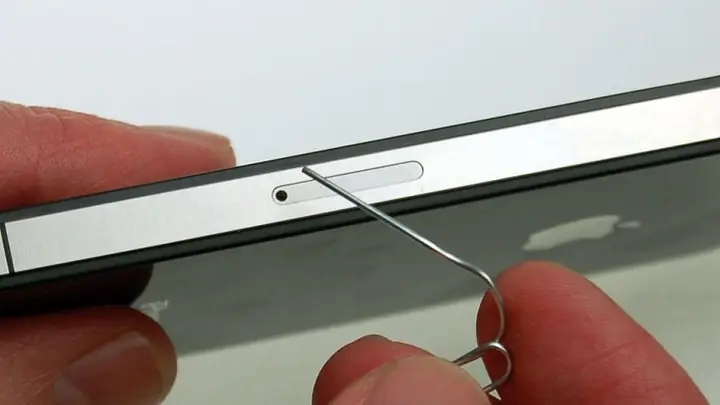
3.1. Mở Khay SIM
- Tắt iPhone (đối với một số người dùng, không bắt buộc nhưng an toàn hơn).
- Tìm vị trí khay SIM:
- iPhone 12, 13, 14: Khay nằm ở cạnh phải (khi nhìn màn hình).
- iPhone SE (2026) và iPhone 8 trở về trước: Khay nằm ở cạnh phải trên.
- Sử dụng kìm SIM: Đưa đầu kim vào lỗ nhỏ trên khay, nhẹ nhàng đẩy cho khay bật ra.
- Rút khay ra và đặt nano‑SIM vào đúng vị trí (các rãnh sẽ tự căn chỉnh).
3.2. Kiểm Tra Kết Nối
- Bật iPhone (nếu đã tắt).
- Thiết bị sẽ tự động nhận diện SIM và hiển thị biểu tượng “Carrier” ở góc trên bên trái.
- Nếu có thông báo “SIM Not Supported” hoặc “No Service”, kiểm tra:
- SIM đã được lắp đúng hướng chưa.
- SIM có hoạt động (có thể thử lắp vào điện thoại khác).
- iPhone chưa được khóa (Carrier Lock). Nếu iPhone bị khóa, bạn cần unlock trước.
3.3. Kích Hoạt Dịch Vụ
- Nhập mã PIN nếu nhà mạng yêu cầu.
- Cài đặt APN (điều này thường tự động, nhưng nếu không, bạn vào Settings > Cellular > Cellular Data Options > Cellular Network và nhập thông tin APN của nhà mạng).
Lưu ý: Đối với một số nhà mạng trả trước, bạn cần nạp tiền hoặc đăng ký gói cước để SIM hoạt động.
4. Cách Kích Hoạt eSIM Trên iPhone
4.1. Nhận QR Code Hoặc Mã Kích Hoạt
- Mua eSIM tại cửa hàng nhà mạng: Nhân viên sẽ cung cấp QR code và/hoặc mã activation.
- Mua eSIM online: Bạn sẽ nhận QR code qua email hoặc tin nhắn.
4.2. Thêm Gói Dữ Liệu (Add a Cellular Plan)
- Mở Settings → Cellular (hoặc Mobile Data).
- Chọn Add Cellular Plan.
- Đặt iPhone trước camera để quét QR code. Nếu không quét được, chọn Enter Details Manually và nhập SM‑D (SM‑D là mã kích hoạt 8‑10 chữ số, tùy nhà mạng).
- Xác nhận thông tin gói cước và nhấn Done.
4.3. Đặt Mặc Định Cho Dòng Số
Sau khi thêm eSIM, iPhone sẽ hỏi bạn muốn đặt mặc định cho dữ liệu di động (Cellular Data) và đối với iMessage/FaceTime. Bạn có thể:
- Data: Chọn eSIM nếu muốn dùng dữ liệu quốc tế hoặc gói dữ liệu lớn.
- iMessage/FaceTime: Chọn số mà bạn muốn sử dụng cho các dịch vụ này.
4.4. Kiểm Tra Kết Nối
- Đợi vài giây cho iPhone tải cấu hình.
- Kiểm tra thanh trạng thái: Nếu xuất hiện biểu tượng Carrier và Signal Bars, eSIM đã hoạt động.
- Thử mở một trang web để xác nhận dữ liệu di động hoạt động.
4.5. Xử Lý Lỗi Thông Thường
Có thể bạn quan tâm: Hướng Dẫn Reset Lại Iphone: Các Bước Chi Tiết, Lưu Ý Quan Trọng Và Giải Pháp Khắc Phục Sự Cố
| Lỗi | Nguyên nhân | Giải pháp |
|---|---|---|
| “Unable to Activate Cellular Service” | Kết nối Wi‑Fi yếu, hoặc mã QR không hợp lệ | Kiểm tra Wi‑Fi, thử lại; liên hệ nhà mạng để cấp lại QR. |
| “No Service” | eSIM chưa được kích hoạt trên mạng nhà mạng | Gọi CSKH nhà mạng, xác nhận trạng thái eSIM. |
| “Cellular Plan Not Found” | Nhập sai mã activation | Kiểm tra lại mã, nhập đúng. |
| “SIM Locked” | iPhone bị khóa carrier | Yêu cầu unlock hoặc sử dụng SIM khác. |
5. Dual SIM: Kết Hợp Nano‑SIM và eSIM
5.1. Khi Nào Nên Dùng Dual SIM?
- Công việc & cá nhân: Dùng một số cho công việc, một số cho cá nhân.
- Du lịch: Nano‑SIM địa phương + eSIM quốc tế.
- Giảm chi phí: Chọn gói dữ liệu rẻ hơn cho một trong hai SIM.
5.2. Cấu Hình Dual SIM
- Mở Settings > Cellular.
- Bạn sẽ thấy Cellular Plans liệt kê cả hai (Primary và Secondary).
- Chọn Cellular Data để quyết định SIM nào sẽ dùng dữ liệu.
- Bật Allow Cellular Data Switching để iPhone tự động chuyển dữ liệu sang SIM có tín hiệu tốt hơn.
- Đối với iMessage/FaceTime, chọn số mặc định trong Settings > Messages > Send & Receive.
5.3. Ghi Nhớ
- Cuộc gọi và tin nhắn: Bạn có thể chọn số nào để gọi/tin nhắn trong mỗi lần thực hiện (có biểu tượng số ở giao diện gọi).
- Không đồng thời: Khi nhận cuộc gọi trên một SIM, dữ liệu của SIM kia vẫn hoạt động bình thường.
- Chi phí: Kiểm tra cước phí roaming nếu sử dụng eSIM quốc tế.
6. Một Số Mẹo Thông Minh Khi Lấy SIM iPhone
| Mẹo | Mô tả |
|---|---|
| Kiểm tra Lock Status | Vào Settings > General > About và xem mục Carrier Lock. Nếu có “No SIM restrictions”, iPhone đã được mở khóa. |
| Sao lưu QR code | Lưu QR code eSIM trong Notes (đánh dấu “Lock”) hoặc in ra để dùng khi cần reset. |
| Sử dụng Wi‑Fi để kích hoạt | Kết nối Wi‑Fi ổn định trước khi kích hoạt eSIM để tránh lỗi “Unable to Activate”. |
| Thay đổi APN thủ công | Một số nhà mạng (đặc biệt là MVNO) yêu cầu nhập APN thủ công. Thông tin này thường có trên website nhà mạng. |
| Kiểm tra cập nhật carrier settings | Khi iPhone thông báo “Carrier Settings Update”, luôn cập nhật để tối ưu tốc độ và độ ổn định. |
| Đặt lại cài đặt mạng | Nếu gặp lỗi mạng lạ, vào Settings > General > Reset > Reset Network Settings. Lưu ý: sẽ xóa Wi‑Fi đã lưu. |
| Kiểm tra độ tương thích | Đối với các iPhone cũ hơn (XS, XR), một số nhà mạng chưa hỗ trợ đầy đủ eSIM; kiểm tra trước khi mua. |
7. Xử Lý Các Trường Hợp Đặc Biệt
7.1. iPhone Mới Mua Không Nhận SIM
- Nguyên nhân phổ biến: iPhone chưa được kích hoạt (Activation Lock), hoặc SIM chưa được kích hoạt.
- Giải pháp: Kết nối Wi‑Fi, mở Settings > General > About để hoàn thiện quá trình kích hoạt Apple ID. Sau đó, thử lại lắp SIM.
7.2. Thay Đổi Nhà Mạng (Chuyển Sang Nhà Mạng Khác)
- Với Nano‑SIM: Đơn giản, chỉ cần mua SIM mới, lắp vào và kích hoạt.
- Với eSIM: Vào Settings > Cellular, chọn Remove Cellular Plan cho eSIM cũ, sau đó Add Cellular Plan cho nhà mạng mới.
7.3. Mất eSIM (Quên QR code)
- Cách khôi phục: Liên hệ bộ phận hỗ trợ khách hàng của nhà mạng, cung cấp Số IMEI của iPhone (có trong Settings > General > About). Họ sẽ gửi lại QR code mới hoặc mã kích hoạt.
7.4. iPhone Bị Khóa Carrier
- Mua dịch vụ Unlock: Một số nhà mạng cho phép mở khóa sau khi hợp đồng hết hạn hoặc trả phí.
- Sử dụng dịch vụ bên thứ ba: Cẩn thận, chỉ chọn nhà cung cấp uy tín để tránh lừa đảo.
8. FAQ – Câu Hỏi Thường Gặp
Q1: iPhone 13 Pro Max có thể dùng 2 eSIM đồng thời không?
A: Theo chính sách Apple, iPhone 13 Pro Max hỗ trợ Dual SIM gồm 1 nano‑SIM + 1 eSIM. Một số nhà mạng ở một số quốc gia cho phép 2 eSIM, nhưng tại Việt Nam hiện chưa hỗ trợ đầy đủ. Bạn cần kiểm tra với nhà mạng cụ thể.
Q2: Khi đổi quốc gia, có cần đổi SIM vật lý không?
A: Không bắt buộc. Bạn có thể dùng eSIM quốc tế (có sẵn trên iPhone) và mua gói dữ liệu quốc tế từ nhà mạng hiện tại hoặc nhà mạng địa phương. Nếu muốn dùng số địa phương, mua một nano‑SIM địa phương và lắp vào.
Q3: Thời gian kích hoạt eSIM thường mất bao lâu?
A: Thông thường, sau khi quét QR code và có kết nối Wi‑Fi ổn định, quá trình kích hoạt mất 2‑5 phút. Nếu có lỗi, kiểm tra lại mạng hoặc liên hệ nhà mạng.
Q4: Có thể chuyển eSIM từ iPhone này sang iPhone khác không?
A: Không trực tiếp. eSIM gắn vào thiết bị và không thể di chuyển như SIM vật lý. Bạn cần hủy kích hoạt trên iPhone hiện tại và đăng ký lại trên iPhone mới (có thể sử dụng lại QR code nếu nhà mạng cho phép trong vòng 24h).
Q5: Khi sử dụng Dual SIM, làm sao để tránh phí roaming khi di chuyển giữa các khu vực?
A: Đặt SIM dữ liệu (Cellular Data) sang SIM địa phương có gói cước phù hợp. Vô hiệu hoá Data Roaming cho SIM còn lại trong Settings > Cellular > Cellular Data Options.
9. Kết Luận
Việc lấy SIM iPhone không còn là điều khó khăn nếu bạn nắm rõ các loại SIM, quy trình lắp đặt và kích hoạt. Dù là nano‑SIM truyền thống hay eSIM hiện đại, mỗi lựa chọn đều có ưu, nhược điểm riêng, phù hợp với những nhu cầu khác nhau như công việc, cá nhân, hay du lịch. Hãy:
- Xác định nhu cầu (số lượng SIM, loại gói cước).
- Kiểm tra model iPhone và cập nhật iOS.
- Chọn nhà mạng và mua SIM/eSIM phù hợp.
- Thực hiện các bước lắp và kích hoạt theo hướng dẫn chi tiết ở trên.
- Theo dõi và điều chỉnh cài đặt Dual SIM để tối ưu chi phí và trải nghiệm.
Nếu bạn gặp bất kỳ vấn đề nào trong quá trình lấy SIM, đừng ngần ngại liên hệ với bộ phận hỗ trợ khách hàng của nhà mạng hoặc tới các cửa hàng Apple Authorized Service Provider để được trợ giúp. Chúc bạn nhanh chóng có được đường dây di động ổn định, tận hưởng mọi tính năng tuyệt vời của iPhone!