Có thể bạn quan tâm: Cách Sử Dụng Https://www.imei.info/ Để Kiểm Tra Thông Tin Iphone: Hướng Dẫn Chi Tiết Và Lợi Ích
1. Giới thiệu chung về tính năng cắt ảnh trên iPhone
Trong thời đại smartphone, iPhone luôn được đánh giá là một trong những thiết bị có camera xuất sắc và phần mềm xử lý ảnh mạnh mẽ. Một trong những thao tác cơ bản nhưng không kém phần quan trọng khi làm việc với ảnh là cắt ảnh (crop). Việc cắt ảnh không chỉ giúp loại bỏ các phần không cần thiết, mà còn giúp tạo bố cục hài hòa, tập trung vào đối tượng chính và đáp ứng các yêu cầu kích thước cho các nền tảng mạng xã hội.
Bài viết này sẽ cung cấp cho bạn một hướng dẫn chi tiết, từng bước một, về cách cắt ảnh trên iPhone — từ việc sử dụng ứng dụng Photos mặc định, đến các công cụ nâng cao trong iOS như Markup, và cuối cùng là một số ứng dụng bên thứ ba phổ biến. Mục tiêu là giúp cả người mới bắt đầu và người dùng có kinh nghiệm có thể tối ưu hoá quy trình chỉnh sửa ảnh, tiết kiệm thời gian và đạt được kết quả chuyên nghiệp.
Có thể bạn quan tâm: Hướng Dẫn Chi Tiết Cách Khôi Phục Iphone Qua Support Apple.com: Từ Nguyên Nhân Đến Các Bước Thực Hiện
2. Chuẩn bị trước khi cắt ảnh
2.1. Kiểm tra phiên bản iOS
Các tính năng cắt ảnh trong ứng dụng Photos đã được cải tiến liên tục qua các phiên bản iOS. Để có trải nghiệm tốt nhất, bạn nên cập nhật iPhone lên iOS 16 trở lên (đến thời điểm viết bài, iOS 17 đã ra mắt). Các phiên bản mới sẽ cung cấp:
- Giao diện cắt ảnh trực quan hơn.
- Tùy chọn tỉ lệ (aspect ratio) đa dạng.
- Chế độ “Straighten” (canh thẳng) tự động.
Bạn có thể kiểm tra phiên bản iOS bằng cách vào Settings > General > About.
2.2. Đảm bảo ảnh gốc được lưu trữ
Khi chỉnh sửa ảnh, iPhone thường tạo một bản sao trong album Edited và giữ nguyên ảnh gốc trong Photos. Nếu bạn muốn luôn có bản gốc để quay lại, hãy duplicate (nhân bản) ảnh trước khi chỉnh sửa:
- Mở ảnh trong Photos.
- Nhấn Share (biểu tượng hình vuông có mũi tên lên).
- Chọn Duplicate.
Bây giờ bạn có một bản sao để cắt, trong khi bản gốc vẫn được bảo toàn.
2.3. Lưu ý về không gian lưu trữ
Quá trình chỉnh sửa và lưu trữ các bản sao ảnh sẽ tiêu tốn dung lượng bộ nhớ. Nếu iPhone của bạn có dung lượng hạn chế, hãy cân nhắc xóa các ảnh không cần thiết hoặc sử dụng iCloud Photos để đồng bộ và lưu trữ trên đám mây.
Có thể bạn quan tâm: Hình Ảnh Iphone Trên Google: Cách Tìm Kiếm, Lưu Trữ Và Sử Dụng Hiệu Quả
3. Cách cắt ảnh bằng ứng dụng Photos (cơ bản)
3.1. Mở ảnh cần cắt
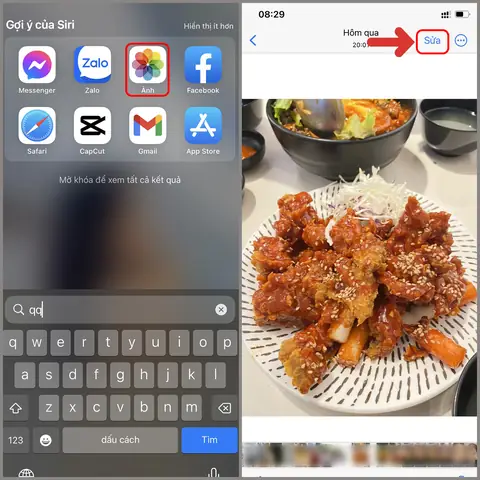
- Mở ứng dụng Photos.
- Chọn Albums > All Photos (hoặc album chứa ảnh).
- Nhấn vào ảnh bạn muốn chỉnh sửa.
3.2. Vào chế độ chỉnh sửa
Nhấn Edit ở góc trên bên phải màn hình. Giao diện chỉnh sửa sẽ xuất hiện với các biểu tượng ở dưới cùng: Auto Enhance, Filters, Crop, Adjust, ….
3.3. Chọn công cụ Crop (cắt)
Nhấn vào biểu tượng Crop (hình hình vuông có các góc kéo). Khi vào, bạn sẽ thấy:
- Khung cắt: một hình chữ nhật (hoặc vuông) có các điểm kéo ở các góc và giữa các cạnh.
- Thanh công cụ phía trên: chứa các tùy chọn tỉ lệ, xoay, và “Straighten”.
3.4. Thiết lập tỉ lệ (Aspect Ratio)
iPhone cung cấp nhiều tỉ lệ sẵn có:
- Freeform (tự do): bạn kéo khung cắt bất kỳ kích thước nào.
- Square (1:1): phù hợp cho Instagram.
- Portrait (4:5): tỉ lệ dọc, dùng cho Pinterest.
- Landscape (16:9): phù hợp cho video và YouTube thumbnails.
- Custom: bạn nhập tỉ lệ mong muốn (ví dụ 3:2, 5:4).
Chọn tỉ lệ phù hợp bằng cách nhấn vào biểu tượng tỉ lệ ở góc dưới bên trái, sau đó chọn hoặc nhập tỉ lệ mong muốn.
3.5. Điều chỉnh vị trí và kích thước khung cắt
- Kéo các góc để thay đổi kích thước khung.
- Kéo khung để di chuyển vị trí, tập trung vào đối tượng chính.
- Pinch (hai ngón tay) để phóng to/thu nhỏ ảnh trong khung, giúp bạn chọn phần chi tiết hơn.
3.6. Sử dụng công cụ Straighten (canh thẳng)
Nếu ảnh bị nghiêng, hãy nhấn Straighten (biểu tượng thước kẻ) và kéo thanh trượt để tự động hoặc thủ công canh thẳng đường chân trời. iOS còn hỗ trợ Auto Straighten: chạm vào biểu tượng “Auto” (điểm ba chấm) để iPhone tự động cân chỉnh.
3.7. Xem trước và lưu
Sau khi hài lòng, nhấn Done ở góc trên bên phải. Ảnh đã được cắt sẽ được lưu dưới dạng Edited. Nếu muốn quay lại, mở lại ảnh, vào Edit, và chọn Revert (quay lại bản gốc).
4. Cắt ảnh nâng cao với Markup (vẽ chú thích)
4.1. Khi nào dùng Markup?
Markup là công cụ tích hợp cho phép bạn vẽ, chèn chữ, và cắt ảnh một cách nhanh gọn khi cần tạo bản vẽ hoặc chú thích cho ảnh. Mặc dù không có tùy chọn tỉ lệ chi tiết như trong Crop, Markup thích hợp cho:
- Cắt nhanh để loại bỏ viền trắng.
- Thêm khung viền, mũi tên, hoặc vòng tròn để nhấn mạnh chi tiết.
4.2. Thực hiện cắt bằng Markup
- Mở ảnh trong Photos.
- Nhấn Edit, sau đó chọn Markup (biểu tượng bút chì).
- Nhấn + ở góc dưới bên phải, chọn Crop.
- Kéo các góc để điều chỉnh khung cắt, rồi nhấn Done.
Bạn có thể đồng thời sử dụng các công cụ vẽ (pen, highlighter) để đánh dấu các phần quan trọng trước khi cắt.
Có thể bạn quan tâm: Human Fall Flat – Hướng Dẫn Tải Và Trải Nghiệm Trò Chơi Đầy Hài Hước Trên Iphone
5. Cắt ảnh với ứng dụng Shortcuts (tự động hoá)
5.1. Giới thiệu về Shortcuts
Shortcuts là ứng dụng của Apple cho phép tạo chuỗi hành động tự động. Bạn có thể xây dựng một shortcut để cắt ảnh theo tỉ lệ cố định, nhanh chóng và đồng thời chia sẻ lên các mạng xã hội.
5.2. Tạo shortcut cắt ảnh cơ bản
- Mở Shortcuts → Create Shortcut.
- Thêm Action → Photos → Select Photos (cho phép chọn nhiều ảnh).
- Thêm Action → Crop Image. Trong phần Crop, chọn Aspect Ratio (ví dụ 1:1).
- Thêm Action → Save to Photo Album (chọn album lưu).
- (Tùy chọn) Thêm Action → Share để tự động chia sẻ lên Instagram, Facebook, v.v.
Sau khi lưu, bạn có thể chạy shortcut này từ Widget, Home Screen, hoặc Siri: “Hey Siri, cắt ảnh Instagram”.
5.3. Lợi ích của Shortcuts
- Tiết kiệm thời gian: Cắt hàng loạt ảnh trong một lần thao tác.
- Độ nhất quán: Tất cả ảnh đều có cùng tỉ lệ, phù hợp cho bộ sưu tập.
- Tích hợp đa nền tảng: Kết hợp với các app automation khác như IFTTT.
6. Ứng dụng bên thứ ba mạnh mẽ cho việc cắt ảnh
Mặc dù Photos đáp ứng hầu hết nhu cầu, một số người dùng muốn tính năng chuyên sâu hơn: cắt theo lưới, cắt đa dạng tỉ lệ, hoặc cắt ảnh RAW. Dưới đây là một số ứng dụng phổ biến:
| Ứng dụng | Điểm mạnh | Giá (tại thời điểm viết) |
|---|---|---|
| Snapseed (Google) | Công cụ Crop đa dạng, hỗ trợ lưới, rotate, perspective, và “Free Crop” | Miễn phí |
| Adobe Lightroom | Crop chính xác, hỗ trợ tỉ lệ tùy chỉnh, tích hợp chỉnh sửa RAW | Freemium (một số tính năng trả phí) |
| VSCO | Crop nhanh, bộ lọc màu, cộng đồng sáng tạo | Freemium |
| Pixelmator Photo | AI-powered auto-crop, tỉ lệ chuyên nghiệp, hỗ trợ layer | Khoảng $9.99 |
| Afterlight | Giao diện trực quan, công cụ Crop + Frame | Khoảng $2.99 |
6.1. Hướng dẫn cắt ảnh bằng Snapseed
- Tải và mở Snapseed.
- Chọn Open → Chọn ảnh.
- Nhấn Tools → Crop.
- Chọn Aspect Ratio (Free, 1:1, 4:3, 16:9, v.v.) hoặc nhập tỉ lệ tùy chỉnh.
- Kéo, xoay, và di chuyển khung cắt.
- Nhấn Check để lưu và sau đó Export → Save.
Snapseed còn cung cấp công cụ Perspective giúp chỉnh góc ảnh trước khi cắt, rất hữu ích cho ảnh chụp kiến trúc.
6.2. Cắt ảnh RAW trong Lightroom
- Mở Lightroom → Import ảnh RAW.
- Vào Crop Overlay (phím C).
- Chọn Aspect Ratio hoặc Custom.
- Kéo khung, sử dụng Straighten để cân chỉnh.
- Nhấn Done và Export.
Lightroom cho phép lưu preset “Crop Ratio” để tái sử dụng, rất tiện cho các dự án định dạng đồng nhất.
7. Các mẹo nâng cao khi cắt ảnh trên iPhone
7-1. Cắt ảnh để đáp ứng yêu cầu kích thước từng nền tảng
| Nền tảng | Tỉ lệ đề xuất | Kích thước (pixel) |
|---|---|---|
| Instagram Feed | 1:1 (vuông) | 1080 x 1080 |
| Instagram Stories | 9:16 (dọc) | 1080 x 1920 |
| Facebook Cover | 16:9 | 820 x 312 |
| Twitter Header | 3:1 | 1500 x 500 |
| YouTube Thumbnail | 16:9 | 1280 x 720 |
Sử dụng Crop → Aspect Ratio → Custom để nhập tỉ lệ (ví dụ 9:16), sau đó kiểm tra kích thước bằng cách mở Photos → Info (iOS 15+ cho phép xem kích thước).
7-2. Cắt ảnh để tạo “negative space” (không gian trống)
Khi muốn chèn chữ hoặc logo, hãy để lại không gian trống ở một phía ảnh. Cách thực hiện:
- Duplicate ảnh gốc.
- Sử dụng Crop → Custom và giảm chiều rộng (hoặc chiều cao) theo tỷ lệ mong muốn.
- Lưu ảnh cắt, sau đó dùng Markup hoặc một app chỉnh sửa để thêm chữ vào phần trống.
7-3. Cắt ảnh đa khung (multiple crops) trong một lần
Nếu bạn cần tạo nhiều phiên bản cùng ảnh với các tỉ lệ khác nhau (ví dụ 1:1 cho Instagram, 16:9 cho YouTube), hãy:
- Mở ảnh trong Photos.
- Nhấn Edit → Crop → Aspect Ratio → Freeform.
- Cắt và Save (đặt tên “Instagram”).
- Quay lại Edit, nhấn Revert để trở lại bản gốc.
- Thực hiện lại với tỉ lệ 16:9, lưu lại.
Đây là cách nhanh mà không cần xuất ảnh ra ngoài.
7-4. Sử dụng lưới (grid) để cắt cân đối
Trong Photos, khi ở chế độ Crop, nhấn Options (ba chấm) → Show Grid. Lưới 3×3 giúp bạn áp dụng nguyên tắc một phần ba (Rule of Thirds), tạo bố cục hài hòa.
7-5. Cắt ảnh RAW mà không mất chất lượng
iPhone 12 trở lên hỗ trợ chụp RAW (DNG). Khi cắt ảnh RAW trong Photos, iOS sẽ không giảm độ phân giải; nó chỉ thay đổi thông tin meta. Tuy nhiên, nếu sử dụng Export sang JPEG, hãy chọn Maximum Quality để tránh mất chi tiết.
8. Quy trình làm việc chuẩn (Workflow) cho photographer trên iPhone
- Capture: Sử dụng chế độ ProRAW hoặc HEIF để tối đa hoá chất lượng.
- Backup: Bật iCloud Photos hoặc sao chép lên máy tính.
- Select: Dùng Photos → Select để đánh dấu ảnh cần chỉnh sửa.
- Crop: Áp dụng tỉ lệ phù hợp (sử dụng Photos hoặc Snapseed).
- Adjust: Sử dụng Adjust (Brightness, Contrast, Shadows) để cân bằng.
- Export: Lưu dưới dạng JPEG chất lượng cao hoặc PNG nếu cần nền trong suốt.
- Share: Đưa lên nền tảng mong muốn, chú ý tới kích thước thumbnail.
Việc tuân thủ workflow này giúp giảm thiểu lỗi, tăng tính nhất quán và tiết kiệm thời gian.
9. Giải quyết các vấn đề thường gặp
| Vấn đề | Nguyên nhân | Giải pháp |
|---|---|---|
| Khung crop không cho phép tỉ lệ tùy chỉnh | Đang ở chế độ Freeform mà không mở Aspect Ratio | Nhấn vào Aspect Ratio → Custom để nhập tỉ lệ. |
| Ảnh sau khi cắt bị mờ | Đã zoom quá mức khi kéo khung, làm giảm độ phân giải | Tránh zoom quá lớn; nếu cần cắt chi tiết, hãy sử dụng ảnh gốc có độ phân giải cao. |
| Không thể quay lại bản gốc | Đã overwrite ảnh gốc bằng cách Save as New? | Kiểm tra album Edited; nếu không còn bản gốc, dùng iCloud backup hoặc iTunes backup để khôi phục. |
| Ảnh bị lệch sau cắt | Thiết bị không cân bằng khi chụp | Sử dụng Straighten hoặc Perspective trong Snapseed trước khi crop. |
| Không xuất được kích thước chính xác | Định dạng xuất mặc định không cho phép tùy chỉnh | Sử dụng Export trong Lightroom hoặc Pixelmator Photo để đặt kích thước pixel cụ thể. |
10. Kết luận
Cắt ảnh trên iPhone không chỉ là một thao tác đơn giản mà còn là một bước quan trọng trong quy trình sáng tạo nội dung số. Từ công cụ Crop trong ứng dụng Photos tới các giải pháp tự động hoá bằng Shortcuts, và các ứng dụng bên thứ ba mạnh mẽ như Snapseed hay Lightroom, người dùng iPhone hiện nay có vô vàn lựa chọn để tối ưu hoá ảnh của mình.
Hãy nhớ rằng:
- Chọn tỉ lệ phù hợp với mục tiêu (mạng xã hội, in ấn, website).
- Giữ bản gốc để có thể quay lại nếu cần.
- Sử dụng lưới và nguyên tắc một phần ba để tạo bố cục hài hòa.
- Tận dụng Shortcuts để tiết kiệm thời gian khi phải cắt hàng loạt ảnh.
Với những kiến thức và kỹ năng được trình bày ở trên, bạn hoàn toàn có thể tự tin chỉnh sửa, cắt và tối ưu hoá mọi bức ảnh trên iPhone, dù là cho mục đích cá nhân, công việc hay kinh doanh. Hãy thực hành ngay hôm nay, khám phá những cách sáng tạo mới và biến chiếc iPhone của bạn thành một studio chỉnh sửa ảnh di động thực thụ. Chúc bạn thành công!