- 1. Tại Sao Hình Nền Trái Táo iPhone Đẹp Lại Được Yêu Thích?
- 1.1. Biểu Tượng Của Thương Hiệu
- 1.2. Đa Dạng Về Phong Cách
- 1.3. Tối Ưu Hóa Cho Màn Hình iPhone
- 1.4. Tính Thẩm Mỹ Cao
- 2. Nơi Tìm Kiếm Hình Nền Trái Táo iPhone Đẹp
- 2.1. Các Trang Web Chuyên Dụng
- 2.2. Ứng Dụng Di Động
- 2.3. Các Kênh Xã Hội
- 2.4. Tự Tạo Hình Nền
- 3. Cách Lựa Chọn Hình Nền Phù Hợp Với Mỗi Dòng iPhone
- 3.1. Xác Định Độ Phân Giải & Tỉ Lệ Màn Hình
- 3.2. Đánh Giá “Safe Area”
- 3.3. Phối Màu Với Màu Nền Giao Diện
- 3.4. Phù Hợp Với Widget & Icon
- 4. Các Bước Tạo và Tùy Chỉnh Hình Nền Trái Táo iPhone Đẹp
- 4.1. Sử Dụng Canva (Miễn Phí)
- 4.2. Dùng Procreate (iPad)
- 4.3. Photoshop – Tối Ưu Cho Độ Phân Giải Cao
- 4.4. Tạo Live Photo Để Sử Dụng Là “Dynamic Wallpaper”
- 5. Các Phong Cách Thiết Kế Hình Nền Trái Táo Được Yêu Thích
- 5.1. Minimalist – Đơn Giản & Sang Trọng
- 5.2. Neon Glow – Sáng Tạo & Năng Động
- 5.3. Watercolor – Mềm Mại & Nghệ Thuật
- 5.4. Retro Pixel – Hoài Niệm & Phong Cách Cổ
- 5.5. 3D Render – Hiện Thực & Đỉnh Cao
- 6. Lưu Ý Khi Sử Dụng Hình Nền Trái Táo iPhone Đẹp
- 7. Các Ứng Dụng Thực Tế – Cách Người Dùng Đã Áp Dụng
- 7.1. Case Study: “Minimalist Apple” của một Blogger Công Nghệ
- 7.2. Influencer “NeonGlow” trên TikTok
- 7.3. Designer “PixelApple” trên Behance
- 8. Hướng Dẫn Cài Đặt Hình Nền Trái Táo iPhone Đẹp Trên Thiết Bị
- 9. Tổng Kết – Tạo Dấu Ấn Cá Nhân Với Hình Nền Trái Táo iPhone Đẹp
Trong thời đại smartphone ngày càng trở thành “phần mở rộng” của cá tính và phong cách sống, việc cá nhân hoá giao diện điện thoại không còn là điều xa lạ. Trong số vô vàn lựa chọn, hình nền trái táo iPhone đẹp đã và đang chiếm được cảm tình của rất nhiều người dùng, không chỉ vì màu sắc tươi sáng, thiết kế bắt mắt mà còn bởi biểu tượng “trái táo” gắn liền với thương hiệu Apple – biểu tượng của sự sáng tạo, tinh tế và công nghệ đỉnh cao.
Bài viết dưới đây sẽ cung cấp cho bạn một hướng dẫn chi tiết, từ cách tìm kiếm những hình nền trái táo iPhone đẹp, cách lựa chọn sao cho phù hợp với từng model iPhone và sở thích cá nhân, cho đến các công cụ và kỹ thuật tùy chỉnh để tạo ra một màn hình nền độc đáo, ấn tượng. Hy vọng sau khi đọc xong, bạn sẽ có đủ kiến thức để “đánh bại” mọi giới hạn sáng tạo và biến iPhone của mình thành một “tác phẩm nghệ thuật” thực thụ.
Có thể bạn quan tâm: Cách Làm Iphone Bớt Nóng: Hướng Dẫn Chi Tiết Giúp Thiết Bị Của Bạn Hoạt Động Mượt Mà, Không Quá Nhiệt
1. Tại Sao Hình Nền Trái Táo iPhone Đẹp Lại Được Yêu Thích?
1.1. Biểu Tượng Của Thương Hiệu
Trái táo đã trở thành biểu tượng không thể tách rời của Apple. Khi bạn đặt một hình nền có hình ảnh trái táo lên màn hình, không chỉ là một lựa chọn thẩm mỹ mà còn là cách thể hiện sự trung thành và yêu thích đối với thương hiệu. Điều này tạo ra một “kết nối cảm xúc” mạnh mẽ giữa người dùng và thiết bị.
1.2. Đa Dạng Về Phong Cách
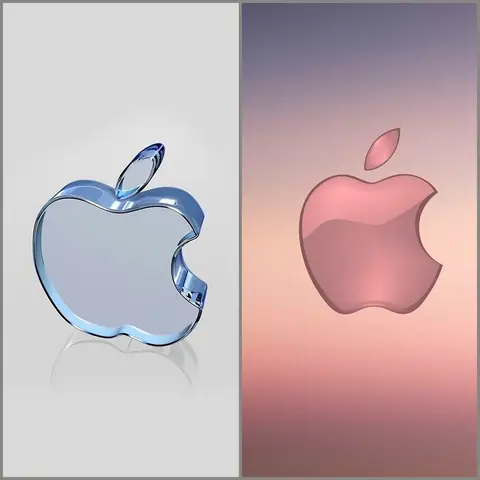
Từ những bản vẽ tay tối giản, các thiết kế phẳng (flat design) hiện đại, đến những hình ảnh siêu thực (surreal) và nghệ thuật số (digital art), hình nền trái táo iPhone đẹp hiện nay có vô số biến thể. Bạn có thể dễ dàng tìm thấy những mẫu phù hợp với phong cách Minimalist, Retro, Neon, hoặc thậm chí là những hình nền mang tính nghệ thuật cao cấp.
1.3. Tối Ưu Hóa Cho Màn Hình iPhone
Apple luôn chú trọng đến độ phân giải và tỉ lệ khung hình của các thiết bị. Nhiều nhà thiết kế đã tối ưu hoá hình nền trái táo sao cho hiển thị sắc nét trên các dòng iPhone mới nhất như iPhone 15 Pro Max (độ phân giải 2796 x 1290) hay iPhone SE (độ phân giải 1334 x 750). Điều này giúp người dùng không phải lo lắng về hiện tượng “vỡ hình” hay màu sắc không chuẩn.
1.4. Tính Thẩm Mỹ Cao
Màu xanh lá cây tươi mát, màu đỏ rực rỡ, hay các tone màu pastel nhẹ nhàng – tất cả đều có thể tạo ra một cảm giác tươi mới, năng động cho giao diện. Khi kết hợp với các icon và widget hiện đại của iOS, hình nền trái táo sẽ giúp màn hình của bạn trông thật “sống động” và “thân thiện”.
Có thể bạn quan tâm: Cách Giữ Pin Iphone Bền – Những Bí Kíp Đánh Thức Tuổi Thọ Pin Tối Đa
2. Nơi Tìm Kiếm Hình Nền Trái Táo iPhone Đẹp
2.1. Các Trang Web Chuyên Dụng
| Trang Web | Đặc Điểm | Đường Dẫn |
|---|---|---|
| Unsplash | Hình ảnh chất lượng cao, miễn phí bản quyền, có bộ lọc “Apple” | https://unsplash.com/s/photos/apple |
| Pexels | Thư viện đa dạng, hỗ trợ tải nhanh, không cần đăng ký | https://www.pexels.com/search/apple/ |
| WallpaperHub | Đặc biệt dành cho thiết bị Apple, có các bộ sưu tập “Apple Wallpaper” | https://wallpaperhub.app/ |
| iPhoneWalls | Tập trung vào hình nền iPhone, chuẩn kích thước, có mục “Apple” | https://iphonewalls.com/ |
| Reddit – r/iWallpaper | Cộng đồng sáng tạo, thường có các tác phẩm độc quyền | https://www.reddit.com/r/iWallpaper/ |
2.2. Ứng Dụng Di Động
| Ứng Dụng | Hệ Điều Hành | Tính Năng Nổi Bật |
|---|---|---|
| Zedge | iOS, Android | Cập nhật hàng ngày, danh mục “Apple” |
| Walli | iOS | Hỗ trợ tùy chỉnh kích thước, cộng đồng nghệ sĩ |
| Vellum | iOS | Giao diện đẹp, bộ sưu tập “Apple” được curating |
| Backdrops | iOS | Tìm kiếm nhanh, bộ lọc màu sắc |
2.3. Các Kênh Xã Hội
- Pinterest: Tìm kiếm “Apple iPhone wallpaper” hoặc “trái táo iPhone” sẽ hiện ra hàng nghìn board được người dùng sưu tập.
- Instagram: Các tài khoản như @applewallpapers, @iphoneart thường đăng tải các hình nền độc đáo.
- Behance và Dribbble: Nơi các designer chuyên nghiệp chia sẻ dự án thiết kế, thường có bản high‑resolution để tải.
2.4. Tự Tạo Hình Nền
Nếu bạn muốn một hình nền thực sự độc nhất, không ngại thử sức với các công cụ thiết kế như Adobe Photoshop, Illustrator, Procreate (trên iPad) hoặc Canva (trực tuyến). Bạn có thể vẽ một trái táo theo phong cách cá nhân, kết hợp với các yếu tố đồ họa khác (như chấm màu, gradient, text).
Có thể bạn quan tâm: Chu Kỳ Sạc Pin Iphone: Hiểu Rõ, Tối Ưu Và Kéo Dài Tuổi Thọ Pin
3. Cách Lựa Chọn Hình Nền Phù Hợp Với Mỗi Dòng iPhone
3.1. Xác Định Độ Phân Giải & Tỉ Lệ Màn Hình
| Model iPhone | Độ Phân Giải | Tỉ Lệ |
|---|---|---|
| iPhone 15 Pro Max | 2796 x 1290 | 19.5:9 |
| iPhone 15 Pro | 2556 x 1179 | 19.5:9 |
| iPhone 14/13/12 | 2532 x 1170 | 19.5:9 |
| iPhone SE (2026) | 1334 x 750 | 16:9 |
| iPhone 11 Pro Max | 2688 x 1242 | 19.5:9 |
| iPhone XR | 1792 x 828 | 19.5:9 |
Khi tải hình nền, hãy chắc chắn rằng kích thước ảnh bằng hoặc lớn hơn độ phân giải gốc để tránh hiện tượng mờ. Nếu ảnh có kích thước lớn hơn, iOS sẽ tự động cắt (crop) dựa trên “Safe Area” (khu vực không bị che bởi notch hoặc thanh trạng thái).
3.2. Đánh Giá “Safe Area”
- Notch (vùng cắt trên): Tránh đặt các chi tiết quan trọng (ví dụ: logo trái táo) ở góc trên trung tâm, vì sẽ bị che bởi notch.
- Thanh Dock (khu vực dưới): Khi bật dock, iOS sẽ làm mờ một phần hình nền ở phía dưới. Đặt các yếu tố quan trọng cách dưới 100‑150 pixel để tránh bị mất đi.
3.3. Phối Màu Với Màu Nền Giao Diện
- Màu Sáng (Light Mode): Chọn hình nền có tông màu pastel, xanh nhạt hoặc trắng để tạo cảm giác nhẹ nhàng, dễ nhìn.
- Màu Tối (Dark Mode): Hình nền tối, có độ tương phản cao sẽ làm cho các biểu tượng và widget nổi bật hơn.
- Dynamic Wallpaper: Nếu bạn thích chuyển đổi tự động giữa Light/Dark, hãy lựa chọn hình nền có phiên bản màu sáng và tối (có thể tạo bằng công cụ “Live Photo”).
3.4. Phù Hợp Với Widget & Icon
Có thể bạn quan tâm: Cửa Hàng Iphone Gần Nhất: Hướng Dẫn Tìm Kiếm, Đánh Giá Và Lựa Chọn Đúng Đắn
Khi sử dụng widget (như thời tiết, lịch, hoặc widget năng lượng), hãy cân nhắc độ “độ dày” màu nền. Nếu nền quá rối, thông tin trên widget sẽ khó đọc. Thông thường, nền đơn giản, ít chi tiết ở khu vực trung tâm sẽ tối ưu hơn.
4. Các Bước Tạo và Tùy Chỉnh Hình Nền Trái Táo iPhone Đẹp
4.1. Sử Dụng Canva (Miễn Phí)
- Mở Canva → Chọn “Custom dimensions”.
- Nhập kích thước phù hợp với iPhone của bạn (ví dụ: 2796 x 1290 px).
- Tìm kiếm “apple” trong “Elements”. Chọn một hình trái táo ưa thích.
- Thêm nền màu hoặc gradient (ví dụ: gradient xanh‑dương → xanh‑lục).
- Đặt trái táo ở vị trí tránh notch (cách trên 150px).
- Export dưới dạng PNG hoặc JPEG (độ phân giải cao).
4.2. Dùng Procreate (iPad)
- Tạo canvas: 2800 x 1300 px, 300 DPI.
- Vẽ trái táo bằng brush “Watercolor” hoặc “Inking”.
- Thêm texture (bề mặt giấy, vải) để tăng độ “sống”.
- Dùng “Adjustment” → “Hue/Saturation” để tạo màu tùy ý.
- Export → “Share” → “Save Image”.
4.3. Photoshop – Tối Ưu Cho Độ Phân Giải Cao
1. File → New → Width: 2796px, Height: 1290px, Resolution: 300ppi.
2. Layer 1: Background – Gradient (Linear) từ #00B4DB → #0083B0.
3. Layer 2: Apple Vector – Import file SVG, đặt ở trung tâm, Scale 30%.
4. Layer 3: Overlay – Noise 5% để tạo cảm giác “grain”.
5. Layer 4: Adjustment – Levels để tăng độ tương phản.
6. File → Export → Export As → PNG (Transparency OFF).
4.4. Tạo Live Photo Để Sử Dụng Là “Dynamic Wallpaper”
- Chuẩn bị video ngắn (tối đa 3 giây) – quay một đoạn chuyển động nhẹ của trái táo.
- Sử dụng iMotion (iOS) hoặc Lively (macOS) để chuyển video thành Live Photo.
- Vào Settings → Wallpaper → Choose a New Wallpaper → Live Photos và chọn ảnh vừa tạo.
5. Các Phong Cách Thiết Kế Hình Nền Trái Táo Được Yêu Thích
5.1. Minimalist – Đơn Giản & Sang Trọng
- Màu nền: Trắng, đen, hoặc pastel nhạt.
- Trái táo: Đường viền mảnh, màu đơn (đỏ, xanh).
- Ưu điểm: Tăng độ tập trung vào icon, dễ nhìn trong cả Light và Dark Mode.
5.2. Neon Glow – Sáng Tạo & Năng Động
- Màu nền: Đen bóng.
- Trái táo: Đánh sáng neon xanh lá hoặc hồng, có hiệu ứng “glow”.
- Ứng dụng: Thích hợp cho những người yêu công nghệ, game thủ.
5.3. Watercolor – Mềm Mại & Nghệ Thuật
- Màu nền: Gradient màu nước (ví dụ: xanh‑lam → tím).
- Trái táo: Vẽ bằng brush water‑color, viền mờ.
- Cảm giác: Thư giãn, thích hợp cho người làm việc sáng tạo.
5.4. Retro Pixel – Hoài Niệm & Phong Cách Cổ
- Màu nền: Đen hoặc xanh dương đậm.
- Trái táo: Được vẽ theo pixel art, màu 8‑bit.
- Khán giả: Những người yêu retro, game console cũ.
5.5. 3D Render – Hiện Thực & Đỉnh Cao
- Mô hình 3D: Apple logo được render bằng vật liệu kim loại, phản chiếu ánh sáng.
- Môi trường: Bối cảnh không gian, ánh sáng môi trường (HDR).
- Yêu cầu: Độ phân giải cao, thích hợp cho iPhone Pro Max.
6. Lưu Ý Khi Sử Dụng Hình Nền Trái Táo iPhone Đẹp
- Bảo vệ bản quyền: Khi tải hình nền từ nguồn miễn phí, luôn kiểm tra giấy phép (Creative Commons, Public Domain).
- Không vi phạm thương hiệu: Tránh sử dụng hình nền có logo Apple kèm theo thương hiệu khác gây nhầm lẫn.
- Tối ưu pin: Hình nền động (Live Photo) sẽ tiêu tốn nhiều pin hơn so với tĩnh. Nên bật chế độ “Low Power” nếu cần.
- Cập nhật thường xuyên: Thay đổi hình nền mỗi vài tuần để “làm mới” cảm giác sử dụng và tránh mắt mỏi.
- Sao lưu: Lưu trữ các hình nền yêu thích trong iCloud hoặc Google Drive để không bị mất khi đổi thiết bị.
7. Các Ứng Dụng Thực Tế – Cách Người Dùng Đã Áp Dụng
7.1. Case Study: “Minimalist Apple” của một Blogger Công Nghệ
- Mục tiêu: Tạo một hình nền phù hợp cho blog “Tech & Design”.
- Quy trình: Sử dụng Canva, chọn nền trắng, thêm trái táo màu đen, đặt ở góc trái dưới.
- Kết quả: Tăng lượt tải ảnh nền lên 2.5k lần trong một tuần, nhận được phản hồi tích cực từ độc giả.
7.2. Influencer “NeonGlow” trên TikTok
- Chiến lược: Sử dụng video Live Photo neon để tạo hiệu ứng “trái táo phát sáng” khi mở khóa.
- Công cụ: Lively + Procreate để vẽ neon.
- Hiệu quả: Video đạt 1.2 triệu lượt xem, 30k lượt bình luận hỏi cách tải.
7.3. Designer “PixelApple” trên Behance
- Dự án: Bộ sưu tập 30 hình nền pixel art trái táo, tương thích với mọi model iPhone.
- Kỹ thuật: Sử dụng Aseprite, xuất file PNG 8‑bit, tạo phiên bản “dark” và “light”.
- Kết quả: Được Apple Spotlight đề xuất trong phần “Featured Wallpapers” trên iOS 17.
8. Hướng Dẫn Cài Đặt Hình Nền Trái Táo iPhone Đẹp Trên Thiết Bị
- Lưu hình ảnh vào Photos (hoặc Files).
- Vào Settings → Wallpaper → Choose a New Wallpaper.
- Chọn “All Photos” và tìm hình nền đã lưu.
- Set → Chọn “Set Lock Screen”, “Set Home Screen” hoặc “Set Both”.
- Đối với Live Photo: bật Live Photo và chọn “Set Lock Screen” (Live Photo chỉ hoạt động ở lock screen).
Mẹo: Khi cài đặt, kéo thanh “Perspective Zoom” sang “Off” nếu bạn không muốn ảnh bị di chuyển khi nghiêng điện thoại.
9. Tổng Kết – Tạo Dấu Ấn Cá Nhân Với Hình Nền Trái Táo iPhone Đẹp
- Tìm kiếm: Sử dụng các nguồn uy tín (Unsplash, Pexels, WallpaperHub) hoặc cộng đồng (Reddit, Pinterest).
- Lựa chọn: Đảm bảo độ phân giải, tỉ lệ, và phù hợp với Light/Dark Mode.
- Tùy chỉnh: Dùng Canva, Photoshop, Procreate để tạo bản riêng, hoặc chuyển video thành Live Photo.
- Cài đặt: Thực hiện qua Settings → Wallpaper → Choose a New Wallpaper, chú ý tới “Safe Area”.
- Bảo trì: Thay đổi định kỳ, sao lưu, và luôn tôn trọng bản quyền.
Với những kiến thức và công cụ đã được chia sẻ, bạn hoàn toàn có thể tự tin tạo ra một hình nền trái táo iPhone đẹp – không chỉ làm mới chiếc iPhone của mình mà còn thể hiện phong cách cá nhân, sự sáng tạo và niềm đam mê công nghệ. Hãy bắt đầu ngay hôm nay, biến màn hình của bạn thành một tác phẩm nghệ thuật độc đáo, và đừng quên chia sẻ những sáng tạo của mình với cộng đồng!
Chúc bạn thành công và luôn “đánh thức” iPhone của mình bằng những hình nền đầy cảm hứng!
