- 1. Hiểu Nguyên Nhân iPhone Nóng
- 2. Kiểm Tra Nhiệt Độ iPhone Hiện Tại
- 3. Các Biện Pháp Nhanh Giúp iPhone Bớt Nóng Ngay Lập Tức
- 3.1. Tắt các tính năng không cần thiết
- 3.2. Giảm độ sáng màn hình
- 3.3. Đóng các ứng dụng chạy nền
- 3.4. Chuyển sang chế độ Low Power Mode
- 3.5. Ngắt sạc ngay khi đạt 80‑90 %
- 3.6. Đổi sang mạng 4G/3G khi 5G không cần thiết
- 3.7. Khởi động lại (restart) iPhone
- 3.8. Đặt iPhone lên một bề mặt phẳng, thoáng mát
- 4. Cách Làm iPhone Bớt Nóng Bằng Phần Cứng
- 4.1. Thay đổi ốp lưng
- 4.2. Sử dụng phụ kiện làm mát
- 4.3. Kiểm tra và thay pin (nếu cần)
- 4.4. Sạc bằng bộ sạc chuẩn
- 4.5. Đặt iPhone trong môi trường mát
- 5. Thói Quen Sử Dụng Thông Minh Giúp iPhone Luôn Mát
- 5.1. Không để iPhone trong ô tô
- 5.2. Tránh sử dụng iPhone khi đang sạc
- 5.3. Giới hạn thời gian chơi game nặng
- 5.4. Cập nhật iOS thường xuyên
- 5.5. Xóa các ứng dụng không cần thiết
- 6. Phân Tích Các Trường Hợp Cụ Thể
- 6.1. Khi iPhone nóng trong khi quay video 4K
- 6.2. Khi iPhone nóng trong khi chơi game
- 6.3. Khi iPhone nóng khi sạc qua USB‑C (Fast Charge)
- 6.4. Khi iPhone nóng trong môi trường lạnh (kèm độ ẩm)
- 7. Khi Nào Nên Đưa iPhone Đến Trung Tâm Bảo Hành
- 8. Tổng Kết: Lộ Trình “Bớt Nóng” Cho iPhone Của Bạn
- FAQ (Câu hỏi thường gặp)
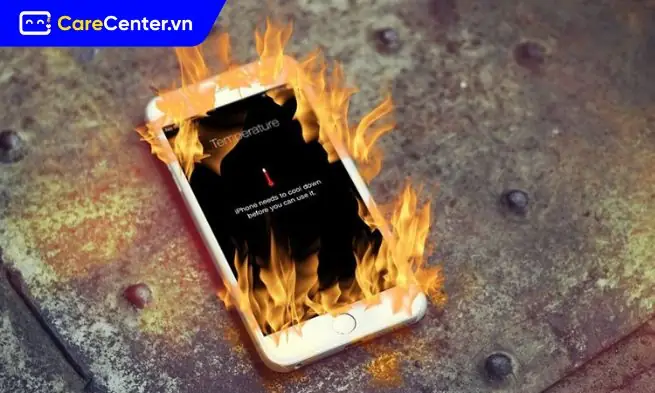
iPhone là một trong những chiếc smartphone được ưa chuộng nhất hiện nay nhờ vào thiết kế tinh tế, hệ điều hành mượt mà và hiệu năng mạnh mẽ. Tuy nhiên, không ít người dùng vẫn gặp phải vấn đề “iPhone quá nóng” khi sử dụng, đặc biệt là trong các tình huống chơi game nặng, quay video 4K, sạc nhanh, hoặc để thiết bị trong môi trường nhiệt độ cao. Nhiệt độ quá cao không chỉ làm giảm hiệu năng, gây lag, mà còn có thể ảnh hưởng tới tuổi thọ pin và thậm chí gây hỏng phần cứng nếu không được xử lý kịp thời.
Trong bài viết này, chúng tôi sẽ cung cấp cho bạn hướng dẫn chi tiết, từng bước một về cách làm iPhone bớt nóng, bao gồm các biện pháp phần mềm, phần cứng, thói quen sử dụng thông minh và các mẹo bảo quản thiết bị. Bài viết được chia thành nhiều phần để bạn có thể dễ dàng tra cứu và áp dụng ngay lập tức. Hãy cùng khám phá nhé!
Có thể bạn quan tâm: Chu Kỳ Sạc Pin Iphone: Hiểu Rõ, Tối Ưu Và Kéo Dài Tuổi Thọ Pin
1. Hiểu Nguyên Nhân iPhone Nóng
Trước khi đưa ra các giải pháp, chúng ta cần nắm rõ nguyên nhân khiến iPhone trở nên nóng. Điều này giúp bạn tránh được các sai lầm phổ biến và áp dụng biện pháp thích hợp.
| Nguyên nhân | Mô tả chi tiết |
|---|---|
| Tải CPU/GPU cao | Chơi game 3D, sử dụng AR, quay video 4K, hoặc mở nhiều ứng dụng đồng thời gây tải nặng cho bộ xử lý. |
| Sạc nhanh hoặc sạc không chuẩn | Sử dụng bộ sạc không tương thích, sạc qua cổng USB máy tính, hoặc sạc trong môi trường nóng. |
| Môi trường nhiệt độ cao | Để iPhone trong ô tô, dưới ánh nắng mặt trời, hoặc trong phòng không có quạt làm mát. |
| Pin hỏng hoặc suy giảm | Pin cũ, tuổi thọ giảm, hoặc pin bị lỗi có thể sinh nhiệt khi sạc hoặc sử dụng. |
| Cài đặt không tối ưu | Độ sáng màn hình quá cao, vị trí GPS luôn bật, Bluetooth, Wi‑Fi, hoặc 5G hoạt động liên tục. |
| Lỗi phần mềm | Ứng dụng chạy nền lỗi, hệ thống iOS có bug, hoặc phiên bản iOS chưa được tối ưu. |
| Ốp lưng dày, không thoáng khí | Một số loại ốp lưng nhựa cứng, da cao cấp hoặc case kim loại cản trở việc thoát nhiệt. |
Hiểu được nguyên nhân sẽ giúp bạn đánh trúng mục tiêu khi áp dụng các cách làm iPhone bớt nóng.
Có thể bạn quan tâm: Bật Điều Hoà Bằng Iphone: Hướng Dẫn Chi Tiết Từ A Đến Z
2. Kiểm Tra Nhiệt Độ iPhone Hiện Tại
Trước khi thực hiện bất kỳ biện pháp nào, bạn nên biết thiết bị của mình đang ở mức nhiệt độ nào. iPhone không cung cấp công cụ đo nhiệt độ trực tiếp, nhưng bạn có thể:
- Sử dụng ứng dụng bên thứ ba:
- Lirum Device Info (miễn phí) – hiển thị nhiệt độ CPU, GPU, pin.
Battery Life – cung cấp chi tiết về nhiệt độ pin và trạng thái sức khỏe.
Kiểm tra qua phần cài đặt:
Vào Settings > Battery > Battery Health để xem trạng thái pin. Nếu pin đã giảm đáng kể, khả năng sinh nhiệt sẽ cao hơn.
Quan sát dấu hiệu:
- Khi iPhone cảm thấy độ ấm khi chạm, hoặc hiển thị cảnh báo “iPhone đang quá nóng, vui lòng để nó nguội” thì nhiệt độ đã vượt quá mức an toàn (khoảng 45‑50 °C).
Có thể bạn quan tâm: Điện Thoại Thông Minh Iphone: Đánh Giá Toàn Diện Và Hướng Dẫn Lựa Chọn 2026
3. Các Biện Pháp Nhanh Giúp iPhone Bớt Nóng Ngay Lập Tức
3.1. Tắt các tính năng không cần thiết
- Tắt Bluetooth, Wi‑Fi, GPS khi không sử dụng.
- Tắt Background App Refresh: Settings > General > Background App Refresh > Off.
- Tắt Dynamic Wallpapers và Live Photos: chúng tiêu tốn năng lượng và sinh nhiệt.
3.2. Giảm độ sáng màn hình
- Kéo thanh Control Center và giảm độ sáng xuống mức vừa đủ.
- Bật Auto-Brightness để iPhone tự điều chỉnh.
3.3. Đóng các ứng dụng chạy nền
- Nhấn Home button (hoặc vuốt lên và dừng lại ở giữa trên iPhone X trở lên), sau đó vuốt lên các ứng dụng để đóng chúng.
- Tránh để mở quá nhiều ứng dụng đồng thời.
3.4. Chuyển sang chế độ Low Power Mode
- Vào Settings > Battery > Low Power Mode.
- Chế độ này giảm hiệu năng CPU, tắt tải nền và giảm nhiệt sinh ra.
3.5. Ngắt sạc ngay khi đạt 80‑90 %
- Khi pin đạt khoảng 80‑90 %, hãy rút dây sạc. Sạc nhanh (Fast Charge) tạo ra nhiệt đáng kể.
3.6. Đổi sang mạng 4G/3G khi 5G không cần thiết
- 5G tiêu thụ năng lượng cao, gây nhiệt. Vào Settings > Cellular > Voice & Data và chọn LTE hoặc 3G khi không cần tốc độ cao.
3.7. Khởi động lại (restart) iPhone
- Đôi khi chỉ cần khởi động lại thiết bị (Press & hold Power + Volume Down) để tắt các tiến trình “đơ” gây nhiệt.
3.8. Đặt iPhone lên một bề mặt phẳng, thoáng mát
- Đặt iPhone trên bàn gỗ, bàn kính, hoặc tấm vải thoáng. Tránh để trên đệm, gối, hoặc vải dày vì chúng giữ nhiệt.
4. Cách Làm iPhone Bớt Nóng Bằng Phần Cứng
4.1. Thay đổi ốp lưng
- Ốp lưng silicon mỏng hoặc case silicone trong suốt cho phép nhiệt thoát ra dễ dàng hơn.
- Tránh các case kim loại hoặc case dày (ví dụ: các case da cao cấp, case “bảo vệ toàn diện” dày).
- Khi iPhone quá nóng, tạm thời tháo ốp lưng để tăng khả năng tản nhiệt.
4.2. Sử dụng phụ kiện làm mát
- Quạt mini USB: Cắm vào cổng Lightning (qua adapter) để thổi không khí mát lên iPhone.
- Tấm làm mát (cooling pad): Dành cho iPhone khi chơi game lâu, giống như các tấm làm mát cho laptop.
4.3. Kiểm tra và thay pin (nếu cần)
- Nếu Battery Health dưới 80 % hoặc pin có dấu hiệu phồng, hỏng, bạn nên đến trung tâm bảo hành Apple để thay pin. Pin cũ sinh nhiệt cao hơn rất nhiều.
4.4. Sạc bằng bộ sạc chuẩn
- Sử dụng bộ sạc Apple chính hãng hoặc bộ sạc được chứng nhận MFI.
- Tránh sạc qua máy tính, sạc không dây (wireless) trong thời gian dài khi iPhone đã nóng.
4.5. Đặt iPhone trong môi trường mát
- Nơi tối ưu: Nhiệt độ phòng 20‑25 °C, không có ánh nắng trực tiếp.
- Khi iPhone quá nóng, bạn có thể đặt vào túi giấy, bọc bằng khăn ẩm (không ướt) để hấp thụ nhiệt nhanh hơn (không dùng đá lạnh trực tiếp vì có thể gây độ ẩm vào bên trong).
5. Thói Quen Sử Dụng Thông Minh Giúp iPhone Luôn Mát
Có thể bạn quan tâm: Cách Giữ Pin Iphone Bền – Những Bí Kíp Đánh Thức Tuổi Thọ Pin Tối Đa
5.1. Không để iPhone trong ô tô
- Nhiệt độ bên trong ô tô có thể lên tới 60‑70 °C chỉ trong 30 phút. Hãy để iPhone trong túi xách hoặc cầm tay khi ra khỏi xe.
5.2. Tránh sử dụng iPhone khi đang sạc
- Khi bạn đang sạc, CPU và pin đều đang làm việc và tạo nhiệt. Thay vì xem video hoặc chơi game khi sạc, hãy đợi cho pin đạt mức cần thiết rồi mới dùng.
5.3. Giới hạn thời gian chơi game nặng
- Đối với các tựa game như PUBG Mobile, Genshin Impact, Call of Duty Mobile, hãy nghỉ mỗi 30‑45 phút để cho thiết bị nguội.
5.4. Cập nhật iOS thường xuyên
- Apple thường phát hành bản cập nhật để tối ưu hoá hiệu năng và giảm tiêu thụ năng lượng. Đảm bảo cài đặt phiên bản iOS mới nhất.
5.5. Xóa các ứng dụng không cần thiết
- Các ứng dụng đánh cắp tài nguyên (ví dụ: các ứng dụng quảng cáo, widget không cần thiết) có thể làm tăng nhiệt. Gỡ bỏ hoặc tắt quyền nền cho chúng.
6. Phân Tích Các Trường Hợp Cụ Thể
6.1. Khi iPhone nóng trong khi quay video 4K
- Giải pháp:
- Giảm độ phân giải (1080p) nếu không cần 4K.
- Tắt tính năng Stabilization nếu không quan trọng.
- Sử dụng tripod để giảm rung và giảm tải CPU (không cần auto‑focus liên tục).
- Chụp trong môi trường mát (có gió, không dưới ánh nắng trực tiếp).
6.2. Khi iPhone nóng trong khi chơi game
- Giải pháp:
- Bật chế độ Low Power ngay trước khi chơi.
- Giảm đồ họa trong game (tắt “High Performance Mode”).
- Tắt các tính năng nền như Bluetooth, GPS, Music.
- Sử dụng case mỏng hoặc rút case trong suốt thời gian chơi.
6.3. Khi iPhone nóng khi sạc qua USB‑C (Fast Charge)
- Giải pháp:
- Sử dụng bộ sạc 5 W (có tốc độ sạc chậm) trong những ngày nhiệt độ cao.
- Rút dây sạc khi pin đạt 80 % và để thiết bị “nghỉ” trong 10‑15 phút.
- Đặt iPhone lên bề mặt phẳng, không có ốp lưng trong lúc sạc.
6.4. Khi iPhone nóng trong môi trường lạnh (kèm độ ẩm)
- Giải pháp:
- Tránh để iPhone trong túi lạnh (độ ẩm cao có thể gây condensation).
- Để iPhone trong không gian khô ráo, để nhiệt độ dần ổn định.
7. Khi Nào Nên Đưa iPhone Đến Trung Tâm Bảo Hành
Dù bạn đã thực hiện mọi biện pháp, nhưng nếu iPhone vẫn đều nóng trong mọi tình huống, có thể có lỗi phần cứng nghiêm trọng. Hãy cân nhắc đến các trường hợp sau:
| Dấu hiệu | Hành động |
|---|---|
| Nhiệt độ quá 50 °C trong 5‑10 phút ngay sau khi bật, ngay cả khi không chạy bất kỳ ứng dụng nào. | Đưa đến Apple Store hoặc trung tâm ủy quyền để kiểm tra CPU/GPU. |
| Pin phồng, hoặc thời lượng pin giảm mạnh (dưới 5‑6 giờ). | Thay pin ngay lập tức. |
| Màn hình đen, tự tắt khi nhiệt độ tăng. | Kiểm tra board logic và cảm biến nhiệt. |
| Cảnh báo liên tục “iPhone đang quá nóng, vui lòng để nó nguội”. | Đến bảo hành để kiểm tra cảm biến nhiệt và circuit. |
8. Tổng Kết: Lộ Trình “Bớt Nóng” Cho iPhone Của Bạn
- Xác định nguyên nhân: Kiểm tra nhiệt độ, nhận diện các ứng dụng hoặc thói quen gây nhiệt.
- Thực hiện các biện pháp nhanh: Tắt tính năng không cần, giảm độ sáng, bật Low Power Mode, khởi động lại.
- Áp dụng giải pháp phần cứng: Thay ốp lưng, sử dụng phụ kiện làm mát, sạc đúng chuẩn, thay pin khi cần.
- Thay đổi thói quen sử dụng: Tránh để trong môi trường nóng, không sạc khi chơi game, nghỉ ngơi khi chơi lâu.
- Cập nhật phần mềm: Đảm bảo iOS luôn mới nhất, xóa ứng dụng không cần.
- Kiểm tra định kỳ: Đo nhiệt độ qua app, theo dõi Battery Health, kiểm tra ốp lưng, pin.
- Nếu vẫn nóng: Đưa đến trung tâm bảo hành để kiểm tra phần cứng.
Bằng cách kết hợp các bước trên, bạn sẽ giảm đáng kể hiện tượng iPhone nóng, kéo dài tuổi thọ pin và duy trì hiệu năng mượt mà như ngày mới mua. Hãy thử ngay hôm nay và cảm nhận sự khác biệt!
FAQ (Câu hỏi thường gặp)
Q1: iPhone có thể tự tắt khi quá nóng không?
A: Có. Khi nhiệt độ vượt mức an toàn, iPhone sẽ hiển thị thông báo và tự tắt các chức năng nặng để bảo vệ phần cứng.
Q2: Có nên dùng nước đá để làm mát iPhone?
A: Không. Nước đá có thể gây condensation (ngưng tụ) và thấm vào bên trong, làm hỏng linh kiện. Thay vào đó, dùng không khí mát hoặc khăn ẩm (không ướt).
Q3: Sạc không dây có làm iPhone nóng hơn không?
A: Có, sạc không dây (wireless) sinh nhiệt cao hơn so với sạc cáp. Khi môi trường đã nóng, nên tránh sạc không dây.
Q4: iPhone 13 Pro Max có nóng hơn iPhone SE?
A: Các mẫu iPhone cao cấp thường có chip mạnh hơn, do đó có thể sinh nhiệt nhiều hơn khi tải nặng. Tuy nhiên, thiết kế tản nhiệt cũng được cải tiến, nên không nhất thiết luôn nóng hơn.
Q5: Khi nào nên bật chế độ “Airplane Mode” để giảm nhiệt?
A: Khi iPhone đang ở trạng thái kết nối mạng mạnh (4G/5G, Wi‑Fi, Bluetooth) và bạn không cần sử dụng mạng, bật Airplane Mode sẽ tắt hầu hết các radio, giảm đáng kể nhiệt.
Chúc bạn thành công trong việc duy trì iPhone luôn mát mẻ, hiệu năng ổn định và kéo dài tuổi thọ thiết bị! Nếu có bất kỳ thắc mắc nào, đừng ngần ngại để lại bình luận hoặc hỏi thêm.
