- 1. Tại Sao Nên Chọn Hình Nền Thư Pháp Cho iPhone?
- 1.1. Sự kết hợp giữa truyền thống và hiện đại
- 1.2. Tạo cảm giác thanh lịch, tĩnh lặng
- 1.3. Thể hiện cá tính và sở thích cá nhân
- 2. Các Yếu Tố Cần Xem Xét Khi Chọn Hình Nền Thư Pháp
- 2.1. Độ phân giải và kích thước ảnh
- 2.2. Tỷ lệ khung hình (Aspect Ratio)
- 2.3. Màu sắc và độ tương phản
- 2.4. Nội dung và ý nghĩa
- 2.5. Định dạng file
- 3. Nguồn Tải Hình Nền Thư Pháp Uy Tín
- 3.1. Các trang web chuyên cung cấp hình nền
- 3.2. Cộng đồng nghệ sĩ
- 3.3. Tự tạo hình nền
- 4. Hướng Dẫn Chi Tiết Cài Đặt Hình Nền Thư Pháp Trên iPhone
- Bước 1: Lưu hình ảnh về máy
- Bước 2: Đặt làm hình nền màn hình khóa (Lock Screen) hoặc màn hình chính (Home Screen)
- Bước 3: Tối ưu hiển thị trong Dark Mode và Light Mode
- Bước 4: Thêm widget phù hợp
- 5. Cách Tùy Chỉnh Hình Nền Thư Pháp Để Đáp Ứng Nhiều Nhu Cầu
- 5.1. Thêm hiệu ứng blur (làm mờ)
- 5.2. Thêm lớp màu (Overlay)
- 5.3. Chỉnh độ sáng và độ tương phản
- 5.4. Kết hợp với thời gian thực (Live Wallpaper)
- 6. Những Lỗi Thường Gặp Khi Sử Dụng Hình Nền Thư Pháp Và Cách Khắc Phục
- 7. Ý Tưởng Sáng Tạo Để Tối Ưu Hình Nền Thư Pháp
- 8. Tối Ưu Hiệu Suất Pin Khi Dùng Hình Nền Thư Pháp
- 9. Câu Hỏi Thường Gặp (FAQ)
- 10. Kết Luận
Trong thời đại công nghệ số, điện thoại thông minh không chỉ là công cụ liên lạc mà còn là một phần mở rộng của cá tính, phong cách và sở thích cá nhân. Trong số hàng ngàn cách để cá nhân hoá iPhone, hình nền thư pháp đang ngày càng trở nên phổ biến, không chỉ vì vẻ đẹp truyền thống và tinh tế mà còn vì khả năng tạo nên một không gian màn hình độc đáo, mang đậm dấu ấn văn hoá Á Đông. Bài viết này sẽ hướng dẫn bạn chi tiết về việc lựa chọn, tải về và tùy chỉnh hình nền thư pháp cho iPhone sao cho vừa thỏa mãn thẩm mỹ, vừa phù hợp với các tiêu chuẩn kỹ thuật của thiết bị.
Có thể bạn quan tâm: Hình Nền Siêu Xe Cho Iphone: Cách Chọn, Tải Về Và Tối Ưu Hóa Để Tận Hưởng Trải Nghiệm Thú Vị
1. Tại Sao Nên Chọn Hình Nền Thư Pháp Cho iPhone?
1.1. Sự kết hợp giữa truyền thống và hiện đại
Thư pháp là nghệ thuật viết chữ đẹp, xuất phát từ Trung Quốc, Nhật Bản và Hàn Quốc. Khi được đưa lên màn hình iPhone, nó tạo ra một sự giao thoa thú vị giữa văn hoá cổ truyền và công nghệ hiện đại. Điều này không chỉ giúp bạn cảm nhận được vẻ đẹp của các nét chữ, mà còn thể hiện sự trân trọng đối với di sản văn hoá.
1.2. Tạo cảm giác thanh lịch, tĩnh lặng
Các ký tự thư pháp thường mang tính đơn giản, tinh tế và cân đối. Khi làm nền màn hình, chúng giúp giảm bớt sự rối mắt, tạo cảm giác yên bình và tập trung hơn khi sử dụng điện thoại trong công việc hoặc học tập.
1.3. Thể hiện cá tính và sở thích cá nhân
Mỗi người có một phong cách thư pháp ưa thích: cách viết Hán tự, kanji Nhật, hanja Hàn, hoặc thậm chí là các câu châm ngôn, câu danh ngôn. Việc lựa chọn hình nền phù hợp cho phép bạn truyền tải thông điệp riêng, đồng thời tạo điểm nhấn độc đáo cho iPhone của mình.
Có thể bạn quan tâm: Hình Nền Mùa Xuân Cho Iphone: Cách Tạo, Lựa Chọn Và Thưởng Thức Sắc Màu Tươi Tắn Trên Màn Hình
2. Các Yếu Tố Cần Xem Xét Khi Chọn Hình Nền Thư Pháp
2.1. Độ phân giải và kích thước ảnh
iPhone hiện nay có nhiều kích thước màn hình khác nhau, từ iPhone SE (4.7 inch) tới iPhone 15 Pro Max (6.7 inch). Để tránh hiện tượng pixel hoá hoặc cắt xén không mong muốn, bạn cần tải hình nền với độ phân giải tối thiểu bằng hoặc lớn hơn độ phân giải gốc của thiết bị.
| Model iPhone | Kích thước màn hình | Độ phân giải đề xuất (pixel) |
|---|---|---|
| iPhone SE (2026) | 4.7″ | 1334 x 750 |
| iPhone 13/14 | 6.1″ | 2532 x 1170 |
| iPhone 13/14 Pro Max | 6.7″ | 2778 x 1284 |
| iPhone 15 Pro | 6.1″ | 2556 x 1179 |
| iPhone 15 Pro Max | 6.7″ | 2796 x 1290 |
2.2. Tỷ lệ khung hình (Aspect Ratio)
iPhone thường sử dụng tỷ lệ 19.5:9 hoặc 19:9. Khi chọn hình nền, hãy ưu tiên các ảnh có tỷ lệ tương đồng để tránh hiện tượng cắt mất nội dung.
2.3. Màu sắc và độ tương phản
- Màu nền tối (đen, xanh đậm) giúp các biểu tượng và widget hiển thị rõ ràng, giảm mỏi mắt khi dùng ban đêm.
- Màu sáng (trắng, be) thích hợp cho chế độ Light Mode và tạo cảm giác mở rộng không gian.
- Độ tương phản giữa chữ thư pháp và nền cần đủ mạnh để chữ không bị mờ đi, nhưng không quá chói để gây khó chịu.
2.4. Nội dung và ý nghĩa
Bạn có thể chọn:
– Tên gọi, ngày sinh, tuổi của bản thân.
– Câu châm ngôn (ví dụ: “静以修身,俭以养德” – Tĩnh để tu luyện bản thân, giản để nuôi dưỡng đức).
– Tên doanh nghiệp, thương hiệu nếu muốn dùng iPhone làm công cụ quảng cáo.
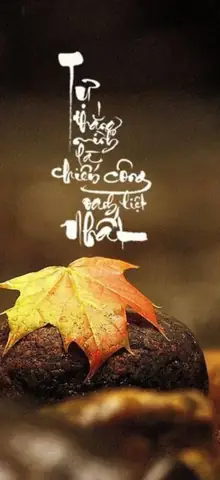
– Ảnh minh hoạ kèm chữ thư pháp (cảnh thiên nhiên, phong cảnh, hoa lá) để tăng tính thẩm mỹ.
2.5. Định dạng file
iOS hỗ trợ JPG, PNG, HEIC. Đối với hình nền, JPG thường là lựa chọn tốt nhất vì dung lượng nhẹ, tốc độ tải nhanh, vẫn giữ chất lượng hình ảnh cao.
Có thể bạn quan tâm: Hình Nền Liên Quân Cho Iphone: Cách Tải, Cài Đặt Và Tối Ưu Hóa Để Thể Hiện Đam Mê Game
3. Nguồn Tải Hình Nền Thư Pháp Uy Tín
3.1. Các trang web chuyên cung cấp hình nền
| Trang web | Đặc điểm | Link |
|---|---|---|
| Unsplash | Hình ảnh chất lượng cao, miễn phí, có bộ sưu tập “Calligraphy” | https://unsplash.com/s/photos/calligraphy |
| Pexels | Thư viện phong phú, hỗ trợ tìm kiếm theo độ phân giải | https://www.pexels.com/search/calligraphy/ |
| WallpaperHub | Cung cấp hình nền iPhone với độ phân giải chuẩn | https://wallpaperhub.app/ |
| 500px | Nhiều tác phẩm nghệ thuật, có tính phí nhưng chất lượng tuyệt vời | https://500px.com/search?q=calligraphy |
| Zedge | Ứng dụng di động, dễ tải trực tiếp lên iPhone | https://www.zedge.net/ |
3.2. Cộng đồng nghệ sĩ
- Pinterest: Tìm kiếm “Calligraphy iPhone wallpaper” để xem các bộ sưu tập do người dùng tự tạo.
- Reddit: Subreddit r/iPhoneWallpapers thường có các chủ đề “Calligraphy”.
- Instagram: Hashtag #calligraphywallpaper, #iPhoneWallpaper.
3.3. Tự tạo hình nền
Nếu bạn muốn một hình nền độc nhất vô nhị, có thể tự tạo bằng các công cụ sau:
- Procreate (iPad): Vẽ chữ thư pháp bằng bút Apple Pencil, xuất file JPG/PNG.
- Adobe Photoshop: Tạo layout, chèn chữ, điều chỉnh màu sắc.
- Canva: Công cụ trực tuyến dễ dùng, có mẫu thư pháp sẵn có.
4. Hướng Dẫn Chi Tiết Cài Đặt Hình Nền Thư Pháp Trên iPhone
Có thể bạn quan tâm: Hình Nền Tháp Eiffel Cho Iphone: Cách Tải, Cài Đặt Và Tận Hưởng Vẻ Đẹp Lịch Sử Pháp
Bước 1: Lưu hình ảnh về máy
- Mở trình duyệt Safari (hoặc ứng dụng tải ảnh).
- Nhấn và giữ vào hình ảnh muốn tải, chọn “Add to Photos”.
- Đảm bảo hình ảnh đã được lưu trong Album “All Photos”.
Bước 2: Đặt làm hình nền màn hình khóa (Lock Screen) hoặc màn hình chính (Home Screen)
- Mở Settings → Wallpaper → Choose a New Wallpaper.
- Chọn “All Photos”, tìm và chọn hình ảnh đã lưu.
- Bạn sẽ thấy giao diện preview với tùy chọn Move and Scale.
- Move: Di chuyển ảnh để căn chỉnh.
- Scale: Pinch để thu phóng, tránh cắt mất chữ.
- Khi đã hài lòng, nhấn “Set” → Chọn Set Lock Screen, Set Home Screen, hoặc Set Both tùy nhu cầu.
Bước 3: Tối ưu hiển thị trong Dark Mode và Light Mode
- Dark Mode: Nếu hình nền quá sáng, vào Settings → Display & Brightness → Dark Appearance và bật “Auto‑Adjust Wallpaper” (iOS 16 trở lên) để tự động làm tối nền.
- Light Mode: Đảm bảo độ sáng và tương phản đủ để biểu tượng không bị mờ.
Bước 4: Thêm widget phù hợp
- Khi sử dụng hình nền thư pháp, nên chọn widget màu trung tính (đen, trắng, xám) để không làm mất cân bằng thẩm mỹ.
- Vào Home Screen, nhấn và giữ một khoảng trống → + → Chọn widget mong muốn và kéo vào vị trí phù hợp.
5. Cách Tùy Chỉnh Hình Nền Thư Pháp Để Đáp Ứng Nhiều Nhu Cầu
5.1. Thêm hiệu ứng blur (làm mờ)
- Mở Photos, chọn ảnh → Nhấn Edit → Adjust → Blur (hoặc sử dụng app Snapseed → “Lens Blur”).
- Điều chỉnh độ mờ vừa đủ để chữ vẫn rõ, nền trở nên mềm mại, giúp biểu tượng nổi bật hơn.
5.2. Thêm lớp màu (Overlay)
- Dùng Canva hoặc PicsArt để chèn lớp màu trong suốt (opacity 20‑40%).
- Màu đen hoặc xám thường phù hợp cho chế độ Dark Mode, trắng hoặc be cho Light Mode.
5.3. Chỉnh độ sáng và độ tương phản
- Mở Photos, nhấn Edit → Light → Brightness, Contrast.
- Đối với chữ thư pháp màu tối trên nền sáng, tăng Contrast để chữ nổi bật hơn.
5.4. Kết hợp với thời gian thực (Live Wallpaper)
- iOS 16 cho phép Dynamic Wallpaper với hiệu ứng chuyển động nhẹ.
- Bạn có thể tạo Live Photo từ video ngắn (ví dụ: viết chữ thư pháp bằng bút) bằng app Lively → Lưu thành Live Photo → Đặt làm Lock Screen.
6. Những Lỗi Thường Gặp Khi Sử Dụng Hình Nền Thư Pháp Và Cách Khắc Phục
| Lỗi | Nguyên nhân | Giải pháp |
|---|---|---|
| Hình nền bị cắt mất chữ | Tỷ lệ khung hình không phù hợp | Sử dụng tính năng Move and Scale để điều chỉnh, hoặc chọn ảnh có khoảng trống đủ xung quanh chữ. |
| Độ phân giải thấp, pixel hoá | Tải ảnh có độ phân giải thấp hơn màn hình | Tải lại ảnh với độ phân giải cao hơn, hoặc sử dụng công cụ Upscale (AI) như Let’s Enhance. |
| Chữ không hiển thị rõ trong Dark Mode | Màu chữ quá tối, nền tối | Thêm lớp màu sáng hoặc tăng độ sáng của nền. |
| Ảnh không hiển thị khi khởi động | Định dạng file không hỗ trợ | Đảm bảo file là JPG/PNG, không vượt quá 5 MB. |
| Hình nền bị mất sau cập nhật iOS | Cài đặt đồng bộ iCloud chưa bật | Vào Settings → Apple ID → iCloud → Photos, bật iCloud Photos để đồng bộ. |
7. Ý Tưởng Sáng Tạo Để Tối Ưu Hình Nền Thư Pháp
- Kết hợp với Tên Ngày Sinh: Tạo hình nền với chữ thư pháp viết ngày sinh, kèm biểu tượng zodiac.
- Thư Pháp Kèm Hình Ảnh Thiên Nhiên: Đặt chữ trên nền cảnh núi non, bầu trời hoàng hôn, tạo cảm giác yên bình.
- Series 12 Con Giáp: Mỗi tháng thay đổi hình nền, viết chữ “Tý”, “Sửu”… kèm biểu tượng con giáp.
- Câu Châm Ngôn Ngày: Sử dụng ứng dụng tự động thay đổi hình nền mỗi ngày, mỗi hình có một câu danh ngôn mới.
- Đèn LED Ảo: Tạo hiệu ứng ánh sáng neon cho chữ thư pháp, phù hợp với phong cách công nghệ cao.
8. Tối Ưu Hiệu Suất Pin Khi Dùng Hình Nền Thư Pháp
- Sử dụng hình nền tĩnh thay vì Live Wallpaper để giảm tiêu thụ năng lượng.
- Đặt chế độ Auto‑Lock ngắn hơn (30‑60 giây) nếu không cần màn hình luôn sáng.
- Vô hiệu hoá Dynamic Background trong Settings → Wallpaper → Choose a New Wallpaper → Stills.
9. Câu Hỏi Thường Gặp (FAQ)
Q1: Có cần phải chỉnh kích thước hình ảnh trước khi đặt làm nền không?
A: Không bắt buộc, iOS sẽ tự động cắt và phóng to. Tuy nhiên, để tránh mất chữ, bạn nên chuẩn bị ảnh có tỷ lệ 19.5:9 và độ phân giải tối thiểu bằng độ phân giải màn hình.
Q2: Tôi có thể sử dụng hình nền thư pháp cho cả iPad không?
A: Có, nhưng cần tải phiên bản ảnh có độ phân giải phù hợp với iPad (ví dụ: iPad Pro 12.9” – 2732×2048).
Q3: Có cách nào để tự động thay đổi hình nền mỗi ngày?
A: Có. Sử dụng ứng dụng Shortcuts (phím tắt) của Apple để tạo automation thay đổi wallpaper dựa trên ngày trong tuần hoặc một album ảnh.
Q4: Hình nền thư pháp có ảnh hưởng tới thời gian mở ứng dụng không?
A: Ảnh tĩnh không gây ảnh hưởng đáng kể. Tuy nhiên, Live Wallpaper hoặc hình nền động có thể làm giảm tốc độ khởi động nhẹ do tiêu thụ tài nguyên GPU.
Q5: Làm sao để bảo vệ bản quyền khi tải hình nền?
A: Chỉ tải từ các nguồn cung cấp royalty‑free hoặc có giấy phép Creative Commons, và luôn ghi nguồn nếu bạn chia sẻ lại.
10. Kết Luận
Việc chọn và tùy chỉnh hình nền thư pháp cho iPhone không chỉ là một hành động thẩm mỹ mà còn là cách để bạn thể hiện sự yêu thích văn hoá, cá tính riêng và tạo ra một không gian làm việc, giải trí tinh tế, yên bình. Bằng cách nắm rõ các yếu tố kỹ thuật (độ phân giải, tỷ lệ khung hình, màu sắc), lựa chọn nguồn ảnh uy tín, và áp dụng các bước cài đặt, tùy chỉnh một cách hợp lý, bạn sẽ sở hữu một màn hình iPhone độc đáo, vừa đẹp mắt vừa thân thiện với mắt.
Hãy thử ngay hôm nay: tìm một câu châm ngôn yêu thích, tải hình nền thư pháp phù hợp, và biến chiếc iPhone của bạn thành một tác phẩm nghệ thuật sống động. Chúc bạn thành công và luôn được truyền cảm hứng mỗi khi nhìn vào màn hình!
