- 1. Vì sao nên chọn hình nền mùa xuân cho iPhone?
- 1.1. Tâm lý và cảm xúc
- 1.2. Độ tương thích với iPhone
- 1.3. Tăng giá trị thẩm mỹ
- 2. Nguồn tài nguyên hình nền mùa xuân chất lượng
- 2.1. Các trang web chuyên cung cấp hình nền iOS
- 2.2. Ứng dụng iOS tạo và chỉnh sửa hình nền
- 2.3. Các cộng đồng và kênh chia sẻ
- 3. Cách lựa chọn hình nền phù hợp với iPhone của bạn
- 3.1. Xác định độ phân giải màn hình
- 3.2. Cân nhắc vị trí “notch” và “home indicator”
- 3.3. Chọn màu sắc và phong cách
- 3.4. Đánh giá chất lượng hình ảnh
- 4. Hướng dẫn chi tiết cài đặt hình nền mùa xuân trên iPhone
- 4.1. Cài đặt hình nền tĩnh
- 4.2. Cài đặt Live Photo (hình nền động)
- 4.3. Sử dụng ứng dụng bên thứ ba
- 4.4. Tối ưu hoá hình nền cho hiệu năng
- 5. Tạo hình nền mùa xuân độc đáo bằng cách tự thiết kế
- 5.1. Ý tưởng thiết kế
- 5.2. Các bước thực hiện trên Procreate Pocket
- 5.3. Chỉnh sửa nhanh trên Canva (dành cho người không chuyên)
- 5.4. Chuyển video ngắn thành Live Photo
- 6. Kết hợp hình nền mùa xuân với widget để tạo “iPhone Spring Dashboard”
- 6.1. Lựa chọn widget phù hợp
- 6.2. Cách thêm widget
- 6.3. Tùy chỉnh độ trong suốt (transparent) cho widget
- 7. Bảo quản và cập nhật hình nền mùa xuân
- 7.1. Lưu trữ an toàn
- 7.2. Thay đổi định kỳ
- 7.3. Kiểm tra bản quyền
- 8. Những lỗi thường gặp và cách khắc phục
- 9. Tổng kết – Đưa mùa xuân vào từng khoảnh khắc trên iPhone
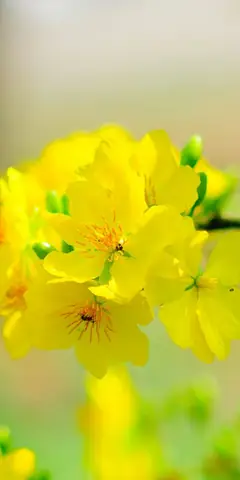
Mùa xuân, thời gian của những cánh hoa nở rộ, không khí ấm áp và những khởi đầu mới, luôn là nguồn cảm hứng bất tận cho những ai yêu thích nghệ thuật và công nghệ. Khi nói đến việc làm mới giao diện điện thoại thông minh, hình nền mùa xuân cho iPhone không chỉ giúp bạn thể hiện phong cách cá nhân mà còn mang lại cảm giác tươi mới, tràn đầy năng lượng mỗi khi mở khóa. Bài viết dưới đây sẽ hướng dẫn chi tiết cách tìm kiếm, tạo dựng và cài đặt những hình nền mùa xuân đẹp mắt, đồng thời giới thiệu một số nguồn tài nguyên uy tín, mẹo tối ưu hoá hình nền trên iPhone, và cách phối hợp chúng với các chủ đề (theme) khác để có một giao diện hoàn hảo.
Có thể bạn quan tâm: Cách Cài Hình Nền Động Cho Iphone: Hướng Dẫn Chi Tiết Từ A Đến Z
1. Vì sao nên chọn hình nền mùa xuân cho iPhone?
1.1. Tâm lý và cảm xúc
- Cảm giác tươi mới: Nhiều nghiên cứu cho thấy màu xanh lá, hồng nhạt và các tông màu pastel giúp giảm căng thẳng, tăng cảm giác thư giãn.
- Khởi đầu mới: Khi mùa xuân đến, mọi người thường muốn “làm mới” bản thân; một hình nền mới là cách nhanh gọn để thể hiện sự thay đổi.
1.2. Độ tương thích với iPhone
- Màn hình Retina, Super Retina, ProMotion: Các thiết bị iPhone hiện nay đều hỗ trợ độ phân giải cao, giúp các họa tiết hoa lá, cánh bướm hiển thị sắc nét.
- Dynamic Wallpapers: iOS cho phép sử dụng hình nền động (Live Photo) – một lựa chọn tuyệt vời cho mùa xuân khi bạn muốn thấy những bông hoa mở ra từng giây.
1.3. Tăng giá trị thẩm mỹ
- Kết hợp với widget: Khi chọn hình nền phù hợp, các widget như thời tiết, lịch, sức khỏe sẽ hiển thị hài hòa hơn.
- Phong cách cá nhân: Bạn có thể lựa chọn hình nền thiên nhiên, hoa anh đào, cánh đồng hoa cúc, hoặc phong cách minh hoạ anime – tùy thuộc vào sở thích.
Có thể bạn quan tâm: Hình Nền Cá Koi Cho Iphone: Cẩm Nang Tối Ưu Cho Màn Hình Của Bạn
2. Nguồn tài nguyên hình nền mùa xuân chất lượng
2.1. Các trang web chuyên cung cấp hình nền iOS
| Trang web | Đặc điểm | Định dạng | Ghi chú |
|---|---|---|---|
| Unsplash | Hình ảnh chất lượng cao, miễn phí bản quyền | JPEG, PNG | Tìm kiếm “spring wallpaper iPhone” |
| Pexels | Thư viện đa dạng, kèm mô tả chi tiết | JPEG, PNG | Có cả video nền động |
| Wallhaven | Hệ thống tag mạnh mẽ, hỗ trợ độ phân giải tùy chỉnh | JPEG, PNG | Đăng ký để tải ở độ phân giải gốc |
| Zedge | Ứng dụng di động, hỗ trợ Live Photo | JPEG, PNG, Live Photo | Cập nhật thường xuyên các bộ sưu tập mùa xuân |
| Ý tưởng sáng tạo, tập hợp các board chuyên về iPhone spring wallpapers | JPEG, PNG | Kiểm tra bản quyền trước khi tải |
2.2. Ứng dụng iOS tạo và chỉnh sửa hình nền
- Procreate Pocket: Dành cho những ai muốn tự vẽ hoa lá, tạo nền độc đáo.
- Canva: Mẫu thiết kế sẵn, dễ chỉnh sửa màu sắc, thêm chữ.
- Pixelmator: Công cụ chỉnh sửa mạnh mẽ, hỗ trợ layer và blend mode.
- Live Photo Maker: Chuyển video ngắn thành Live Photo, phù hợp cho hình nền động.
2.3. Các cộng đồng và kênh chia sẻ
- Reddit r/iWallpaper: Nơi người dùng chia sẻ hình nền iPhone chất lượng cao, có các chủ đề “Spring”.
- Telegram channels: “iPhone Wallpapers”, “Spring Wallpapers” – thường có các bộ sưu tập dạng HD và 4K.
- Instagram hashtags: #springwallpaper #iphonewallpaper #iphonebg – theo dõi các nghệ sĩ đồ họa.
Có thể bạn quan tâm: Hướng Dẫn Restore Iphone Bằng Itunes: Chi Tiết Từng Bước Để Khôi Phục Thiết Bị Của Bạn
3. Cách lựa chọn hình nền phù hợp với iPhone của bạn
3.1. Xác định độ phân giải màn hình
| Model iPhone | Độ phân giải (pixel) | Tỉ lệ màn hình |
|---|---|---|
| iPhone SE (2026) | 1334 x 750 | 16:9 |
| iPhone 13/13 mini | 2532 x 1170 (13) / 2340 x 1080 (13 mini) | 19.5:9 |
| iPhone 14 Pro Max | 2796 x 1290 | 19.5:9 |
| iPhone 15 Pro | 2556 x 1179 | 19.5:9 |
Mẹo: Khi tải hình nền, luôn chọn độ phân giải bằng hoặc lớn hơn độ phân giải màn hình để tránh bị mờ.
3.2. Cân nhắc vị trí “notch” và “home indicator”
- Notch (vùng mũi tên): Tránh để các chi tiết quan trọng nằm ở trung tâm trên cùng để không bị che.
- Home indicator (đường kẻ dưới cùng): Đặt các họa tiết quan trọng ở phần giữa hoặc phía trên để tránh bị che khi dùng các gesture.
3.3. Chọn màu sắc và phong cách
| Màu chủ đạo | Cảm giác | Gợi ý hình nền |
|---|---|---|
| Màu pastel (hồng nhạt, xanh mint) | Dịu dàng, thư giãn | Hoa anh đào, cánh đồng cỏ |
| Màu xanh lá tươi | Tươi mới, năng động | Cây cối, lá non |
| Màu vàng ấm | Sảng khoái, hạnh phúc | Nắng xuân, hoa hướng dương |
| Màu tím nhẹ | Lãng mạn, mơ mộng | Hoa lavender, bầu trời hoàng hôn |
3.4. Đánh giá chất lượng hình ảnh
- Độ nét (Sharpness): Kiểm tra khi phóng to, các chi tiết hoa lá có rõ ràng không.
- Độ tương phản (Contrast): Đảm bảo các icon trên màn hình vẫn nhìn được.
- Độ sáng (Brightness): Không quá sáng gây chói mắt, không quá tối làm mất chi tiết.
4. Hướng dẫn chi tiết cài đặt hình nền mùa xuân trên iPhone
4.1. Cài đặt hình nền tĩnh
- Mở ảnh muốn dùng trong Photos.
- Nhấn Share (biểu tượng hình vuông có mũi tên lên) → Use as Wallpaper.
- Chọn Set → Set Lock Screen, Set Home Screen hoặc Set Both.
- Kéo, thu phóng để căn chỉnh, nhấn Done.
4.2. Cài đặt Live Photo (hình nền động)
- Mở Settings → Wallpaper → Choose a New Wallpaper → Live Photos.
- Chọn Live Photo đã lưu (có thể tạo từ video ngắn bằng Live Photo Maker).
- Đánh dấu Live Photo (có biểu tượng vòng tròn) và Set cho màn hình khóa. (Lưu ý: Live Photo chỉ hoạt động trên màn hình khóa, không trên Home Screen).
4.3. Sử dụng ứng dụng bên thứ ba
Có thể bạn quan tâm: Hình Nền Liên Quân Cho Iphone: Cách Tải, Cài Đặt Và Tối Ưu Hóa Để Thể Hiện Đam Mê Game
- Zedge: Tải về, mở trong app → Set as Wallpaper.
- Wallpapers Central: Chọn ảnh → Apply → tùy chỉnh vị trí, sau đó Set.
4.4. Tối ưu hoá hình nền cho hiệu năng
- Giảm độ sáng: Vào Settings > Accessibility > Display & Text Size > Reduce White Point để giảm độ chói.
- Không bật “Perspective Zoom”: Tránh làm giảm pin và gây mỏi mắt khi xoay màn hình.
- Sử dụng “Dark Mode”: Khi bật Dark Mode, hình nền tối màu sẽ giúp tiết kiệm năng lượng trên các model iPhone có màn hình OLED.
5. Tạo hình nền mùa xuân độc đáo bằng cách tự thiết kế
5.1. Ý tưởng thiết kế
- Hoa anh đào rơi nhẹ: Dùng brush mềm tạo hiệu ứng bông tuyết.
- Cánh đồng hoa cúc: Lặp lại họa tiết “cúc” theo dạng pattern.
- Bầu trời hoàng hôn mùa xuân: Màu gradient từ hồng nhạt tới cam.
- Kết hợp typographic: Thêm câu “Spring is here” hoặc “Mùa xuân tươi mới” bằng font hand‑written.
5.2. Các bước thực hiện trên Procreate Pocket
- Tạo canvas với kích thước 1242 x 2688 (iPhone 13 Pro Max) hoặc tùy chỉnh.
- Chọn brush “Watercolor” để vẽ cánh hoa.
- Sử dụng layer: Đặt nền màu pastel, layer hoa, layer ánh sáng.
- Thêm texture: Dùng brush “Grain” để tạo cảm giác giấy.
- Xuất file: Share > PNG → Lưu vào Photos → Đặt làm wallpaper.
5.3. Chỉnh sửa nhanh trên Canva (dành cho người không chuyên)
- Mở Canva → Chọn “iPhone Wallpaper”.
- Tìm template “Spring”: Chọn một mẫu có sẵn.
- Thay đổi hình ảnh: Upload ảnh hoa, cỏ, hoặc video ngắn.
- Thêm text và điều chỉnh màu.
- Download → “PNG” → Cài đặt như hướng dẫn ở mục 4.
5.4. Chuyển video ngắn thành Live Photo
- Sử dụng app “intoLive”:
- Chọn video (độ dài ≤ 3 giây) có nội dung mùa xuân (cánh hoa rung rinh).
- Cắt, chỉnh tốc độ, thêm filter.
- Lưu thành Live Photo → Đặt làm wallpaper cho màn hình khóa.
6. Kết hợp hình nền mùa xuân với widget để tạo “iPhone Spring Dashboard”
6.1. Lựa chọn widget phù hợp
| Widget | Mô tả | Tối ưu hoá |
|---|---|---|
| Weather (WeatherKit) | Hiển thị thời tiết hiện tại, biểu tượng mặt trời, mưa | Chọn màu nền trong suốt để không che hoa |
| Calendar | Lịch ngày, sự kiện | Đặt ở góc dưới để tránh che hoa lớn |
| Fitness | Hoạt động, bước chân | Đặt ở góc trên bên phải, màu chữ trắng để tương phản |
| Notes | Ghi chú nhanh | Sử dụng font nhẹ, màu xanh pastel |
6.2. Cách thêm widget
- Long press vào màn hình chính → Edit Home Screen.
- Nhấn + ở góc trên bên trái → Chọn widget → Kéo vào vị trí mong muốn.
- Nhấn Done khi hoàn tất.
6.3. Tùy chỉnh độ trong suốt (transparent) cho widget
- iOS 17 hỗ trợ “Widget Background Opacity”. Vào Settings > Wallpaper > Choose a New Wallpaper → Add Widget Background → Chọn độ trong suốt 30‑50%.
7. Bảo quản và cập nhật hình nền mùa xuân
7.1. Lưu trữ an toàn
- iCloud Photos: Đồng bộ hình nền giữa các thiết bị Apple.
- Google Drive / Dropbox: Dự phòng các file gốc (độ phân giải cao) để có thể tái sử dụng.
7.2. Thay đổi định kỳ
- Theo tháng: Đổi hình nền mỗi tháng để cảm giác luôn mới mẻ.
- Theo sự kiện: Khi có lễ hội hoa anh đào, lễ hội hoa tulip, thay hình nền phù hợp.
7.3. Kiểm tra bản quyền
- Khi tải hình ảnh từ internet, luôn kiểm tra license (Creative Commons, Public Domain). Nếu cần, ghi nguồn hoặc mua bản quyền để tránh vi phạm.
8. Những lỗi thường gặp và cách khắc phục
| Lỗi | Nguyên nhân | Cách khắc phục |
|---|---|---|
| Hình nền bị mờ | Độ phân giải thấp hơn màn hình | Tải lại hình nền có độ phân giải cao hơn. |
| Icon bị che | Hình nền có chi tiết ở vị trí notch/home indicator | Cắt hoặc điều chỉnh vị trí ảnh trong cài đặt. |
| Live Photo không hoạt động | Đặt làm wallpaper cho Home Screen thay vì Lock Screen | Đặt lại Live Photo cho Lock Screen. |
| Pin giảm nhanh | Dùng Live Photo hoặc hiệu ứng “Perspective Zoom” | Tắt “Perspective Zoom” và giảm độ sáng. |
| Màu không đồng nhất khi bật Dark Mode | Hình nền quá sáng | Sử dụng hình nền tối màu hoặc bật “Smart Invert”. |
9. Tổng kết – Đưa mùa xuân vào từng khoảnh khắc trên iPhone
Việc lựa chọn và cá nhân hoá hình nền mùa xuân cho iPhone không chỉ là một xu hướng thẩm mỹ mà còn là cách để bạn tạo ra môi trường số sống động, truyền cảm hứng mỗi ngày. Từ việc tìm kiếm nguồn ảnh chất lượng, tự thiết kế, cho tới việc cài đặt, tối ưu hoá và kết hợp với widget – mọi bước đều giúp bạn biến chiếc iPhone thành một tác phẩm nghệ thuật riêng, phản ánh tinh thần tươi trẻ và hy vọng của mùa xuân.
Hãy bắt đầu ngay hôm nay: tải một bức ảnh hoa anh đào rực rỡ, chỉnh sửa một chút màu sắc để phù hợp với giao diện, đặt làm nền cho màn hình khóa, và thêm một widget thời tiết trong suốt để không làm mất đi vẻ đẹp của bức tranh. Khi mỗi lần mở khóa, bạn sẽ cảm nhận được hơi thở của mùa xuân, một lời nhắc nhở nhẹ nhàng rằng mỗi ngày đều là một khởi đầu mới.
Chúc bạn có một iPhone rực rỡ sắc xuân và luôn tràn đầy năng lượng!
