Trong thời đại công nghệ hiện đại, iPhone không chỉ là một chiếc điện thoại thông minh mà còn là người bạn đồng hành trong mọi khoảnh khắc của cuộc sống. Một trong những tính năng ít được nhắc tới nhưng vô cùng hữu ích là hẹn giờ tắt nhạc. Bạn có thể muốn nghe nhạc thư giãn trước khi ngủ, hoặc muốn chắc chắn rằng nhạc sẽ không làm phiền người cùng phòng khi bạn đã đi ngủ. Bài viết dưới đây sẽ cung cấp cho bạn hướng dẫn chi tiết cách hẹn giờ tắt nhạc trên iPhone, giới thiệu các phương pháp khác nhau, mẹ mẻ tối ưu hoá trải nghiệm và giải đáp những thắc mắc thường gặp. Hãy cùng khám phá!
Có thể bạn quan tâm: Hướng Dẫn Chi Tiết Cách Chép Nhạc Vào Iphone: Từ Cơ Bản Đến Nâng Cao
1. Tại sao nên sử dụng tính năng hẹn giờ tắt nhạc trên iPhone?
1.1 Giúp bạn ngủ ngon hơn
Nhiều người thích bật nhạc nhẹ, âm thanh thiên nhiên hoặc những bản nhạc “white noise” để dễ dàng đi vào giấc ngủ. Khi bật tính năng hẹn giờ tắt nhạc, bạn không cần phải lo lắng việc quên tắt nhạc, tránh việc nhạc phát liên tục gây gián đoạn giấc ngủ và ảnh hưởng đến chất lượng giấc ngủ.
1.2 Tiết kiệm pin và dữ liệu
Nếu bạn để nhạc chạy suốt đêm, iPhone sẽ tiêu tốn pin và dữ liệu (đối với streaming). Việc tắt nhạc tự động giúp kéo dài thời lượng pin, đặc biệt hữu ích khi bạn không có sạc gần.
1.3 Tránh làm phiền người khác
Trong gia đình, phòng trọ hay khách sạn, âm thanh liên tục có thể gây phiền toái cho người khác. Hẹn giờ tắt nhạc là giải pháp thông minh để bạn có thể tận hưởng âm nhạc mà không làm phiền người xung quanh.
1.4 Tạo thói quen lành mạnh
Việc thiết lập thói quen tắt nhạc sau một khoảng thời gian nhất định giúp bạn duy trì lịch trình ngủ hợp lý, tránh việc “ngủ trễ” vì bị cuốn vào âm nhạc.
Có thể bạn quan tâm: Hướng Dẫn Dọn Rác Iphone: Cách Giải Phóng Bộ Nhớ, Tối Ưu Hiệu Năng Và Bảo Vệ Dữ Liệu
2. Các cách hẹn giờ tắt nhạc trên iPhone
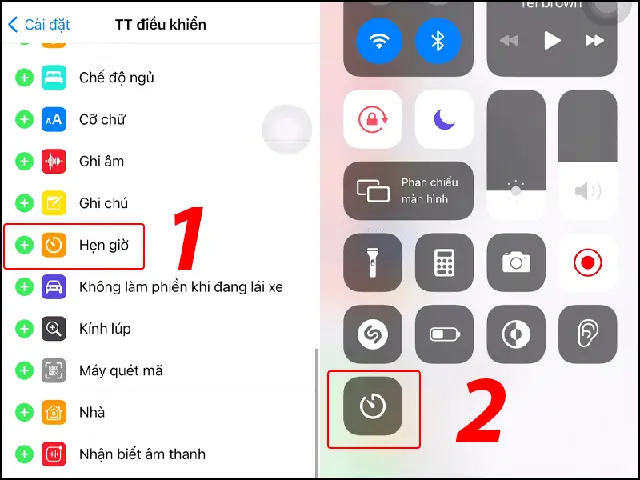
2.1 Sử dụng ứng dụng “Clock” (Đồng hồ) – Tính năng “Timer” (Hẹn giờ)
Bước 1: Mở ứng dụng Clock
- Tìm và mở ứng dụng Clock (đồng hồ) trên màn hình iPhone của bạn. Đây là ứng dụng mặc định của iOS, không cần tải thêm.
Bước 2: Chọn tab “Timer”
- Ở dưới cùng màn hình, bạn sẽ thấy các tab: World Clock, Alarm, Stopwatch, Timer. Nhấn vào Timer.
Bước 3: Đặt thời gian hẹn giờ
- Sử dụng bánh xe cuộn để thiết lập thời gian mong muốn (ví dụ: 30 phút, 1 giờ, 2 giờ…). Bạn có thể tùy chỉnh thời gian tùy ý.
Bước 4: Chọn “When Timer Ends” (Khi hẹn giờ kết thúc)
- Nhấn vào When Timer Ends. Thông thường, mặc định sẽ là “Radar”. Bạn cần thay đổi để tắt nhạc.
Bước 5: Chọn “Stop Playing” (Dừng phát)
- Cuộn xuống cuối danh sách và chọn Stop Playing. Khi này, khi timer hết, iPhone sẽ tự động dừng mọi âm thanh đang phát (bao gồm nhạc, podcast, video).
Bước 6: Bắt đầu hẹn giờ
- Nhấn Start để bắt đầu hẹn giờ. Khi thời gian đã định sẽ hết, iPhone sẽ dừng phát nhạc ngay lập tức.
Lưu ý: Tùy chọn Stop Playing sẽ dừng mọi âm thanh đang phát trên thiết bị, không chỉ nhạc từ Apple Music mà còn từ Spotify, YouTube, Podcast, v.v.
2.2 Sử dụng Siri để thiết lập hẹn giờ nhanh
Bạn có thể sử dụng trợ lý ảo Siri để thiết lập hẹn giờ tắt nhạc chỉ bằng giọng nói, rất tiện lợi khi đang nằm trên giường.
Câu lệnh mẫu:
- “Hey Siri, set a timer for 45 minutes and stop playing when it’s done.”
- “Hey Siri, ngủ 30 phút và tắt nhạc khi hết giờ.”
Khi Siri nhận lệnh, nó sẽ tự động mở ứng dụng Clock, thiết lập thời gian và chọn Stop Playing cho bạn.
2.3 Sử dụng ứng dụng “Shortcuts” (Phím tắt) – Tự động hoá nâng cao
Nếu bạn muốn có sự linh hoạt hơn, ví dụ: tắt nhạc chỉ khi đang nghe Apple Music, không ảnh hưởng tới các ứng dụng khác, hoặc muốn kết hợp với các hành động khác (điều chỉnh độ sáng, bật chế độ ngủ), bạn có thể tạo một Shortcut tùy chỉnh.
Bước tạo Shortcut:
- Mở ứng dụng Shortcuts (có sẵn trên iPhone, nếu chưa có, tải về App Store).
- Nhấn + ở góc trên bên phải → Add Action.
- Tìm “Play Music” hoặc “Pause/Stop Playing”.
- Chọn Stop Playing → Đặt tên “Tắt nhạc sau hẹn giờ”.
- Nhấn vào biểu tượng ⚙️ (cài đặt) ở góc trên bên phải, bật Show in Share Sheet nếu muốn chạy shortcut từ trình chia sẻ.
- Để tự động hẹn giờ, thêm hành động “Wait” (đợi) → Nhập thời gian (ví dụ: 30 minutes).
- Thêm hành động “Stop Playing” sau khi Wait.
- Lưu shortcut.
Bây giờ, khi bạn muốn hẹn giờ tắt nhạc, chỉ cần mở Shortcuts và chạy shortcut “Tắt nhạc sau hẹn giờ”. Hoặc bạn có thể thêm shortcut này vào Home Screen để truy cập nhanh.
Tùy chỉnh nâng cao:
- Kết hợp với chế độ ngủ: Thêm hành động “Set Focus” → “Sleep” để khi hẹn giờ bắt đầu, iPhone sẽ chuyển sang chế độ Sleep (điều chỉnh độ sáng, không làm phiền).
- Tự động bật lại nhạc: Bạn có thể tạo một shortcut ngược lại, ví dụ: “Bắt đầu phát nhạc 10 phút trước khi ngủ” bằng cách sử dụng hành động “Play Music” và “Wait”.
2.4 Sử dụng tính năng “Bedtime” (Giấc ngủ) trong Clock
Trong iOS 14 trở lên, tính năng Bedtime (Giấc ngủ) cho phép đặt thời gian ngủ và tự động bật chế độ “Sleep”. Khi bạn bật âm thanh “Sleep Sound” (âm thanh ngủ) hoặc phát nhạc, iPhone sẽ tự động dừng sau khoảng thời gian mà bạn đã thiết lập.
Cách thiết lập:
- Mở Clock, chọn tab Bedtime.
- Thiết lập thời gian ngủ và thời gian thức dậy.
- Khi tới giờ ngủ, iPhone sẽ bật Sleep Focus và phát âm thanh hoặc nhạc bạn đã chọn.
- Bạn có thể tùy chỉnh Sleep Options → Sleep Sound → Music → Chọn playlist yêu thích.
- Khi thời gian ngủ kết thúc, iPhone sẽ tự động tắt âm thanh.
Lưu ý: Tính năng này chủ yếu dành cho người dùng muốn thiết lập lịch ngủ cố định mỗi ngày. Nếu bạn chỉ muốn tắt nhạc một lần, phương pháp Timer vẫn đơn giản hơn.
Có thể bạn quan tâm: Hướng Dẫn Sử Dụng Iphone: Từ Cơ Bản Đến Nâng Cao Cho Người Mới Bắt Đầu
3. Những lưu ý khi sử dụng hẹn giờ tắt nhạc
3.1 Kiểm tra âm lượng và chế độ “Do Not Disturb”
- Khi hẹn giờ tắt nhạc, iPhone sẽ dừng phát âm thanh, nhưng nếu Do Not Disturb (Không làm phiền) không được bật, thông báo có thể vẫn phát ra âm thanh. Hãy bật Do Not Disturb hoặc Focus → Sleep để tránh tiếng chuông thông báo làm gián đoạn.
3.2 Ảnh hưởng tới các ứng dụng streaming
- Spotify, Apple Music, YouTube Music đều sẽ bị dừng khi timer hết nếu bạn chọn “Stop Playing”. Tuy nhiên, nếu ứng dụng đang chạy ở nền và có chế độ “continue playback in background”, có thể vẫn tiếp tục phát nếu có lỗi. Đảm bảo cập nhật phiên bản mới nhất để tránh lỗi.
3.3 Khi sử dụng Bluetooth hoặc AirPlay
Có thể bạn quan tâm: Hướng Dẫn Unlock Iphone T‑mobile: Các Bước Chi Tiết Để Mở Khóa Thiết Bị Một Cách An Toàn Và Hiệu Quả
- Nếu bạn đang phát nhạc qua Bluetooth headphones, AirPods, hoặc AirPlay tới loa, việc “Stop Playing” sẽ ngắt kết nối và dừng âm thanh. Đôi khi, thiết bị Bluetooth có thể vẫn phát tiếng ồn nhẹ (điều chỉnh âm lượng). Hãy kiểm tra lại nếu gặp hiện tượng này.
3.4 Khi dùng chế độ “Low Power Mode”
- Khi Low Power Mode (Chế độ Tiết kiệm pin) được bật, một số tác vụ nền có thể bị hạn chế, nhưng hẹn giờ vẫn hoạt động bình thường. Tuy nhiên, nếu pin quá thấp (<5%), iPhone có thể tắt nhanh hơn và không thực hiện lệnh “Stop Playing”. Đảm bảo pin đủ trước khi bật hẹn giờ dài.
4. Mẹo tối ưu hoá trải nghiệm hẹn giờ tắt nhạc
4.1 Chọn playlist “Ngủ nhẹ”
Tạo một playlist gồm các bài hát, âm thanh thiên nhiên, hoặc white noise có độ dài khoảng 1-2 giờ. Khi hẹn giờ tắt nhạc, bạn sẽ không phải lo lắng về việc nhạc dừng đột ngột trong lúc đang nghe bản yêu thích.
4.2 Kết hợp với “Night Shift” và “True Tone”
- Night Shift: Giảm ánh sáng xanh của màn hình, giúp mắt thoải mái hơn khi nghe nhạc trong phòng tối.
- True Tone: Tự động điều chỉnh màu sắc màn hình dựa trên ánh sáng môi trường, giảm độ chói.
Bạn có thể bật cả hai trong Settings → Display & Brightness và đặt lịch tự động bật lúc 22:00 – 07:00.
4.3 Sử dụng “Ambient Mode” trên AirPods Pro/Max
Nếu bạn dùng AirPods Pro hoặc AirPods Max, bật Transparency Mode (chế độ trong suốt) để vẫn nghe được âm thanh môi trường khi nhạc dừng. Điều này giúp bạn không bỏ lỡ tiếng chuông báo thức hoặc tiếng động bất thường.
4.4 Tạo Shortcut tự động bật lại nhạc vào buổi sáng
Nếu bạn muốn nhạc bật lại khi tỉnh dậy (ví dụ: để tạo không khí thư giãn), hãy tạo một shortcut:
- Wait → thời gian ngủ (ví dụ: 8 giờ).
- Play Music → playlist buổi sáng.
- Set Focus → “Do Not Disturb” tắt.
Bạn có thể lên lịch chạy shortcut này bằng Automation trong Shortcuts.
5. So sánh hẹn giờ tắt nhạc trên iPhone với các nền tảng khác
| Tính năng | iPhone (Timer – Stop Playing) | Android (Clock – Timer) | Spotify (Built‑in Sleep Timer) |
|---|---|---|---|
| Cài đặt nhanh | ✔️ (Clock hoặc Siri) | ✔️ (Clock) | ✔️ (Trong app Spotify) |
| Dừng mọi âm thanh | ✔️ (Stop Playing) | ❌ (Chỉ dừng alarm) | ❌ (Chỉ dừng Spotify) |
| Tùy biến (Shortcuts) | ✔️ (Shortcuts) | ❌ (Không có) | ❌ |
| Kết hợp với Focus/Do Not Disturb | ✔️ (Automation) | ✔️ (Do Not Disturb) | ❌ |
| Hoạt động khi thiết bị khóa | ✔️ | ✔️ | ✔️ (Nếu app chạy nền) |
| Độ tin cậy | ✔️ (iOS ổn định) | ✔️ (phụ thuộc hãng) | ⚠️ (có thể bị lỗi khi thiết bị ngủ) |
Kết luận: iPhone cung cấp giải pháp đa năng nhất với khả năng dừng mọi âm thanh và khả năng tự động hoá cao thông qua Shortcuts và Focus. Android có thể làm được, nhưng thường cần cài thêm ứng dụng bên thứ ba. Spotify có tính năng sleep timer riêng, nhưng chỉ áp dụng cho nội dung trong app.
6. Câu hỏi thường gặp (FAQ)
6.1 Tôi có thể đặt hẹn giờ tắt nhạc cho một ứng dụng cụ thể không?
Trong iOS không có tùy chọn “chỉ tắt âm thanh của app X”. Khi chọn Stop Playing, iPhone sẽ dừng mọi âm thanh đang phát. Nếu bạn muốn tắt chỉ Apple Music, bạn có thể tạo Shortcut với hành động “Pause” cho Apple Music, nhưng vẫn cần kiểm tra xem các app khác có đang phát hay không.
6.2 Timer sẽ dừng khi iPhone ở chế độ máy bay?
Có, Timer vẫn hoạt động ngay cả khi iPhone ở chế độ Airplane Mode (máy bay). Vì tính năng này chạy nội bộ trên thiết bị, không phụ thuộc vào kết nối mạng.
6.3 Nếu tôi đang nghe podcast, timer có dừng luôn không?
Có, khi bạn chọn Stop Playing, mọi nội dung âm thanh – bao gồm podcast, audiobook, video – sẽ bị dừng.
6.4 Có cách nào để hẹn giờ tắt nhạc mà không dừng alarm?
Khi bạn bật Timer → Stop Playing, alarm vẫn sẽ vang lên nếu bạn đã thiết lập alarm riêng. Tuy nhiên, nếu bạn dùng Sleep Timer trong Spotify, alarm có thể bị tắt nếu bạn không cấu hình riêng. Đảm bảo bạn không đặt Timer thành Alarm.
6.5 Khi nào nên sử dụng Shortcuts thay vì Timer?
- Khi muốn tự động hoá nhiều hành động cùng lúc (ví dụ: bật chế độ ngủ, giảm độ sáng, tắt nhạc).
- Khi muốn dừng âm thanh chỉ của một ứng dụng cụ thể.
- Khi muốn chạy hẹn giờ thường xuyên và muốn lưu lại dưới dạng shortcut trên Home Screen.
7. Kết luận
Hẹn giờ tắt nhạc trên iPhone không chỉ là một tính năng tiện lợi mà còn là công cụ hỗ trợ sức khỏe, tiết kiệm năng lượng và tạo thói quen ngủ lành mạnh. Dù bạn là người yêu thích âm nhạc, podcast hay chỉ muốn nghe tiếng ồn trắng để thư giãn, việc biết cách thiết lập timer, sử dụng Siri, hoặc tạo Shortcut sẽ giúp bạn kiểm soát âm thanh một cách tối ưu.
Hãy thử ngay những bước hướng dẫn trên, tùy chỉnh thời gian và playlist phù hợp, và trải nghiệm giấc ngủ sâu hơn, không lo âm thanh kéo dài quá giờ. Nếu bạn gặp bất kỳ vấn đề nào, đừng ngần ngại tham khảo mục FAQ hoặc tìm kiếm hỗ trợ trên cộng đồng Apple. Chúc bạn ngủ ngon và tận hưởng những giai điệu êm dịu mỗi đêm!