Có thể bạn quan tâm: Hướng Dẫn Sử Dụng Iphone: Từ Cơ Bản Đến Nâng Cao Cho Người Mới Bắt Đầu
Lời mở đầu
Trong thời đại công nghệ số, việc sở hữu một kho nhạc phong phú trên chiếc iPhone luôn là nhu cầu thiết yếu của nhiều người dùng. Dù bạn là fan của những bản nhạc mới nhất, những ca khúc cổ điển, hoặc những bản nhạc indie chưa được phát hành trên các nền tảng streaming, việc “chép nhạc vào iPhone” vẫn luôn là một thách thức đối với không ít người. Bài viết này sẽ hướng dẫn bạn từng bước chi tiết, từ những cách truyền thống đơn giản đến các phương pháp nâng cao, giúp bạn tự tin sao chép mọi định dạng nhạc yêu thích vào thiết bị iOS một cách nhanh chóng và an toàn.
Có thể bạn quan tâm: Hình Ảnh Đẹp Iphone X: Khám Phá Những Tác Phẩm Nghệ Thuật Số Đỉnh Cao
1. Hiểu rõ hệ thống quản lý nhạc của iPhone
1.1. Ứng dụng Apple Music vs. Thư viện Nhạc (Music App)
- Apple Music: Dịch vụ streaming trả phí cho phép người dùng truy cập vào hàng triệu bài hát, tải về để nghe offline và tạo playlist cá nhân. Khi bạn đăng ký Apple Music, mọi bản nhạc được lưu trữ trên máy chủ Apple và đồng bộ qua iCloud.
- Thư viện Nhạc (Music App): Đây là phần mềm mặc định trên iPhone dùng để quản lý các tệp âm thanh được chép trực tiếp vào thiết bị. Nhạc trong thư viện có thể là các file MP3, AAC, WAV, FLAC (iOS 13 trở lên) và các định dạng khác được hỗ trợ.
1.2. iCloud Music Library (Thư viện Nhạc iCloud)
Khi bật tính năng này, mọi thay đổi trong thư viện nhạc trên iPhone sẽ tự động đồng bộ với iCloud, cho phép bạn truy cập nhạc trên các thiết bị Apple khác (Mac, iPad, Apple TV). Tuy nhiên, việc bật iCloud Music Library có thể gây xung đột khi bạn muốn chép nhạc từ máy tính mà không muốn chúng bị thay đổi hoặc xóa.
1.3. Các định dạng âm thanh được iPhone hỗ trợ
| Định dạng | Mở rộng | Độ phân giải tối đa | Ghi chú |
|---|---|---|---|
| AAC | .aac, .m4a | 256 kbps | Định dạng mặc định của Apple |
| MP3 | .mp3 | 320 kbps | Phổ biến, tương thích rộng |
| Apple Lossless | .m4a (ALAC) | 24-bit/192kHz | Chất lượng cao, không nén mất dữ liệu |
| WAV | .wav | 24-bit/192kHz | Không nén, dung lượng lớn |
| FLAC | .flac | 24-bit/192kHz | Hỗ trợ từ iOS 13 |
Có thể bạn quan tâm: Hình Nền Iphone Mới Nhất 2026: Xu Hướng, Cách Tải, Lựa Chọn Và Tối Ưu Hóa Để Biểu Tượng Của Bạn Luôn Nổi Bật
2. Chuẩn bị môi trường trước khi chép nhạc
2.1. Kiểm tra phiên bản iOS
Đảm bảo iPhone của bạn đang chạy iOS 13 trở lên để hỗ trợ FLAC và các định dạng mới. Vào Cài đặt > Cài đặt chung > Giới thiệu để kiểm tra.
2.2. Cài đặt iTunes (hoặc Apple Music trên macOS Catalina trở lên)
- Windows: Tải iTunes mới nhất từ trang Apple (https://www.apple.com/itunes/).
- macOS: Từ macOS Catalina, iTunes được tách thành các ứng dụng riêng (Music, Podcasts, TV). Bạn sẽ dùng Music để quản lý.
2.3. Kiểm tra không gian lưu trữ
- Cài đặt > Cài đặt chung > Dung lượng iPhone để xem dung lượng còn trống.
- Nhạc chất lượng cao (FLAC, WAV) sẽ chiếm nhiều không gian, vì vậy cần lên kế hoạch trước.
2.4. Kiểm tra cáp và cổng kết nối
Sử dụng cáp Lightning chính hãng hoặc cáp MFi (Made for iPhone) để tránh lỗi truyền dữ liệu.
3. Cách chép nhạc vào iPhone bằng iTunes (hoặc Music trên macOS)
3.1. Thêm nhạc vào thư viện iTunes/Music
- Mở iTunes (Windows) hoặc Music (macOS).
- Kéo thả các file âm thanh vào cửa sổ thư viện, hoặc chọn File > Thêm vào Thư viện và duyệt tới thư mục chứa nhạc.
- Khi nhạc được thêm, iTunes/Music sẽ hiển thị thông tin meta (tên bài, nghệ sĩ, album, ảnh bìa). Bạn có thể chỉnh sửa bằng cách Nhấp chuột phải > Lấy thông tin.
3.2. Đồng bộ nhạc với iPhone
Bước 1: Kết nối iPhone
- Cắm iPhone vào máy tính bằng cáp Lightning.
- Mở iTunes (Windows) hoặc Music (macOS).
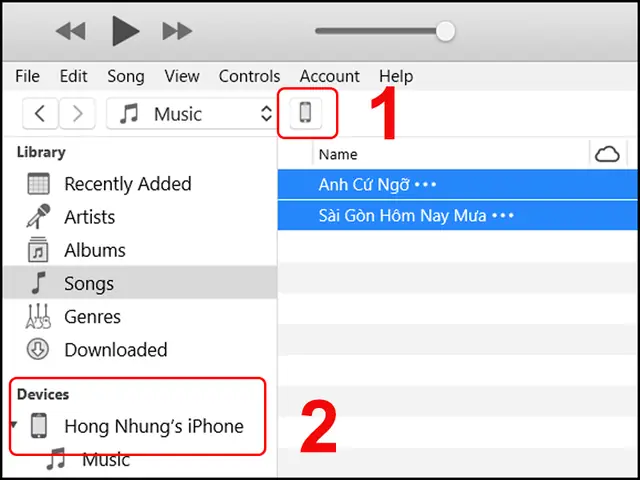
- Khi thiết bị xuất hiện, nhấp vào biểu tượng iPhone ở góc trên bên trái.
Bước 2: Chọn mục “Nhạc” trong phần quản lý nội dung
- Trong thanh bên trái, chọn Nhạc.
- Đánh dấu Đồng bộ Nhạc.
- Bạn có thể chọn Tất cả thư viện hoặc Chọn danh sách phát, album, nghệ sĩ và thể loại. Đối với những file riêng lẻ, tạo một Playlist mới và kéo các bài vào playlist đó để dễ quản lý.
Bước 3: Bắt đầu đồng bộ
- Nhấn Áp dụng hoặc Đồng bộ ở góc dưới bên phải.
- Quá trình đồng bộ sẽ bắt đầu, thời gian tùy thuộc vào số lượng và kích thước file.
Bước 4: Kiểm tra trên iPhone
- Mở Nhạc trên iPhone, chuyển tới Thư viện và kiểm tra các bài hát đã được import.
3.3. Lưu ý khi đồng bộ
| Vấn đề | Nguyên nhân | Giải pháp |
|---|---|---|
| Nhạc không xuất hiện | iCloud Music Library bật | Tắt Cài đặt > Nhạc > Thư viện Nhạc iCloud và thực hiện lại đồng bộ |
| Lỗi “iTunes không nhận dạng thiết bị” | Driver USB chưa cập nhật (Windows) | Cập nhật driver Apple Mobile Device Support hoặc cài lại iTunes |
| Nhạc bị mất chất lượng | File gốc có bitrate thấp | Kiểm tra lại file nguồn, chuyển đổi sang định dạng chất lượng cao nếu cần |
4. Sử dụng các phần mềm bên thứ ba để chép nhạc
4.1. iMazing – Quản lý nội dung đa nền tảng
- Tải iMazing: https://imazing.com/
- Cách sử dụng:
- Kết nối iPhone, mở iMazing.
- Chọn Music > Import > Choose Files để chọn file nhạc.
- Chọn playlist đích hoặc tạo mới, sau đó Apply.
- Ưu điểm: Không cần đồng bộ toàn bộ thư viện, cho phép kéo thả nhanh, hỗ trợ đa định dạng (FLAC, APE, etc.).
- Nhược điểm: Phiên bản miễn phí giới hạn số lượng file, cần mua bản Pro để sử dụng đầy đủ.
4.2. WALTR 2 – Chuyển đổi và chép nhạc nhanh
- Tải WALTR 2: https://softorbits.com/waltr/
- Đặc điểm: Tự động chuyển đổi định dạng (ví dụ: FLAC → AAC) và chép trực tiếp vào thư viện iPhone mà không cần iTunes.
- Cách dùng:
- Mở WALTR 2, kéo thả file vào cửa sổ.
- Chọn iPhone làm đích, phần mềm tự động chuyển đổi và sao chép.
- Lưu ý: WALTR 2 hỗ trợ cả video và ebook, rất tiện cho người dùng đa phương tiện.
4.3. AnyTrans – Quản lý toàn diện dữ liệu iOS
- Tải AnyTrans: https://www.imobie.com/anytrans/
- Chức năng: Chép nhạc, sao lưu, chuyển dữ liệu giữa Android và iPhone.
- Cách thực hiện:
- Kết nối iPhone, chọn Music > Import.
- Chọn file hoặc thư mục, nhấn Open và Start Transfer.
- Điểm mạnh: Giao diện thân thiện, hỗ trợ đồng thời nhiều loại dữ liệu (hình ảnh, video, tin nhắn).
5. Cách chép nhạc qua iCloud Drive hoặc Files
5.1. Sử dụng iCloud Drive
Có thể bạn quan tâm: Hướng Dẫn Dọn Rác Iphone: Cách Giải Phóng Bộ Nhớ, Tối Ưu Hiệu Năng Và Bảo Vệ Dữ Liệu
- Mở iCloud Drive trên máy tính (trên Windows: cài iCloud for Windows; trên macOS: Finder > iCloud Drive).
- Tạo thư mục Music và kéo thả các file vào.
- Trên iPhone, mở Files, vào iCloud Drive > Music.
- Nhấn Chia sẻ > Mở trong Nhạc (đối với các file hỗ trợ).
- Khi mở, iPhone sẽ tự động thêm bài vào Thư viện Nhạc (điều này phụ thuộc vào phiên bản iOS và định dạng file).
5.2. Sử dụng AirDrop (đối với Mac)
- Bật AirDrop trên iPhone (Cài đặt > Cài đặt chung > AirDrop).
- Trên Mac, chọn file âm thanh, nhấn Chia sẻ > AirDrop và chọn iPhone.
- Khi nhận, iPhone sẽ hỏi “Mở trong Nhạc?” – chọn Mở để lưu vào thư viện.
5.3. Sử dụng các ứng dụng quản lý file (Documents by Readdle, FileApp)
- Documents cho phép tải file từ các dịch vụ đám mây (Google Drive, Dropbox) và mở trong Nhạc.
- Tạo playlist bằng cách đánh dấu yêu thích (Heart) trong app, sau đó đồng bộ lại với Thư viện Nhạc.
6. Chép nhạc từ Android sang iPhone
6.1. Sử dụng Move to iOS (chỉ cho dữ liệu mới)
- Khi thiết lập iPhone mới, chọn Chuyển dữ liệu từ Android và nhập mã.
- Ứng dụng sẽ sao chép danh bạ, tin nhắn, ảnh và đôi khi nhạc (nếu ở định dạng hỗ trợ).
- Giới hạn: Chỉ có thể thực hiện một lần trong quá trình thiết lập.
6.2. Sử dụng phần mềm bên thứ ba
- Syncios Mobile Manager hoặc MobileTrans hỗ trợ chuyển nhạc từ Android sang iPhone bằng cách sao chép file và đồng bộ qua iTunes.
- Quy trình: Export nhạc từ Android sang máy tính (định dạng MP3), sau đó thực hiện các bước trong phần 3 để chép vào iPhone.
7. Tối ưu hoá chất lượng âm thanh trên iPhone
7.1. Chuyển đổi định dạng sang Apple Lossless (ALAC)
- Sử dụng XLD (macOS) hoặc dBpoweramp (Windows) để chuyển MP3/FLAC sang ALAC.
- Đặt bitrate 24-bit/96kHz hoặc 24-bit/192kHz cho chất lượng tối ưu.
- Khi import vào iPhone, Apple Lossless sẽ giữ nguyên chất lượng mà không mất dữ liệu.
7.2. Sử dụng các ứng dụng nghe nhạc chất lượng cao
- VOX: Hỗ trợ FLAC, ALAC, DSD, cho phép tạo playlist và tích hợp với iCloud Drive.
- Onkyo HF Player: Hỗ trợ hi‑res audio, tùy chỉnh bộ lọc và EQ.
- Neutron Music Player: Được đánh giá cao về khả năng xử lý đa kênh và hỗ trợ nhiều định dạng.
7.3. Điều chỉnh EQ và âm thanh
- Vào Cài đặt > Nhạc > EQ để chọn preset phù hợp (Bass Boost, Treble Boost, etc.) hoặc Off nếu muốn âm thanh trung thực.
8. Xử lý các vấn đề thường gặp khi chép nhạc
8.1. Nhạc không đồng bộ hoặc bị trùng lặp
- Giải pháp: Vào iTunes > Edit > Preferences > Advanced và bật Keep iTunes Media folder organized và Copy files to iTunes Media folder when adding.
- Xóa các bản sao không cần thiết trong thư viện iPhone bằng cách chọn > Xóa và Xóa khỏi Thư viện.
8.2. Lỗi “This file cannot be added because it is not a supported audio file”
- Kiểm tra định dạng: iPhone không hỗ trợ các file DRM (ví dụ: WMA có bản quyền, các file mua từ iTunes nhưng chưa được cấp phép).
- Chuyển đổi sang MP3, AAC hoặc ALAC bằng phần mềm chuyển đổi.
8.3. Không thể phát nhạc do DRM
- DRM (Digital Rights Management) thường xuất hiện trong các file mua từ iTunes trước 2009.
- Sử dụng iTunes Match hoặc Apple Music để “bảo lưu” những bài hát này trong thư viện iCloud và loại bỏ DRM (chỉ áp dụng cho các bản nhạc đã mua trước).
- Hoặc sử dụng phần mềm TunesKit iTunes DRM Removal (có tính phí) để chuyển đổi sang định dạng không DRM.
9. Bảo mật và sao lưu thư viện nhạc
9.1. Sao lưu qua iCloud
- Cài đặt > iCloud > iCloud Backup > Bật.
- Khi sao lưu, nhạc trong thư viện (không phải Apple Music) sẽ được lưu trữ trong iCloud, cho phép khôi phục nhanh khi đổi thiết bị.
9.2. Sao lưu qua iTunes
- Kết nối iPhone, mở iTunes, chọn Summary > Back Up Now.
- Đảm bảo Encrypt iPhone backup được bật để lưu trữ mật khẩu, dữ liệu sức khỏe và thông tin nhạc riêng.
9.3. Sao lưu bằng phần mềm bên thứ ba
- iMazing và AnyTrans đều cho phép sao lưu toàn bộ thư viện nhạc dưới dạng file riêng, có thể khôi phục nhanh chóng nếu thiết bị gặp sự cố.
10. Các mẹo và thủ thuật nâng cao
| Thủ thuật | Mô tả | Cách thực hiện |
|---|---|---|
| Tạo playlist tự động | Sử dụng Smart Playlist trong iTunes để tự động sắp xếp bài hát theo thể loại, năm phát hành, hoặc rating. | iTunes > File > New > Smart Playlist > Đặt tiêu chí |
| Nhóm nhạc theo nghệ sĩ | Tạo folder nghệ sĩ trong thư mục iTunes Media để dễ quản lý. | iTunes > Preferences > Advanced > Tick “Keep iTunes Media folder organized” |
| Sử dụng Shortcuts (Phím tắt) để mở nhạc nhanh | Tạo shortcut mở một playlist cụ thể trong app Nhạc. | Mở Shortcuts > Create Shortcut > Add Action > “Play Music” > Chọn Playlist |
| Khôi phục nhạc sau khi xóa | Sử dụng tính năng “Recently Deleted” trong Music (iOS 14+) để khôi phục trong vòng 30 ngày. | Music > Library > Recently Deleted > Recover |
| Tối ưu dung lượng | Chuyển các file WAV/FLAC sang ALAC hoặc AAC 256kbps để giảm kích thước mà vẫn giữ chất lượng. | Sử dụng XLD hoặc dBpoweramp để batch convert |
11. Tổng kết
Việc chép nhạc vào iPhone không còn là công việc khó khăn nếu bạn nắm rõ quy trình và sử dụng đúng công cụ. Từ cách truyền thống qua iTunes/Music, đến các phần mềm mạnh mẽ như iMazing, WALTR 2, hay thậm chí là AirDrop và iCloud Drive, mỗi phương pháp đều có ưu và nhược điểm riêng, phù hợp với từng nhu cầu và mức độ kỹ thuật của người dùng.
- Nếu bạn muốn đồng bộ toàn bộ thư viện và ưu tiên tính ổn định, iTunes/Music vẫn là lựa chọn tốt nhất.
- Nếu muốn chép nhanh các file riêng lẻ, đa định dạng và tránh việc đồng bộ toàn bộ, các phần mềm bên thứ ba như iMazing, WALTR 2 là giải pháp tối ưu.
- Nếu bạn quan tâm tới chất lượng âm thanh cao cấp, hãy chuyển đổi sang Apple Lossless (ALAC) và sử dụng các app nghe nhạc chuyên nghiệp như VOX hoặc Onkyo HF Player.
Cuối cùng, đừng quên sao lưu thường xuyên để bảo vệ kho nhạc quý giá của mình, và tối ưu không gian lưu trữ để chiếc iPhone luôn hoạt động mượt mà. Hy vọng hướng dẫn chi tiết này sẽ giúp bạn xây dựng một thư viện âm nhạc phong phú, đáp ứng mọi sở thích âm nhạc cá nhân, và tận hưởng trải nghiệm nghe nhạc tuyệt vời trên iPhone của mình!