- 1. Tại sao ảnh trên iPhone lại chiếm nhiều dung lượng?
- 1.1. Độ phân giải cao và định dạng RAW
- 1.2. Định dạng HEIC vs JPEG
- 1.3. Các tính năng chụp ảnh nâng cao
- 2. Kiểm tra dung lượng ảnh hiện tại trên iPhone
- 3. Các cách giảm dung lượng ảnh trên iPhone
- 3.1. Sử dụng tính năng “Tối ưu hoá lưu trữ” (Optimize iPhone Storage)
- 3.2. Chuyển đổi định dạng ảnh từ HEIC sang JPEG
- 3.3. Nén ảnh bằng các ứng dụng chuyên dụng
- 3.4. Xóa ảnh trùng lặp và không cần thiết
- 3.5. Giảm kích thước ảnh khi chụp
- 3.6. Xóa video và Live Photos không cần thiết
- 3.7. Sử dụng dịch vụ lưu trữ đám mây thứ ba
- 4. Quy trình tối ưu hoá dung lượng ảnh – Bước thực hiện chi tiết
- Bước 1: Sao lưu toàn bộ ảnh
- Bước 2: Kiểm tra dung lượng hiện tại
- Bước 3: Xóa ảnh trùng lặp và không cần thiết
- Bước 4: Nén ảnh còn lại
- Bước 5: Xóa ảnh gốc (nếu đã sao lưu)
- Bước 6: Kiểm tra lại dung lượng
- 5. Lưu ý khi giảm dung lượng ảnh
- 6. Các công cụ và lệnh nâng cao (dành cho người dùng macOS)
- 6.1. Sử dụng imagemagick để nén ảnh hàng loạt
- 6.2. Sử dụng exiftool để xóa metadata
- 6.3. Tự động đồng bộ với rsync
- 7. Tổng kết
Trong thời đại số, việc chụp ảnh bằng điện thoại thông minh đã trở nên phổ biến hơn bao giờ hết. Đặc biệt, iPhone với camera chất lượng cao đã giúp người dùng ghi lại những khoảnh khắc đáng nhớ một cách dễ dàng. Tuy nhiên, một trong những vấn đề thường gặp sau khi chụp nhiều ảnh là dung lượng lưu trữ nhanh chóng bị đầy, gây khó khăn trong việc lưu trữ, chia sẻ và sao lưu dữ liệu. Bài viết dưới đây sẽ cung cấp cho bạn một hướng dẫn chi tiết, toàn diện về cách giảm dung lượng ảnh trên iPhone, giúp tối ưu không gian lưu trữ mà không làm mất quá nhiều chất lượng hình ảnh.
Có thể bạn quan tâm: Giải Phóng Dữ Liệu Iphone: Hướng Dẫn Chi Tiết, An Toàn Và Hiệu Quả Cho Người Dùng
1. Tại sao ảnh trên iPhone lại chiếm nhiều dung lượng?
1.1. Độ phân giải cao và định dạng RAW
iPhone hiện đại, từ iPhone 12 trở lên, hỗ trợ chụp ảnh ở độ phân giải lên tới 12MP, 48MP (iPhone 14 Pro) và thậm chí cho phép chụp ở định dạng RAW (ProRAW). Các tệp ảnh RAW giữ lại toàn bộ thông tin cảm biến, giúp người dùng có thể chỉnh sửa chi tiết hơn, nhưng đồng thời kích thước tệp rất lớn, thường từ 20-30 MB cho mỗi ảnh.
1.2. Định dạng HEIC vs JPEG
Apple đã chuyển sang định dạng HEIC (High Efficiency Image File Format) từ iOS 11, giúp giảm dung lượng ảnh so với JPEG truyền thống mà vẫn duy trì chất lượng cao. Tuy nhiên, khi người dùng chuyển ảnh sang các thiết bị không hỗ trợ HEIC hoặc sao lưu lên dịch vụ không tương thích, ảnh có thể tự động chuyển sang JPEG, làm tăng dung lượng.
1.3. Các tính năng chụp ảnh nâng cao
Các tính năng như Night mode, Deep Fusion, Smart HDR 3/4 tạo ra nhiều khung hình trung gian để tối ưu hoá chất lượng cuối cùng. Quá trình này tạo ra các tệp tạm thời và đôi khi ảnh cuối cùng có dung lượng lớn hơn so với ảnh chụp thông thường.
Có thể bạn quan tâm: Giám Sát Iphone Qua Icloud: Hướng Dẫn Chi Tiết, An Toàn Và Hiệu Quả
2. Kiểm tra dung lượng ảnh hiện tại trên iPhone
Trước khi thực hiện bất kỳ biện pháp nào, bạn cần biết chính xác lượng dung lượng đang chiếm bởi ảnh. Thực hiện các bước sau:
- Mở Cài Đặt (Settings) → Chung (General) → Dung Lượng iPhone (iPhone Storage).
- Xem mục “Ảnh” (Photos). Hệ thống sẽ hiển thị tổng dung lượng ảnh, video và các tệp liên quan.
- Nhấn vào “Xem chi tiết” (Review Large Attachments) để xem các tệp lớn nhất. Đây là những ảnh/video chiếm nhiều không gian nhất.
Có thể bạn quan tâm: Giao Diện Điện Thoại Iphone: Hành Trình Đổi Mới, Thiết Kế Và Trải Nghiệm Người Dùng
3. Các cách giảm dung lượng ảnh trên iPhone
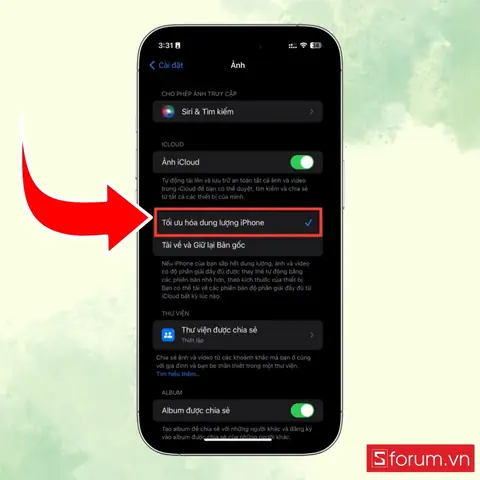
3.1. Sử dụng tính năng “Tối ưu hoá lưu trữ” (Optimize iPhone Storage)
iCloud Photos cung cấp hai chế độ lưu trữ:
- Tải và Giữ Nguyên (Download and Keep Originals): Tất cả ảnh và video được lưu nguyên dạng trên thiết bị.
- Tối ưu hoá Lưu trữ (Optimize iPhone Storage): Ảnh gốc chất lượng cao sẽ được lưu trên iCloud, trong khi trên iPhone chỉ lưu phiên bản thu nhỏ (độ phân giải thấp) để tiết kiệm không gian.
Cách bật:
1. Vào Cài Đặt → Apple ID → iCloud → Ảnh (Photos).
2. Chọn Tối ưu hoá Lưu trữ (Optimize iPhone Storage).
Lưu ý: Đảm bảo có đủ dung lượng iCloud (có thể mua thêm nếu cần) để lưu trữ ảnh gốc.
3.2. Chuyển đổi định dạng ảnh từ HEIC sang JPEG
Nếu bạn thường chia sẻ ảnh với người dùng không hỗ trợ HEIC, việc chuyển sang JPEG sẽ giúp giảm kích thước khi tải lên các nền tảng không tối ưu. Cách thực hiện:
- Sử dụng ứng dụng “Photos” trên Mac: Khi đồng bộ ảnh từ iPhone qua Mac, mở Photos → Preferences → iCloud → Download Originals to this Mac và sau đó xuất ảnh dưới dạng JPEG.
- Sử dụng app bên thứ ba: Ứng dụng như Compress Photos & Pictures, Image Size, hoặc JPEG-PNG Image file converter cho phép chuyển đổi trực tiếp trên iPhone.
3.3. Nén ảnh bằng các ứng dụng chuyên dụng
Có nhiều ứng dụng trên App Store giúp nén ảnh mà không làm mất quá nhiều chất lượng. Dưới đây là một số ứng dụng phổ biến và cách sử dụng:
| Ứng dụng | Đặc điểm | Cách sử dụng |
|---|---|---|
| Compress Photos | Nén nhanh, hỗ trợ batch | Mở app → Chọn ảnh → Đặt mức nén (30-80%) → Lưu lại |
| Photo & Video Compressor | Nén đồng thời video | Chọn ảnh/video → Đặt mức nén → Lưu |
| ShortPixel | Dịch vụ đám mây, tự động đồng bộ | Đăng ký → Kết nối iCloud → Tự động nén |
Lưu ý: Khi nén, hãy luôn giữ một bản sao ảnh gốc (có thể lưu trong thư mục “Ảnh gốc”) để tránh mất mát dữ liệu quan trọng.
3.4. Xóa ảnh trùng lặp và không cần thiết
Nhiều khi, chúng ta chụp cùng một cảnh nhiều lần hoặc lưu lại ảnh đã xóa trên các ứng dụng khác. Để dọn dẹp:
- Sử dụng tính năng “Xem lại ảnh trùng lặp” trong iOS 16 trở lên: Khi mở Ảnh → Albums → Duplicates, iOS sẽ tự động phát hiện và gợi ý hợp nhất.
- Sử dụng ứng dụng “Gemini Photos”: Ứng dụng này quét thư viện và đề xuất xóa ảnh mờ, ảnh chụp lặp, ảnh không rõ nét.
3.5. Giảm kích thước ảnh khi chụp
Nếu bạn không cần ảnh độ phân giải cực cao cho mọi bức ảnh, có thể điều chỉnh cài đặt:
Có thể bạn quan tâm: Giảm Dung Lượng Video Iphone: Hướng Dẫn Chi Tiết Từ A Đến Z
- Sử dụng chế độ “Low Quality”: Không có tùy chọn trực tiếp, nhưng bạn có thể bật Live Photos và tắt HDR để giảm kích thước.
- Sử dụng camera bên thứ ba: Ứng dụng như Camera+, ProCam cho phép tùy chỉnh độ phân giải và chất lượng ảnh.
3.6. Xóa video và Live Photos không cần thiết
Live Photos lưu lại một đoạn video ngắn (1.5 giây) kèm theo ảnh tĩnh, làm tăng dung lượng. Để giảm:
- Mở Ảnh → Chọn Live Photo → Bấm “Edit” → Tắt Live (bằng cách nhấn biểu tượng Live Photo ở góc trên bên phải). Điều này sẽ giữ lại ảnh tĩnh và xóa đoạn video.
- Xóa video trong thư viện: Vào Albums → Videos và xóa các video không cần.
3.7. Sử dụng dịch vụ lưu trữ đám mây thứ ba
Nếu iCloud không đủ hoặc bạn muốn sao lưu dự phòng, các dịch vụ sau cung cấp không gian lớn và tự động nén ảnh:
- Google Photos: Miễn phí không giới hạn chất lượng “High quality” (đã thay đổi vào 2026, hiện chỉ 15 GB miễn phí). Ảnh được tự động nén ~ 2-3 MB cho mỗi ảnh 12MP.
- Amazon Photos: Đối với thành viên Prime, không giới hạn ảnh gốc.
- Microsoft OneDrive: 5 GB miễn phí, tích hợp tốt với Windows.
Cách đồng bộ:
1. Tải app tương ứng.
2. Đăng nhập và bật Backup & Sync.
3. Chọn Upload Quality (High Quality hoặc Original).
Sau khi sao lưu thành công, bạn có thể xóa ảnh gốc trên iPhone để giải phóng không gian.
4. Quy trình tối ưu hoá dung lượng ảnh – Bước thực hiện chi tiết
Dưới đây là một quy trình thực tế, bạn có thể làm theo tuần tự:
Bước 1: Sao lưu toàn bộ ảnh
- iCloud: Bật iCloud Photos → Tối ưu hoá Lưu trữ.
- Google Photos: Cài đặt và bật Backup & Sync với chất lượng “High Quality”.
Bước 2: Kiểm tra dung lượng hiện tại
- Settings → General → iPhone Storage → Photos → Ghi lại tổng dung lượng.
Bước 3: Xóa ảnh trùng lặp và không cần thiết
- Mở Gemini Photos → Quét → Xóa các ảnh đề xuất.
Bước 4: Nén ảnh còn lại
- Mở Compress Photos → Chọn tất cả → Đặt mức nén 50% → Lưu vào album “Compressed”.
Bước 5: Xóa ảnh gốc (nếu đã sao lưu)
- Vào Albums → All Photos → Chọn album “Compressed” → Select → Delete → Xóa trong Recently Deleted.
Bước 6: Kiểm tra lại dung lượng
- Quay lại Settings → iPhone Storage → Đảm bảo giảm đáng kể (ít nhất 30-40%).
5. Lưu ý khi giảm dung lượng ảnh
- Bảo vệ bản gốc: Luôn giữ một bản sao ảnh gốc (trên iCloud, Google Photos hoặc ổ cứng ngoài) để tránh mất mát.
- Kiểm tra chất lượng: Sau khi nén, mở một vài ảnh để đánh giá chất lượng. Nếu quá mờ, giảm mức nén.
- Định kỳ dọn dẹp: Thực hiện quy trình này mỗi 3-6 tháng để duy trì không gian lưu trữ.
- Cẩn thận với ảnh RAW/ProRAW: Nếu bạn không sử dụng để chỉnh sửa, hãy chuyển sang JPEG hoặc xóa ngay.
6. Các công cụ và lệnh nâng cao (dành cho người dùng macOS)
Nếu bạn là người dùng Mac và muốn tối ưu ảnh trên iPhone qua máy tính, có thể sử dụng Terminal và một số công cụ mở nguồn:
6.1. Sử dụng imagemagick để nén ảnh hàng loạt
brew install imagemagick
mkdir ~/Desktop/Compressed
mogrify -path ~/Desktop/Compressed -resize 2048x2048 -quality 75 .HEIC
Lệnh trên sẽ chuyển đổi và nén tất cả ảnh HEIC trong thư mục hiện tại, lưu vào thư mục Compressed.
6.2. Sử dụng exiftool để xóa metadata
Metadata (EXIF) có thể chiếm vài KB mỗi ảnh. Xóa chúng giúp giảm nhẹ dung lượng:
brew install exiftool
exiftool -all= -overwrite_original .jpg
6.3. Tự động đồng bộ với rsync
rsync -avh --progress ~/Pictures/iPhone/ ~/ExternalDrive/iPhoneBackup/
Sau khi sao lưu, bạn có thể xóa ảnh trên iPhone để giải phóng không gian.
7. Tổng kết
Giảm dung lượng ảnh trên iPhone không chỉ giúp bạn giải phóng không gian lưu trữ mà còn cải thiện hiệu suất thiết bị, giảm thời gian sao lưu và chia sẻ. Bằng việc kết hợp các phương pháp như tối ưu hoá iCloud, sử dụng ứng dụng nén, xóa ảnh trùng lặp, và sao lưu lên dịch vụ đám mây, bạn có thể duy trì thư viện ảnh sạch sẽ và gọn gàng mà không phải hy sinh chất lượng hình ảnh quan trọng.
Hãy áp dụng những bước trên ngay hôm nay, và đừng quên thực hiện việc dọn dẹp định kỳ để iPhone của bạn luôn ở trạng thái tối ưu nhất!
