- Mục Lục
- 1. Tại sao cần giải phóng dữ liệu iPhone?
- 1.1. Dọn dẹp bộ nhớ, tăng tốc độ hoạt động
- 1.2. Bảo vệ quyền riêng tư
- 1.3. Chuẩn bị cho việc nâng cấp
- 1.4. Đối phó với sự cố phần mềm
- 2. Các phương pháp giải phóng dữ liệu iPhone phổ biến
- 2.1. Sao lưu iCloud
- 2.2. Sao lưu iTunes (Windows) / Finder (macOS Catalina trở lên)
- 2.3. Sử dụng phần mềm bên thứ ba
- 2.4. Xóa dữ liệu và khôi phục cài đặt gốc
- 3. Chi tiết từng bước sao lưu iCloud
- Bước 1: Kiểm tra kết nối Wi‑Fi
- Bước 2: Kiểm tra dung lượng iCloud
- Bước 3: Bật iCloud Backup
- Bước 4: Kiểm tra trạng thái sao lưu
- Bước 5: Kiểm tra dữ liệu đã sao lưu
- Lưu ý quan trọng
- 4. Chi tiết từng bước sao lưu bằng iTunes/Finder
- Chuẩn bị
- Bước 1: Kết nối iPhone với máy tính
- Bước 2: Chọn thiết bị
- Bước 3: Cấu hình sao lưu
- Bước 4: Thực hiện sao lưu
- Bước 5: Xác nhận sao lưu thành công
- Bước 6: Sao lưu dự phòng (tùy chọn)
- 5. Sử dụng phần mềm bên thứ ba: Lợi ích và lưu ý
- 5.1. Các công cụ phổ biến
- 5.2. Khi nào nên dùng phần mềm bên thứ ba?
- 5.3. Lưu ý bảo mật
- 6. Cách xóa dữ liệu an toàn trước khi bán hoặc cho tặng iPhone
- 6.1. Bước chuẩn bị
- 6.2. Thực hiện Factory Reset (Đặt lại cài đặt gốc)
- 6.3. Kiểm tra lại
- 7. Khôi phục dữ liệu đã xóa: Khi nào và làm sao?
- 7.1. Khi nào có thể khôi phục?
- 7.2. Các phương pháp khôi phục
- 7.3. Lưu ý khi khôi phục
- 8. Những lỗi thường gặp và cách khắc phục
- 9. Bảo mật dữ liệu cá nhân trên iPhone: Những lưu ý quan trọng
- 10. Kết luận và lời khuyên cuối cùng
Trong thời đại công nghệ số, iPhone không chỉ là một chiếc điện thoại thông minh thông thường mà còn là một kho lưu trữ dữ liệu cá nhân vô cùng quan trọng: ảnh, video, tin nhắn, danh bạ, tài liệu, và thậm chí là các dữ liệu ứng dụng quan trọng. Vì vậy, việc giải phóng dữ liệu iPhone – tức là sao lưu, chuyển đổi, xóa hoặc khôi phục dữ liệu – trở thành một nhu cầu thiết yếu đối với mọi người dùng, đặc biệt là khi nâng cấp lên phiên bản mới, bán lại thiết bị, hoặc đơn giản là muốn dọn dẹp bộ nhớ để tối ưu hiệu năng. Bài viết dưới đây sẽ cung cấp cho bạn một hướng dẫn chi tiết, toàn diện và an toàn nhất để thực hiện các công việc liên quan đến giải phóng dữ liệu iPhone, đồng thời giải đáp các thắc mắc thường gặp.
Có thể bạn quan tâm: Giao Diện Điện Thoại Iphone: Hành Trình Đổi Mới, Thiết Kế Và Trải Nghiệm Người Dùng
Mục Lục
- Tại sao cần giải phóng dữ liệu iPhone?
- Các phương pháp giải phóng dữ liệu iPhone phổ biến
- 2.1. Sao lưu iCloud
- 2.2. Sao lưu iTunes/Finder
- 2.3. Sử dụng phần mềm bên thứ ba
- 2.4. Xóa dữ liệu và khôi phục cài đặt gốc
- Chi tiết từng bước sao lưu iCloud
- Chi tiết từng bước sao lưu bằng iTunes/Finder
- Sử dụng phần mềm bên thứ ba: Lợi ích và lưu ý
- Cách xóa dữ liệu an toàn trước khi bán hoặc cho tặng iPhone
- Khôi phục dữ liệu đã xóa: Khi nào và làm sao?
- Những lỗi thường gặp và cách khắc phục
- Bảo mật dữ liệu cá nhân trên iPhone: Những lưu ý quan trọng
- Kết luận và lời khuyên cuối cùng
Có thể bạn quan tâm: Giao Diện Mới Của Iphone: Đánh Giá Toàn Diện Và Những Đổi Mới Đáng Chú Ý
1. Tại sao cần giải phóng dữ liệu iPhone?
1.1. Dọn dẹp bộ nhớ, tăng tốc độ hoạt động
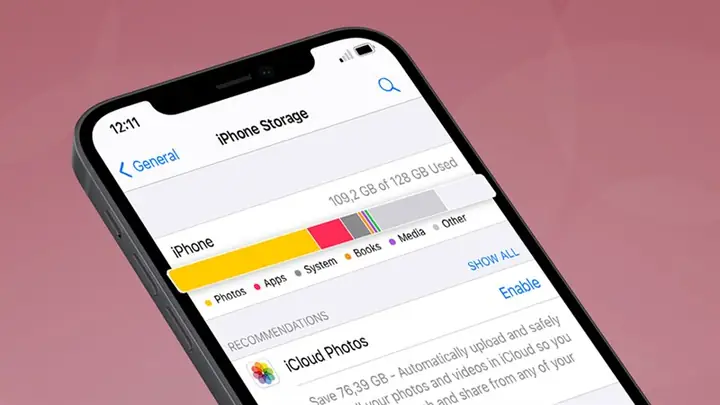
iPhone sử dụng bộ nhớ flash NAND, khi bộ nhớ gần đầy, tốc độ đọc/ghi sẽ giảm, gây hiện tượng lag, đóng ứng dụng chậm và thậm chí treo máy. Giải phóng dữ liệu không cần thiết (ảnh cũ, video không dùng, bản sao lưu cũ) giúp hệ thống hoạt động mượt mà hơn.
1.2. Bảo vệ quyền riêng tư
Khi bạn muốn bán, tặng hoặc cho mượn iPhone, việc xóa sạch dữ liệu cá nhân là bắt buộc để tránh rò rỉ thông tin nhạy cảm như tài khoản Apple, mật khẩu, tin nhắn, lịch sử duyệt web, và thậm chí là dữ liệu sức khỏe.
1.3. Chuẩn bị cho việc nâng cấp
Trước khi chuyển sang iPhone mới, bạn cần sao lưu toàn bộ dữ liệu (ảnh, tin nhắn, cài đặt, ứng dụng) để có thể phục hồi nhanh chóng trên thiết bị mới mà không mất bất kỳ thông tin quan trọng nào.
1.4. Đối phó với sự cố phần mềm
Khi iPhone gặp lỗi phần mềm, một bản sao lưu đầy đủ sẽ là “bảo hiểm” giúp bạn khôi phục trạng thái ổn định mà không phải lặp lại các bước cài đặt và cấu hình lại.
Có thể bạn quan tâm: Giao Diện Messenger Trên Iphone: Khám Phá Chi Tiết, Tối Ưu Hóa Trải Nghiệm Và Những Mẹo Độc Đáo
2. Các phương pháp giải phóng dữ liệu iPhone phổ biến
2.1. Sao lưu iCloud
- Ưu điểm: Tự động, không cần máy tính, dữ liệu được lưu trên đám mây Apple, bảo mật cao.
- Nhược điểm: Dung lượng giới hạn (5 GB miễn phí), phụ thuộc vào tốc độ internet.
2.2. Sao lưu iTunes (Windows) / Finder (macOS Catalina trở lên)
- Ưu điểm: Lưu trữ trên ổ cứng cá nhân, không giới hạn dung lượng, sao lưu toàn bộ dữ liệu, bao gồm cả mật khẩu và cài đặt.
- Nhược điểm: Cần máy tính, quá trình có thể chậm nếu dữ liệu lớn.
2.3. Sử dụng phần mềm bên thứ ba
Các công cụ như iMazing, Dr.Fone, Tenorshare iCareFone cho phép sao lưu từng loại dữ liệu (ảnh, tin nhắn, WhatsApp, v.v.) và thậm chí khôi phục dữ liệu đã xóa.
– Ưu điểm: Linh hoạt, cho phép sao lưu/tải từng phần riêng biệt.
– Nhược điểm: Phải trả phí, cần cẩn trọng với nhà cung cấp để tránh rủi ro bảo mật.
2.4. Xóa dữ liệu và khôi phục cài đặt gốc
Khi muốn bán hoặc tặng iPhone, việc Factory Reset (đặt lại cài đặt gốc) là bước cuối cùng. Đảm bảo đã sao lưu mọi dữ liệu quan trọng trước khi thực hiện.
3. Chi tiết từng bước sao lưu iCloud
Bước 1: Kiểm tra kết nối Wi‑Fi
- Đảm bảo iPhone đang kết nối vào mạng Wi‑Fi ổn định, tốc độ tải lên ít nhất 5 Mbps để giảm thời gian sao lưu.
Bước 2: Kiểm tra dung lượng iCloud
- Vào Cài đặt > Tên của bạn > iCloud > Quản lý dung lượng. Nếu dung lượng còn lại < dữ liệu cần sao lưu, bạn có thể:
- Mua thêm dung lượng (50 GB, 200 GB, 2 TB).
- Xóa các bản sao lưu cũ, ảnh, tài liệu không cần thiết.
Bước 3: Bật iCloud Backup
- Cài đặt > Tên > iCloud > Sao lưu iCloud → bật Sao lưu iCloud.
- Nhấn Sao lưu ngay để bắt đầu quá trình. Đối với iPhone chạy iOS 15 trở lên, có thể bật Sao lưu tự động để mỗi khi iPhone sạc, khóa và kết nối Wi‑Fi sẽ tự động sao lưu.
Bước 4: Kiểm tra trạng thái sao lưu
- Khi sao lưu hoàn tất, sẽ hiển thị thời gian và kích thước. Bạn có thể kiểm tra Cài đặt > Tên > iCloud > Quản lý dung lượng > Sao lưu để xem chi tiết.
Bước 5: Kiểm tra dữ liệu đã sao lưu
- Đăng nhập vào iCloud.com trên máy tính, vào Ảnh, iCloud Drive, Liên hệ, Lịch, để xác nhận dữ liệu đã được đồng bộ.
Lưu ý quan trọng
- Sao lưu iCloud không bao gồm các ứng dụng, âm nhạc mua qua iTunes, và một số dữ liệu như dữ liệu Apple Pay. Bạn cần sao lưu riêng hoặc ghi chú lại các thông tin quan trọng (mật khẩu, mã PIN).
4. Chi tiết từng bước sao lưu bằng iTunes/Finder
Có thể bạn quan tâm: Giám Sát Iphone Qua Icloud: Hướng Dẫn Chi Tiết, An Toàn Và Hiệu Quả
Chuẩn bị
- Máy tính: Windows 10/11 (cài iTunes mới nhất) hoặc macOS Catalina trở lên (sử dụng Finder).
- Cáp Lightning: Đảm bảo cáp nguyên bản hoặc chất lượng cao để tránh mất kết nối.
Bước 1: Kết nối iPhone với máy tính
- Mở iTunes (Windows) hoặc Finder (macOS). Khi kết nối lần đầu, sẽ hiện thông báo “Tin cậy” trên iPhone, chọn Tin cậy và nhập mật khẩu.
Bước 2: Chọn thiết bị
- Trong iTunes, nhấn biểu tượng thiết bị ở góc trái trên. Trong Finder, chọn iPhone trong mục Locations.
Bước 3: Cấu hình sao lưu
- Tùy chọn sao lưu:
- Sao lưu vào máy tính (được mã hoá nếu chọn “Mã hoá bản sao lưu”). Mã hoá giúp lưu trữ mật khẩu, dữ liệu sức khỏe, và dữ liệu Apple Pay.
- Sao lưu vào iCloud (nếu muốn giữ đồng thời).
- Đánh dấu Mã hoá bản sao lưu và đặt mật khẩu mạnh (đừng quên ghi nhớ).
Bước 4: Thực hiện sao lưu
- Nhấn Sao lưu ngay. Quá trình có thể mất từ 10 phút đến hơn 1 giờ tùy thuộc vào dung lượng dữ liệu và tốc độ USB.
Bước 5: Xác nhận sao lưu thành công
- Sau khi hoàn tất, trong mục Quản lý sao lưu sẽ hiển thị thời gian sao lưu cuối cùng. Bạn có thể nhấn Hiển thị trong thư mục để mở thư mục chứa file sao lưu (trên macOS:
~/Library/Application Support/MobileSync/Backup/; trên Windows:C:\Users\Tên người dùng\AppData\Roaming\Apple Computer\MobileSync\Backup\).
Bước 6: Sao lưu dự phòng (tùy chọn)
- Để tăng độ an toàn, sao chép thư mục sao lưu sang ổ ngoài (SSD/HDD) hoặc dịch vụ lưu trữ đám mây (Google Drive, OneDrive) với mật khẩu bảo vệ.
5. Sử dụng phần mềm bên thứ ba: Lợi ích và lưu ý
5.1. Các công cụ phổ biến
| Phần mềm | Tính năng nổi bật | Giá (tại thời điểm 2026) |
|---|---|---|
| iMazing | Sao lưu toàn bộ, xuất dữ liệu riêng lẻ (tin nhắn, WhatsApp), quản lý ứng dụng | $44.99/năm hoặc $129/lifetime |
| Dr.Fone – Phone Backup | Sao lưu, khôi phục, xóa dữ liệu riêng lẻ, hỗ trợ đa nền tảng | $79.95/năm |
| Tenorshare iCareFone | Sao lưu nhanh, chuyển dữ liệu giữa iOS và Android, khôi phục dữ liệu đã xóa | $39.95/năm |
| AnyTrans | Quản lý file, sao lưu, đồng bộ iCloud, chuyển nội dung giữa thiết bị | $39.99/năm |
5.2. Khi nào nên dùng phần mềm bên thứ ba?
- Khi cần sao lưu dữ liệu riêng lẻ (ví dụ: chỉ sao lưu tin nhắn iMessage hoặc dữ liệu WhatsApp) mà không muốn sao lưu toàn bộ thiết bị.
- Khi muốn khôi phục dữ liệu đã xóa (ảnh, video, tin nhắn) mà iCloud hoặc iTunes không cung cấp.
- Khi muốn di chuyển dữ liệu từ iPhone sang Android hoặc ngược lại mà không qua iCloud.
5.3. Lưu ý bảo mật
- Chỉ tải phần mềm từ trang chủ chính thức hoặc các cửa hàng ứng dụng uy tín (Mac App Store, Microsoft Store). Tránh các bản crack hoặc tải từ nguồn không rõ.
- Kiểm tra đánh giá, phản hồi và chính sách bảo mật của nhà cung cấp.
- Khi sử dụng phần mềm, luôn đóng các tài khoản quan trọng (Apple ID, ngân hàng) và tắt tính năng Find My iPhone nếu yêu cầu.
6. Cách xóa dữ liệu an toàn trước khi bán hoặc cho tặng iPhone
6.1. Bước chuẩn bị
- Sao lưu đầy đủ: Đảm bảo dữ liệu đã được sao lưu vào iCloud hoặc iTunes.
- Đăng xuất Apple ID:
- Vào Cài đặt > Tên > Đăng xuất. Nhập mật khẩu Apple ID và tắt Find My iPhone.
- Xóa thẻ SIM (nếu có) và các thẻ nhớ ngoài (nếu dùng iPhone 13 Pro Max, iPhone 14 Pro Max có hỗ trợ thẻ SIM nano).
6.2. Thực hiện Factory Reset (Đặt lại cài đặt gốc)
- Cài đặt > Cài đặt chung > Đặt lại > Xóa toàn bộ nội dung & cài đặt.
- Nhập mật khẩu thiết bị nếu có và xác nhận. Quá trình sẽ xóa toàn bộ dữ liệu, khôi phục iPhone về trạng thái xuất xưởng.
6.3. Kiểm tra lại
- Khi iPhone khởi động lại, màn hình chào mừng “Hello” xuất hiện, chứng tỏ thiết bị đã được xóa sạch.
- Đối với iPhone chạy iOS 15 trở lên, hệ thống sẽ tự động khóa Activation Lock nếu không đăng xuất Apple ID. Đảm bảo đã đăng xuất để người mua không gặp lỗi này.
7. Khôi phục dữ liệu đã xóa: Khi nào và làm sao?
7.1. Khi nào có thể khôi phục?
- Xóa nhầm: Bạn vô tình xóa ảnh, tin nhắn, hoặc tài liệu.
- Thiết bị hỏng: iPhone không khởi động được, nhưng dữ liệu vẫn còn trên bộ nhớ.
- Sao lưu không đầy đủ: Không có bản sao lưu iCloud hoặc iTunes.
7.2. Các phương pháp khôi phục
| Phương pháp | Mô tả | Điều kiện |
|---|---|---|
| Khôi phục từ iCloud | Vào Cài đặt > Cài đặt chung > Đặt lại > Xóa tất cả nội dung và cài đặt, sau khi thiết lập lại, chọn Khôi phục từ iCloud. | Cần bản sao lưu iCloud mới nhất. |
| Khôi phục từ iTunes/Finder | Kết nối iPhone, chọn Khôi phục sao lưu trong iTunes/Finder. | Cần có file sao lưu .ipsw trên máy tính. |
| Phần mềm khôi phục dữ liệu | Sử dụng iMazing, Dr.Fone, Tenorshare để quét bộ nhớ và khôi phục các tệp đã xóa. | Không quá 30‑40 ngày kể từ khi xóa (do Overwrite). |
| Apple Support | Nếu thiết bị gặp lỗi phần cứng, Apple có thể hỗ trợ khôi phục dữ liệu từ máy chủ (trong một số trường hợp). | Phải có chứng minh quyền sở hữu. |
7.3. Lưu ý khi khôi phục
- Không ghi đè dữ liệu mới: Khi phát hiện dữ liệu đã mất, tránh cài đặt, lưu mới hoặc cập nhật phần mềm để giảm khả năng ghi đè.
- Sao lưu lại sau khi khôi phục: Khi đã lấy lại dữ liệu, ngay lập tức thực hiện sao lưu mới để tránh mất mát lần nữa.
- Kiểm tra tính toàn vẹn: Đối với dữ liệu quan trọng (hồ sơ y tế, tài liệu tài chính), kiểm tra lại tính đầy đủ và không lỗi.
8. Những lỗi thường gặp và cách khắc phục
| Lỗi | Nguyên nhân | Cách khắc phục |
|---|---|---|
| Sao lưu iCloud dừng lại | Dung lượng iCloud không đủ, kết nối Wi‑Fi không ổn định. | Giải phóng dung lượng, chuyển sang mạng Wi‑Fi nhanh hơn, hoặc mua gói iCloud. |
| iTunes không nhận iPhone | Driver USB bị lỗi, cáp không chuẩn, cổng USB hỏng. | Cập nhật iTunes, cài lại driver Apple Mobile Device, thử cáp và cổng khác. |
| Mã hoá bản sao lưu iTunes không mở được | Quên mật khẩu mã hoá. | Không có cách khôi phục mật khẩu; cần tạo bản sao lưu mới. |
| Thiết bị không thể khôi phục từ sao lưu | Phiên bản iOS mới hơn so với bản sao lưu. | Cập nhật iOS lên phiên bản mới nhất, sau đó thử lại. |
| Xóa dữ liệu không hoàn toàn (Activation Lock vẫn bật) | Đăng xuất Apple ID chưa thành công. | Vào Cài đặt > Tên > Đăng xuất, nhập mật khẩu Apple ID, tắt Find My iPhone, sau đó reset lại. |
| Phần mềm bên thứ ba báo lỗi “Không thể truy cập dữ liệu” | iPhone đang ở chế độ “Trusted” chưa xác nhận, hoặc iOS mới không tương thích. | Đảm bảo iPhone “Tin cậy” máy tính, cập nhật phần mềm bên thứ ba lên phiên bản mới nhất. |
9. Bảo mật dữ liệu cá nhân trên iPhone: Những lưu ý quan trọng
- Sử dụng mật khẩu mạnh và Face ID/Touch ID: Kết hợp hai lớp bảo mật để tránh truy cập trái phép.
- Mã hoá bản sao lưu: Khi sao lưu qua iTunes/Finder, luôn bật Mã hoá bản sao lưu để bảo vệ mật khẩu, dữ liệu sức khỏe.
- Kích hoạt Find My iPhone: Giúp bạn locate, lock hoặc xóa dữ liệu từ xa trong trường hợp mất thiết bị.
- Kiểm tra quyền truy cập ứng dụng: Vào Cài đặt > Quyền riêng tư, tắt các quyền không cần thiết (địa điểm, microphone, camera) để giảm rò rỉ dữ liệu.
- Cập nhật iOS thường xuyên: Các bản cập nhật thường chứa bản vá bảo mật quan trọng.
- Không jailbroken: Jailbreak làm mất đi các lớp bảo mật của Apple, tăng nguy cơ malware và mất dữ liệu.
- Sao lưu định kỳ: Lên lịch sao lưu tự động (iCloud hàng ngày, iTunes mỗi tuần) để luôn có bản sao gần nhất.
10. Kết luận và lời khuyên cuối cùng
Giải phóng dữ liệu iPhone không chỉ là việc sao lưu hay xóa sạch dữ liệu mà còn là một quá trình quản lý, bảo vệ và tối ưu thiết bị một cách toàn diện. Dưới đây là những điểm quan trọng cần ghi nhớ:
- Luôn sao lưu trước khi thực hiện bất kỳ thay đổi nào: iCloud cho tiện lợi, iTunes/Finder cho toàn bộ và mã hoá, hoặc phần mềm bên thứ ba cho nhu cầu chi tiết.
- Kiểm tra dung lượng và đảm bảo kết nối trước khi sao lưu iCloud để tránh gián đoạn.
- Mã hoá bản sao lưu là yếu tố không thể bỏ qua nếu bạn quan tâm tới bảo mật dữ liệu nhạy cảm.
- Khi bán hoặc cho tặng iPhone, hãy đăng xuất Apple ID, tắt Find My iPhone, và thực hiện Factory Reset để bảo vệ quyền riêng tư.
- Nếu gặp sự cố mất dữ liệu, đừng vội cài đặt lại hoặc cập nhật, hãy sử dụng phần mềm khôi phục uy tín và tránh ghi đè dữ liệu mới.
- Bảo mật luôn là ưu tiên: mật khẩu mạnh, Face ID/Touch ID, cập nhật iOS, và không jailbreak.
Cuối cùng, việc quản lý dữ liệu trên iPhone là một thói quen cần duy trì lâu dài. Khi bạn đã nắm vững các bước và công cụ, việc giải phóng dữ liệu iPhone sẽ trở nên nhanh chóng, an toàn và không gây phiền hà. Hãy áp dụng những kiến thức trên ngay hôm nay để bảo vệ thông tin cá nhân, tối ưu hiệu năng thiết bị và sẵn sàng cho những bước tiến mới trong hành trình công nghệ của bạn.
