- Giới thiệu chung
- Tại sao nên dùng Galaxy Buds trên iPhone?
- Các mô hình Galaxy Buds và tính năng tương thích
- Cách kết nối nhanh
- Bước 1: Bật tai nghe
- Bước 2: Kích hoạt chế độ Bluetooth trên iPhone
- Bước 3: Kết nối
- Cài đặt ứng dụng Galaxy Wearable
- Cài đặt ứng dụng
- Tối ưu âm thanh và chất lượng kết nối
- 1. Tùy chỉnh EQ
- 2. Kết nối “Priority” cho iPhone
- 3. Đặt “Low Latency”
- 4. Sử dụng “Auto On/Off”
- Độ bền và thời lượng pin
- Thời lượng âm thanh
- Thời lượng pin hộp sạc
- Quản lý pin
- Các vấn đề thường gặp và cách khắc phục
- 1. Tai nghe không kết nối
- 2. Âm thanh trễ khi xem video
- 3. ANC không hoạt động
- 4. Pin nhanh xả
- 5. Tai nghe bị mất tín hiệu
- So sánh với AirPods và các tai nghe Bluetooth khác
- Lời khuyên bảo trì và bảo dưỡng
- Kết luận
Có thể bạn quan tâm: Thế Giới Tương Lai Với Pin Iphone: Đột Phá Công Nghệ, Thách Thức Và Cơ Hội
Giới thiệu chung
Trong thời đại công nghệ ngày nay, tai nghe không dây đã trở thành một phần không thể thiếu trong cuộc sống hàng ngày của người dùng điện thoại thông minh. Trong số rất nhiều lựa chọn trên thị trường, Galaxy Buds – dòng tai nghe không dây của Samsung – luôn nhận được sự chú ý lớn nhờ vào thiết kế tinh tế, chất lượng âm thanh ấn tượng và tính năng thông minh. Tuy nhiên, nhiều người dùng iPhone vẫn chưa biết cách kết nối Galaxy Buds một cách tối ưu. Bài viết này sẽ cung cấp cho bạn một hướng dẫn chi tiết, từ cách kết nối, cài đặt ứng dụng, tối ưu âm thanh, đến cách khắc phục các vấn đề thường gặp khi sử dụng Galaxy Buds trên iPhone. Ngoài ra, chúng tôi cũng sẽ so sánh với các sản phẩm tương tự như AirPods, AirPods Pro, và các tai nghe Bluetooth khác để giúp bạn đưa ra quyết định thông minh nhất.
Có thể bạn quan tâm: Fpt Shop – Điểm Đến Tuyệt Vời Cho Những Tai Nghe Iphone Đỉnh Cao
Tại sao nên dùng Galaxy Buds trên iPhone?
Mặc dù iPhone và Samsung không phải là cặp đôi hoàn hảo nhất, nhưng Galaxy Buds vẫn có thể mang lại trải nghiệm âm thanh ấn tượng và các tính năng tiện ích đáng giá. Dưới đây là một số lý do khiến bạn nên cân nhắc dùng Galaxy Buds trên iPhone:
- Chất lượng âm thanh – Galaxy Buds được trang bị loa 6.5mm và công nghệ ANC (Active Noise Cancellation) giúp giảm tiếng ồn xung quanh, đồng thời cung cấp âm thanh rõ ràng, sâu sắc cho cả nhạc và podcast.
- Tính năng thông minh – Giúp bạn có thể điều khiển nhạc, cuộc gọi, và trợ lý ảo bằng giọng nói một cách dễ dàng.
- Thời lượng pin – Thường đạt từ 5-6 giờ cho một lần sạc đầy, và kèm theo hộp sạc di động có thể bổ sung thêm 10-15 giờ.
- Tương thích đa nền tảng – Dù thiết kế dành cho thiết bị Android, Galaxy Buds vẫn hỗ trợ kết nối Bluetooth với iPhone mà không gặp rắc rối lớn.
Có thể bạn quan tâm: Cách Khôi Phục Iphone Khi Quên Mật Khẩu Màn Hình Mà Không Cần Khôi Phục Dữ Liệu (forgot Iphone Passcode Without Restore)
Các mô hình Galaxy Buds và tính năng tương thích
Samsung đã ra mắt nhiều phiên bản Galaxy Buds, mỗi phiên bản đều có những cải tiến riêng. Dưới đây là danh sách các mô hình chính cùng các tính năng phù hợp với iPhone:
| Phiên bản | Công nghệ âm thanh | ANC | Thời lượng âm thanh | Thời lượng pin hộp sạc | Tương thích với iPhone |
|---|---|---|---|---|---|
| Galaxy Buds (2026) | Loa 6.5mm | Không | 5-7 giờ | 10-12 giờ | 100% |
| Galaxy Buds Live | Loa dạng trứng | Có | 6-7 giờ | 10-12 giờ | 100% |
| Galaxy Buds Pro | Loa 6.5mm + 4mm | Có | 5-6 giờ | 10-12 giờ | 100% |
| Galaxy Buds 2 | Loa 6.5mm | Có | 5-6 giờ | 10-12 giờ | 100% |
| Galaxy Buds 3 | Loa 6.5mm | Có | 5-6 giờ | 10-12 giờ | 100% |
Lưu ý: Mặc dù Galaxy Buds không được tối ưu cho iOS, nhưng các tính năng như ANC, độ trễ thấp và độ ổn định kết nối vẫn hoạt động bình thường. Tuy nhiên, để trải nghiệm tối ưu, bạn nên cập nhật phiên bản firmware mới nhất qua ứng dụng Galaxy Wearable, vì Samsung thường xuyên phát hành bản cập nhật để cải thiện tính năng và tương thích.
Cách kết nối nhanh
Bước 1: Bật tai nghe
- Nhấn giữ nút công suất trên mỗi tai nghe trong khoảng 2-3 giây cho đến khi bạn thấy đèn LED chuyển sang màu xanh lam nhấp nháy.
- Nếu tai nghe đã sạc đầy, đèn LED sẽ hiển thị màu xanh lam liên tục.
Bước 2: Kích hoạt chế độ Bluetooth trên iPhone
- Mở “Cài đặt” (Settings) → “Bluetooth” → Bật chế độ Bluetooth.
- Đợi iPhone quét các thiết bị Bluetooth lân cận.
Bước 3: Kết nối
- Khi thấy “Galaxy Buds” xuất hiện trong danh sách thiết bị, tap vào tên để kết nối.
- Bạn sẽ nghe được âm thanh xác nhận và một thông báo sẽ xuất hiện trên màn hình iPhone: “Bạn đã kết nối với Galaxy Buds”.
Tip: Nếu tai nghe chưa nhận diện ngay, hãy thử tắt và bật lại Bluetooth hoặc khởi động lại tai nghe.
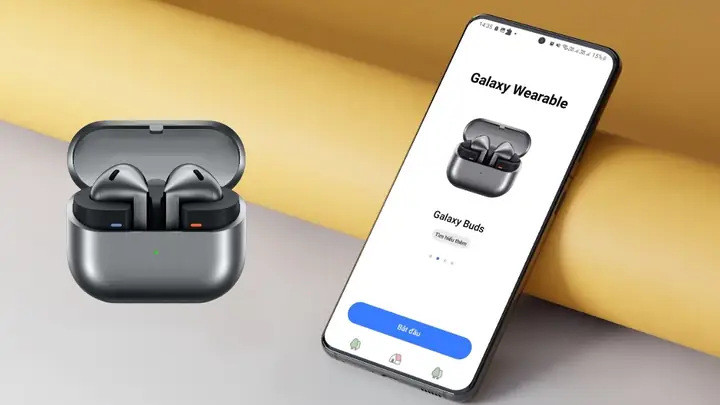
Cài đặt ứng dụng Galaxy Wearable
Mặc dù Galaxy Buds có thể hoạt động mà không cần ứng dụng, nhưng để tận dụng hết các tính năng, bạn nên cài đặt ứng dụng Galaxy Wearable (Galaxy Wearable – Galaxy Buds) trên iPhone. Ứng dụng này cung cấp các tùy chỉnh sau:
- Cập nhật firmware – Kiểm tra và nâng cấp firmware để cải thiện kết nối và hiệu suất.
- Tùy chỉnh thiết lập ANC – Điều chỉnh mức độ giảm tiếng ồn.
- Chỉnh sửa cài đặt âm thanh – Tùy chỉnh EQ, tăng bass, high treble tùy theo sở thích.
- Quản lý tính năng “Auto On/Off” – Khi rời tai, tự động tắt nhiên, khi lắp lại tự động bật.
- Tính năng “Find My Buds” – Tìm kiếm tai nghe nếu lạc mất.
Cài đặt ứng dụng
- Mở App Store → Tìm kiếm “Galaxy Wearable” → Tải về và cài đặt.
- Mở ứng dụng và đăng nhập bằng tài khoản Samsung hoặc tạo tài khoản mới.
- Kết nối lại tai nghe theo hướng dẫn trên màn hình.
Lưu ý: Ứng dụng Galaxy Wearable hiện tại chưa hỗ trợ phiên bản iOS 12 trở xuống, vì vậy hãy đảm bảo iPhone của bạn đang chạy iOS 13 hoặc cao hơn để tận dụng hết tính năng.
Tối ưu âm thanh và chất lượng kết nối
1. Tùy chỉnh EQ
- Mở Galaxy Wearable → “EQ” → Chọn cấu hình “Custom”.
- Tùy chỉnh các thanh trượt bass, mid, treble sao cho phù hợp với âm nhạc bạn thường nghe.
2. Kết nối “Priority” cho iPhone
- Đôi khi khi đang gặp nhiều thiết bị Bluetooth lân cận, tai nghe có thể tự động chuyển sang thiết bị khác. Để tránh, bạn có thể thiết lập iPhone là thiết bị ưu tiên trong cài đặt Bluetooth.
3. Đặt “Low Latency”
Có thể bạn quan tâm: Galaxy Buds App Cho Iphone: Hướng Dẫn Toàn Diện, Tối Ưu Hoá Trải Nghiệm Âm Thanh Và Tính Năng
- Ứng dụng Galaxy Wearable cung cấp tùy chọn “Low Latency” để giảm độ trễ khi xem video hoặc chơi game. Kích hoạt tùy chọn này khi bạn cần trải nghiệm ngay lập tức.
4. Sử dụng “Auto On/Off”
- Khi rời tai, tính năng này giúp tự động tắt tai nghe, tiết kiệm pin. Khi lắp lại, tai nghe tự động bật.
Độ bền và thời lượng pin
Thời lượng âm thanh
- Galaxy Buds (2026): 5-7 giờ cho một lần sạc.
- Galaxy Buds Live: 6-7 giờ.
- Galaxy Buds Pro: 5-6 giờ.
- Galaxy Buds 2: 5-6 giờ.
- Galaxy Buds 3: 5-6 giờ.
Thời lượng thực tế có thể thay đổi tùy theo mức độ sử dụng ANC, độ sáng màn hình và cường độ âm thanh.
Thời lượng pin hộp sạc
- Hộp sạc của Galaxy Buds thường cung cấp thêm 10-12 giờ. Khi đặt hai tai nghe vào hộp, bạn có thể sạc lại và tiếp tục sử dụng trong khoảng 15-20 giờ.
Quản lý pin
- Tránh để tai nghe sạc quá lâu sau khi đã sạc đầy vì có thể làm giảm tuổi thọ pin.
- Thường xuyên kiểm tra mức pin trong ứng dụng Galaxy Wearable để biết khi nào cần sạc lại.
Các vấn đề thường gặp và cách khắc phục
1. Tai nghe không kết nối
- Giải pháp: Thoát khỏi danh sách thiết bị Bluetooth, tắt và bật lại Bluetooth, hoặc khởi động lại tai nghe bằng cách giữ nút công suất 5 giây.
- Nếu vẫn không kết nối: Kiểm tra firmware, cập nhật lên phiên bản mới nhất qua ứng dụng Galaxy Wearable.
2. Âm thanh trễ khi xem video
- Giải pháp: Kích hoạt “Low Latency” trong ứng dụng.
- Nếu vẫn gặp trễ: Giảm chất lượng âm thanh trong cài đặt “Audio Quality” (từ “High” xuống “Standard”).
3. ANC không hoạt động
- Giải pháp: Kiểm tra trạng thái ANC trong ứng dụng, bật lại. Nếu vẫn không hoạt động, thử reset tai nghe bằng cách giữ nút công suất 10 giây cho đến khi đèn LED chuyển màu đỏ rồi xanh lam.
4. Pin nhanh xả
- Giải pháp: Tắt ANC khi không cần. Kiểm tra mức sáng màn hình, giảm độ sáng. Kiểm tra xem có ứng dụng đang chạy nền không.
5. Tai nghe bị mất tín hiệu
- Giải pháp: Đảm bảo không có vật cản lớn giữa tai nghe và iPhone. Tránh sử dụng trong môi trường có nhiều tín hiệu Wi-Fi hoặc các thiết bị Bluetooth khác.
So sánh với AirPods và các tai nghe Bluetooth khác
| Tiêu chí | Galaxy Buds | AirPods (1/2/Pro) | Sony WF-1000XM4 | Jabra Elite 85t |
|---|---|---|---|---|
| Giá | 200-400 USD | 199-249 USD | 280 USD | 250 USD |
| Chất lượng âm thanh | Tốt | Tốt | Rất tốt | Tốt |
| ANC | Có (đối với Pro, 2, 3) | Không (đối với AirPods 1/2) | Có | Có |
| Thời lượng pin | 5-6h + 10-12h hộp | 5h + 24h hộp | 8h + 30h hộp | 5h + 20h hộp |
| Tương thích iOS | Tốt | Tuyệt vời | Tốt | Tốt |
| Tính năng đặc biệt | “Auto On/Off” | “Spatial Audio” (Pro) | “Hi-Res Audio” | “Transparency Mode” |
Kết luận: Nếu bạn đang tìm kiếm một tai nghe với ANC và tính năng “Auto On/Off” với giá cả phải chăng, Galaxy Buds là lựa chọn hàng đầu. Nếu bạn ưu tiên thời lượng pin lâu hơn và tính năng “Spatial Audio”, AirPods Pro sẽ phù hợp hơn.
Lời khuyên bảo trì và bảo dưỡng
- Vệ sinh thường xuyên – Sử dụng khăn mềm hoặc bông cotton ẩm nhẹ để lau sạch tai nghe và hộp sạc. Tránh dùng chất tẩy mạnh.
- Sạc đúng cách – Tránh sạc quá lâu sau khi pin đầy. Nếu không sử dụng trong thời gian dài, nên lưu trữ tai nghe ngoài hộp sạc.
- Đặt trong hộp sạc khi không sử dụng – Điều này giúp giữ lại pin và tránh tai nạn khi lổi trộm.
- Kiểm tra firmware – Định kỳ cập nhật firmware qua ứng dụng Galaxy Wearable để nhận được những cải tiến mới nhất.
- Tránh nhiệt độ cao – Đừng để tai nghe tiếp xúc với nhiệt độ cao hoặc ánh nắng trực tiếp, vì điều này có thể ảnh hưởng tới pin.
Kết luận
Dù Galaxy Buds không được thiết kế riêng cho iPhone, nhưng với những bước hướng dẫn đúng cách, bạn vẫn có thể tận dụng hết các tính năng, chất lượng âm thanh và tiện ích của tai nghe này. Bằng cách cài đặt ứng dụng Galaxy Wearable, tùy chỉnh EQ, bật ANC và sử dụng tính năng “Auto On/Off”, bạn sẽ có trải nghiệm êm ái và thoải mái trong mọi hoạt động – từ nghe nhạc, xem phim, đến trò chuyện điện thoại. Đừng quên bảo dưỡng đúng cách và cập nhật firmware để đảm bảo tai nghe luôn trong tình trạng tốt nhất.
Nếu bạn đang cân nhắc mua một tai nghe mới cho iPhone, hãy thử Galaxy Buds – một lựa chọn đáng tin cậy, tiết kiệm và đầy đủ tính năng. Chúc bạn có những trải nghiệm âm thanh tuyệt vời cùng Galaxy Buds trên iPhone của mình!
