- Mở Đầu: Tại Sao Bạn Cần Galaxy Buds App trên iPhone?
- 1. Tải và Cài Đặt Galaxy Wearable trên iPhone
- 1.1. Kiểm Tra Yêu Cầu Hệ Thống
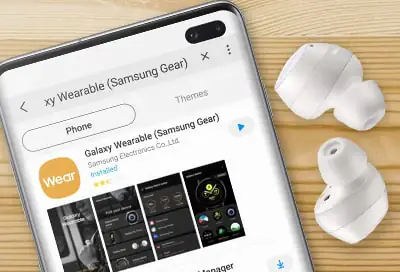
- 1.2. Tải Ứng Dụng
- 1.3. Khởi Động và Cấp Quyền
- 2. Kết Nối Galaxy Buds với iPhone
- 2.1. Chuẩn Bị Tai Nghe
- 2.2. Thực Hiện Ghép Nối
- 3. Giao Diện và Các Tính Năng Cơ Bản
- 3.1. Bảng Điều Khiển Chính
- 3.2. Các Tùy Chỉnh Âm Thanh (Sound)
- 3.3. Cấu Hình Cảm Ứng (Touchpad)
- 4. Quản Lý Pin và Tối Ưu Hóa Thời Lượng Sử Dụng
- 4.1. Kiểm Tra Pin
- 4.2. Chế Độ Tiết Kiệm Pin
- 4.3. Sạc Nhanh
- 5. Cập Nhật Firmware – Tại Sao Quan Trọng?
- 6. Tích Hợp với Siri và Các Ứng Dụng Khác
- 6.1. Kích Hoạt Siri
- 6.2. Sử Dụng Với Apple Music, Spotify, Podcast
- 6.3. Thông Báo và Cuộc Gọi
- 7. Tìm Kiếm và Khôi Phục Tai Nghe Mất
- 7.1. Find My Earbuds
- 7.2. Đánh Dấu Địa Điểm
- 8. Các Vấn Đề Thường Gặp và Cách Khắc Phục
- 9. Mẹo Nâng Cao Để Tận Dụng Tối Đa Galaxy Buds trên iPhone
- 9.1. Tạo Shortcut Siri Để Kiểm Soát Nhạc
- 9.2. Sử Dụng Với Apple Watch
- 9.3. Chế Độ “One‑Ear” Khi Đàm Thoại
- 9.4. Tận Dụng “Voice Detect” Khi Tham Gia Hội Thảo Trực Tuyến
- 10. So Sánh Galaxy Buds App với Các Ứng Dụng Tai Nghe Khác trên iOS
- 11. Kết Luận: Tối Đa Hóa Trải Nghiệm Galaxy Buds trên iPhone
Có thể bạn quan tâm: Fpt Shop – Điểm Đến Tuyệt Vời Cho Những Tai Nghe Iphone Đỉnh Cao
Mở Đầu: Tại Sao Bạn Cần Galaxy Buds App trên iPhone?
Khi sở hữu một cặp tai nghe không dây Samsung Galaxy Buds (có thể là Galaxy Buds, Buds+, Buds Live, Buds Pro, Buds2, hoặc Buds2 Pro), hầu hết người dùng iPhone thường nghĩ rằng các tính năng chỉ hoạt động tốt trên thiết bị Android. Thực tế, Galaxy Buds App (tên chính thức là Samsung Galaxy Wearable) đã được tối ưu cho iOS, cho phép người dùng iPhone khai thác tối đa các tính năng thông minh như EQ tùy chỉnh, chế độ âm thanh xung quanh (Ambient Sound), kiểm soát cảm ứng, và quản lý pin. Bài viết này sẽ cung cấp cho bạn một hướng dẫn chi tiết, từ cách tải, cài đặt, thiết lập cho đến các mẹo nâng cao, giúp bạn tận hưởng âm nhạc, podcast và cuộc gọi một cách trọn vẹn trên iPhone.
Có thể bạn quan tâm: Cách Khôi Phục Iphone Khi Quên Mật Khẩu Màn Hình Mà Không Cần Khôi Phục Dữ Liệu (forgot Iphone Passcode Without Restore)
1. Tải và Cài Đặt Galaxy Wearable trên iPhone
1.1. Kiểm Tra Yêu Cầu Hệ Thống
| Yêu cầu | Chi tiết |
|---|---|
| iOS | Tối thiểu iOS 13.0 (đối với phiên bản mới nhất, đề nghị iOS 15 trở lên để có trải nghiệm mượt mà). |
| Thiết bị | iPhone 6s trở lên (đối với các model cũ hơn, có thể gặp hạn chế về Bluetooth 5.0). |
| Bộ nhớ | Khoảng 150 MB dung lượng trống để tải và cài đặt. |
1.2. Tải Ứng Dụng
- Mở App Store trên iPhone.
- Tìm kiếm “Samsung Galaxy Wearable” (cũng được gọi là Galaxy Buds trong một số khu vực).
- Nhấn Get → Install. Đảm bảo kết nối Wi‑Fi hoặc dữ liệu di động ổn định để tải nhanh.
1.3. Khởi Động và Cấp Quyền
- Mở ứng dụng sau khi cài đặt.
- Cho phép Bluetooth, Location (vị trí) và Notifications. Các quyền này cần thiết để:
- Kết nối tai nghe qua Bluetooth.
- Định vị vị trí để bật tính năng Find My Earbuds (tìm tai nghe mất).
- Nhận thông báo về cập nhật firmware và trạng thái pin.
Có thể bạn quan tâm: Cách Khôi Phục Và Giải Mã Mật Khẩu Sao Lưu Mã Hóa Iphone Khi Bạn Quên
2. Kết Nối Galaxy Buds với iPhone
2.1. Chuẩn Bị Tai Nghe
- Đặt Galaxy Buds vào hộp sạc và mở nắp. Tai nghe sẽ tự động vào chế độ ghép nối (có đèn LED nhấp nháy màu xanh).
- Nếu tai nghe đã từng ghép nối với thiết bị khác, hãy xóa bộ nhớ bằng cách nhấn và giữ nút cảm ứng trên mỗi tai nghe trong khoảng 7 giây cho đến khi đèn nhấp nháy màu đỏ.
2.2. Thực Hiện Ghép Nối
- Trong Galaxy Wearable, chọn Add new device (Thêm thiết bị mới).
- Ứng dụng sẽ hiển thị danh sách các thiết bị Bluetooth khả dụng; chọn Galaxy Buds của bạn.
- Khi kết nối thành công, màn hình sẽ hiển thị “Connected” và cung cấp các tùy chọn cấu hình.
Lưu ý: Nếu iPhone hiển thị thông báo “Không thể kết nối”, hãy tắt Bluetooth trên các thiết bị Android khác đang gần đó, hoặc tắt và bật lại Bluetooth trên iPhone.
3. Giao Diện và Các Tính Năng Cơ Bản
3.1. Bảng Điều Khiển Chính
| Mục | Chức năng |
|---|---|
| Home | Thông tin tổng quan: mức pin, trạng thái kết nối, và nút “Find My Earbuds”. |
| Sound | Cài đặt âm thanh: EQ, Ambient Sound, và Voice Detect. |
| Touchpad | Tùy chỉnh các thao tác chạm (tap, double‑tap, press). |
| General | Cập nhật firmware, đổi ngôn ngữ, và cài đặt thông báo. |
| Battery | Xem chi tiết mức pin từng tai và hộp sạc. |
3.2. Các Tùy Chỉnh Âm Thanh (Sound)
3.2.1. Equalizer (EQ)
- Preset: 6 chế độ có sẵn (Bass Boost, Soft, Clear, Dynamic, Treble Boost, Custom).
- Custom: Tạo cấu hình EQ riêng bằng cách kéo thanh tần số (20 Hz‑20 kHz). Lưu lại tới 3 preset tùy chỉnh.
3.2.2. Ambient Sound (Âm Thanh Xung Quanh)
- Off: Chặn hoàn toàn tiếng môi trường.
- Low: Cho phép nghe âm thanh môi trường nhẹ (đi bộ, văn phòng).
- Medium: Thích hợp cho giao thông đô thị.
- High: Giữ âm thanh môi trường đầy đủ, phù hợp khi chạy bộ hoặc đi xe máy.
- Voice Detect: Tự động giảm âm lượng nhạc khi phát hiện giọng nói xung quanh, giúp bạn nghe rõ hơn khi người khác nói.
3.2.3. Noise Cancelling (Chỉ cho Buds Pro/Pro 2)
- Active Noise Cancelling (ANC): Giảm tiếng ồn môi trường lên đến 98 dB.
- Ambient Mode: Kết hợp ANC + Ambient để lọc tiếng ồn nhưng vẫn nghe được âm thanh xung quanh khi cần.
Mẹo: Khi bật ANC, pin sẽ tiêu thụ nhanh hơn (khoảng 6‑8 giờ sử dụng liên tục). Đối với thời gian dài, nên chuyển sang Ambient Mode.
3.3. Cấu Hình Cảm Ứng (Touchpad)
| Hành động | Thiết lập |
|---|---|
| Tap | Play/Pause, hoặc chuyển bài (tùy model). |
| Double‑tap | Bật/tắt ANC hoặc Ambient (đối với Buds Pro). |
| Press & hold | Kích hoạt trợ lý giọng nói (Siri, Google Assistant). |
| Swipe left/right | Chuyển bài (đối với Buds Live, Buds Pro). |
Bạn có thể thay đổi hành động cho mỗi tai nghe riêng biệt, phù hợp với thói quen sử dụng tay trái/phải.
4. Quản Lý Pin và Tối Ưu Hóa Thời Lượng Sử Dụng
4.1. Kiểm Tra Pin
- Trên Home trong ứng dụng: biểu tượng pin cho mỗi tai và hộp sạc.
- Khi pin của một tai giảm dưới 20 %, một thông báo sẽ hiện lên, đề nghị bạn đặt lại vào hộp sạc.
4.2. Chế Độ Tiết Kiệm Pin
- Auto Switch: Khi pin còn dưới 5 %, tai nghe sẽ tự động chuyển sang mono mode (chỉ sử dụng một bên) để kéo dài thời gian.
- Disable Ambient Sound: Tắt Ambient khi không cần để giảm tiêu thụ năng lượng.
4.3. Sạc Nhanh
- Sử dụng cáp USB‑C to Lightning (hoặc cáp USB‑C nếu iPhone hỗ trợ) để sạc hộp nhanh.
- Thời gian sạc đầy hộp: khoảng 2‑3 giờ. Một lần sạc đầy cho phép khoảng 20‑24 giờ nghe liên tục (tùy model).
5. Cập Nhật Firmware – Tại Sao Quan Trọng?
Có thể bạn quan tâm: Thế Giới Tương Lai Với Pin Iphone: Đột Phá Công Nghệ, Thách Thức Và Cơ Hội
Samsung thường phát hành firmware mới để cải thiện tính ổn định, giảm độ trễ, và bổ sung tính năng (ví dụ: cải thiện ANC, tối ưu hoá Bluetooth 5.2). Để kiểm tra:
- Vào General → Update software.
- Nếu có bản cập nhật, nhấn Download and install.
- Đảm bảo tai nghe trong hộp sạc và iPhone được kết nối Wi‑Fi ổn định.
Cảnh báo: Không nên gỡ bỏ tai nghe khỏi hộp trong quá trình cập nhật, tránh gây lỗi phần mềm.
6. Tích Hợp với Siri và Các Ứng Dụng Khác
6.1. Kích Hoạt Siri
- Press & hold trên bất kỳ tai nghe nào để gọi Siri (iOS 13+).
- Đảm bảo Siri đã được bật trong Settings → Siri & Search trên iPhone.
6.2. Sử Dụng Với Apple Music, Spotify, Podcast
- Khi phát nhạc qua Apple Music, Spotify hoặc Podcast trên iPhone, âm thanh sẽ tự động chuyển qua Galaxy Buds.
- EQ trong Galaxy Wearable sẽ áp dụng cho mọi nguồn âm thanh, không chỉ riêng ứng dụng Samsung.
6.3. Thông Báo và Cuộc Gọi
- Cài đặt → Notifications trong Galaxy Wearable cho phép hiển thị thông báo tin nhắn, cuộc gọi trên tai nghe (đọc bằng giọng nói hoặc rung).
- Bạn có thể bật/tắt Read out notifications cho từng ứng dụng.
7. Tìm Kiếm và Khôi Phục Tai Nghe Mất
7.1. Find My Earbuds
- Mở Galaxy Wearable → Home → Find My Earbuds.
- Khi tai nghe còn trong phạm vi Bluetooth (khoảng 10 m), bạn có thể phát âm thanh để tìm.
- Nếu tai nghe ở ngoài hộp, âm thanh sẽ phát ra từ tai nghe; nếu trong hộp, âm thanh sẽ phát ra từ hộp sạc.
7.2. Đánh Dấu Địa Điểm
- Khi bật Location, iPhone sẽ lưu vị trí cuối cùng của tai nghe trong Find My (ứng dụng Apple). Điều này hỗ trợ tìm kiếm nhanh khi mất tích ở nơi công cộng.
8. Các Vấn Đề Thường Gặp và Cách Khắc Phục
| Vấn đề | Nguyên nhân | Giải pháp |
|---|---|---|
| Không thể kết nối | Bluetooth bị kẹt, tai nghe đã ghép nối với thiết bị khác. | Tắt Bluetooth trên các thiết bị khác, reset tai nghe (nhấn và giữ 7 giây), khởi động lại iPhone. |
| Âm thanh trễ khi xem video | Cài đặt Audio latency chưa tối ưu. | Vào Sound → Audio latency và chọn Low latency (có trên Buds Pro/Pro 2). |
| Pin nhanh hết | ANC hoặc Ambient Sound đang bật liên tục. | Tắt ANC, giảm Ambient, bật Power saving mode nếu có. |
| Không nhận thông báo | Quyền thông báo chưa cấp hoặc chế độ Do Not Disturb bật. | Kiểm tra Settings → Notifications → Galaxy Wearable và tắt Do Not Disturb. |
| Cập nhật firmware lỗi | Kết nối Wi‑Fi không ổn định, tai nghe không trong hộp sạc. | Đảm bảo iPhone có Wi‑Fi mạnh, đặt tai nghe vào hộp sạc, thử lại. |
9. Mẹo Nâng Cao Để Tận Dụng Tối Đa Galaxy Buds trên iPhone
9.1. Tạo Shortcut Siri Để Kiểm Soát Nhạc
- Mở Shortcuts → Create Shortcut → Add Action → Set Playback Destination → chọn Galaxy Buds.
- Gán lệnh thoại như “Hey Siri, chuyển âm thanh sang Galaxy Buds”. Điều này giúp chuyển nhanh khi dùng tai nghe khác.
9.2. Sử Dụng Với Apple Watch
- Kết nối Galaxy Buds với iPhone, sau đó Apple Watch sẽ tự động nhận được âm thanh khi bạn mở Music trên đồng hồ.
- Để chuyển nhanh, vuốt lên trên mặt đồng hồ, chọn Audio Output và chọn Galaxy Buds.
9.3. Chế Độ “One‑Ear” Khi Đàm Thoại
- Khi chỉ dùng một tai nghe (đặt còn lại vào hộp), ANC sẽ tự động tắt để giảm tiêu thụ pin, còn Microphone vẫn hoạt động tốt cho cuộc gọi.
- Tùy chỉnh trong Touchpad → Press & hold để chuyển nhanh giữa ANC và Ambient.
9.4. Tận Dụng “Voice Detect” Khi Tham Gia Hội Thảo Trực Tuyến
- Khi dùng Zoom, Teams hoặc Google Meet, bật Voice Detect để âm thanh môi trường giảm khi có giọng nói, giúp bạn nghe rõ giọng người nói mà không cần gỡ tai nghe ra.
10. So Sánh Galaxy Buds App với Các Ứng Dụng Tai Nghe Khác trên iOS
| Tiêu chí | Samsung Galaxy Wearable | Apple AirPods Pro App (iOS Settings) | Jabra Sound+ | Sony Headphones Connect |
|---|---|---|---|---|
| EQ tùy chỉnh | 6 preset + Custom (3 lưu) | Không (chỉ Adaptive EQ) | 5 preset + Custom | 5 preset + Custom |
| ANC/Ambient | ANC + Ambient + Voice Detect | ANC + Transparency | ANC + Ambient | ANC + Ambient |
| Cảm ứng | Tùy chỉnh đầy đủ (tap, double‑tap, press) | Hạn chế (double‑tap) | Tùy chỉnh đa dạng | Tùy chỉnh đa dạng |
| Find My | Âm thanh + vị trí | Âm thanh + Find My (Apple) | Âm thanh | Âm thanh + vị trí |
| Cập nhật firmware | Thường xuyên, tự động | Thông qua iOS | Thường | Thường |
| Tích hợp Siri | Được hỗ trợ | Tích hợp sâu | Không | Không |
Kết luận: Nếu bạn muốn kiểm soát chi tiết và tùy biến âm thanh, Galaxy Wearable trên iPhone là lựa chọn mạnh mẽ, vượt trội hơn so với nhiều đối thủ.
11. Kết Luận: Tối Đa Hóa Trải Nghiệm Galaxy Buds trên iPhone
Galaxy Buds không chỉ là một cặp tai nghe không dây đẹp mắt mà còn là một hệ thống âm thanh thông minh, và Galaxy Wearable là chìa khóa để khai thác hết tiềm năng của chúng trên iPhone. Bằng cách:
- Cài đặt và cập nhật ứng dụng đúng cách.
- Tùy chỉnh EQ, ANC, Ambient phù hợp với môi trường.
- Quản lý cảm ứng để điều khiển nhanh chóng.
- Giám sát pin và sử dụng chế độ tiết kiệm.
- Kích hoạt Find My Earbuds để bảo vệ tài sản.
Bạn sẽ có một trải nghiệm âm thanh liền mạch, từ việc nghe nhạc, podcast, tham gia cuộc gọi, cho tới việc sử dụng trợ lý ảo. Hãy nhớ rằng, iOS và Galaxy Wearable đang ngày càng tương thích hơn, vì vậy đừng ngần ngại khám phá các tính năng mới mỗi khi có bản firmware hoặc iOS cập nhật.
Chúc bạn tận hưởng âm nhạc và cuộc sống số với Galaxy Buds trên iPhone một cách trọn vẹn!
