- Mục Lục
- 1. Chuẩn Bị Trước Khi Download
- 1.1 Kiểm Tra Phiên Bản iOS và Windows
- 1.2 Đảm Bảo Cáp USB Chất Lượng
- 1.3 Đặt Lại Quyền Truy Cập và Tin Cậy Thiết Bị
- 2. Phương Pháp 1: Sử Dụng Cáp USB và Windows Explorer
- 2.1 Kết Nối iPhone Với PC
- 2.2 Truy Cập Thư Mục DCIM
- 2.3 Sao Chép, Dán và Tổ Chức Ảnh
- 3. Phương Pháp 2: Dùng Ứng Dụng Windows Photos
- 3.1 Cài Đặt và Cấu Hình Windows Photos
- 3.2 Nhập Ảnh Từ iPhone
- 3.3 Tự Động Sao Lưu và Đồng Bộ
- 4. Phương Pháp 3: Sử Dụng iCloud Photos
- 4.1 Bật iCloud Photos Trên iPhone
- 4.2 Cài Đặt iCloud Cho Windows
- 4.3 Tải Ảnh Về PC Từ iCloud
- 5. Phương Pháp 4: Dùng OneDrive, Google Photos hoặc Dropbox
- 5.1 Đồng Bộ Ảnh Qua Dịch Vụ Đám Mây
- 5.2 Tải Ảnh Về PC
- 6. Phương Pháp 5: Sử Dụng Phần Mềm Bên Thứ Ba
- 6.1 iMazing
- 6.2 AnyTrans
- 6.3 CopyTrans Photo
- 7. Phương Pháp 6: Truyền Không Dây Qua AirDrop (Đối Với Mac) và Các Giải Pháp Tương Tự Trên Windows
- 7.1 Sử Dụng AirDrop Với PC Qua Phần Mềm Thứ Ba
- 7.2 Sử Dụng SHAREit, Xender, hoặc Microsoft’s “Your Phone”
- 8. Giải Quyết Các Lỗi Thường Gặp Khi Download
- 8.1 “Device not recognized”
- 8.2 “This device is not authorized”
- 8.3 Ảnh Không Hiển Thị Trong DCIM
- 9. Mẹo Tối Ưu Hóa Quy Trình Sao Lưu Ảnh
- 9.1 Tự Động Sao Lưu Hàng Ngày
- 9.2 Tổ Chức Thư Mục Theo Ngày/Tháng/Năm
- 9.3 Sử Dụng Phần Mềm Quản Lý Ảnh
- 10. Kết Luận và Lời Khuyên Cuối Cùng
Trong thời đại công nghệ số, việc chụp ảnh bằng điện thoại thông minh đã trở thành thói quen không thể thiếu của hầu hết mọi người. Đặc biệt, iPhone với hệ thống camera mạnh mẽ đã giúp người dùng lưu giữ vô số khoảnh khắc đáng nhớ. Tuy nhiên, khi lượng ảnh ngày càng tăng, việc quản lý, sao lưu và chỉnh sửa trên thiết bị di động trở nên khó khăn. Vì vậy, việc download photos from iPhone to PC (tải ảnh từ iPhone sang máy tính) là một nhu cầu thiết yếu, giúp bạn:
- Giải phóng bộ nhớ trên iPhone, tránh tình trạng “đầy bộ nhớ”.
- Sao lưu dự phòng để tránh mất mát dữ liệu khi thiết bị gặp sự cố.
- Dễ dàng chỉnh sửa, chia sẻ và in ấn ảnh trên máy tính.
- Tổ chức và quản lý thư viện ảnh một cách chuyên nghiệp hơn.
Bài viết này sẽ cung cấp cho bạn hướng dẫn chi tiết, từng bước một, về cách tải ảnh từ iPhone sang PC. Chúng tôi sẽ giới thiệu nhiều phương pháp khác nhau, bao gồm cả cách sử dụng cáp USB, iCloud, Windows Photos, các phần mềm bên thứ ba và thậm chí là các giải pháp không dây. Ngoài ra, chúng tôi cũng sẽ chia sẻ một số mẹo tối ưu hoá quy trình, giải quyết các lỗi thường gặp và đề xuất các công cụ hỗ trợ mạnh mẽ. Hãy cùng khám phá ngay dưới đây!
Có thể bạn quan tâm: Cách Tải Tất Cả Ảnh Icloud Vào Iphone Một Cách Nhanh Chóng Và An Toàn
Mục Lục
Chuẩn Bị Trước Khi Download
1.1 Kiểm tra phiên bản iOS và Windows
1.2 Đảm bảo cáp USB chất lượng
1.3 Đặt lại quyền truy cập và tin cậy thiết bịPhương Pháp 1: Sử Dụng Cáp USB và Windows Explorer
2.1 Kết nối iPhone với PC
2.2 Truy cập thư mục DCIM
2.3 Sao chép, dán và tổ chức ảnhPhương Pháp 2: Dùng Ứng Dụng Windows Photos
3.1 Cài đặt và cấu hình Windows Photos
3.2 Nhập ảnh từ iPhone
3.3 Tự động sao lưu và đồng bộPhương Pháp 3: Sử Dụng iCloud Photos
4.1 Bật iCloud Photos trên iPhone
4.2 Cài đặt iCloud cho Windows
4.3 Tải ảnh về PC từ iCloudPhương Pháp 4: Dùng OneDrive, Google Photos hoặc Dropbox
5.1 Đồng bộ ảnh qua dịch vụ đám mây
5.2 Tải ảnh về PC từ các nền tảngPhương Pháp 5: Sử Dụng Phần Mềm Bên Thứ Ba
6.1 iMazing, AnyTrans, CopyTrans Photo
6.2 Hướng dẫn cài đặt và sử dụngPhương Pháp 6: Truyền Không Dây Qua AirDrop (đối với Mac) và Các Giải Pháp Tương Tự Trên Windows
7.1 Sử dụng AirDrop với PC qua phần mềm thứ ba
7.2 Sử dụng SHAREit, Xender, SnapdropGiải Quyết Các Lỗi Thường Gặp Khi Download
8.1 “Device not recognized”
8.2 “This device is not authorized”
8.3 Ảnh không hiển thị trong DCIMMẹo Tối Ưu Hóa Quy Trình Sao Lưu Ảnh
9.1 Tự động sao lưu hàng ngày
9.2 Tổ chức thư mục theo ngày/tháng/năm
9.3 Sử dụng phần mềm quản lý ảnhKết Luận và Lời Khuyên Cuối Cùng
Có thể bạn quan tâm: Iphone Xs Có Hỗ Trợ Sạc Không Dây Không? Giải Đáp Chi Tiết Và Toàn Diện
1. Chuẩn Bị Trước Khi Download
1.1 Kiểm Tra Phiên Bản iOS và Windows
Trước khi bắt đầu, hãy đảm bảo iPhone của bạn đang chạy iOS 12 trở lên (đối với các tính năng mới như iCloud Photos). Đồng thời, máy tính PC nên chạy Windows 10 (bản 64-bit) hoặc Windows 11. Các phiên bản Windows cũ hơn có thể gặp vấn đề tương thích với driver Apple Mobile Device.
1.2 Đảm Bảo Cáp USB Chất Lượng
- Sử dụng cáp Lightning chính hãng hoặc cáp được chứng nhận MFi (Made for iPhone).
- Tránh dùng cáp sạc chung hoặc cáp hỏng, vì chúng có thể gây mất kết nối hoặc không truyền dữ liệu.
1.3 Đặt Lại Quyền Truy Cập và Tin Cậy Thiết Bị
Khi kết nối iPhone lần đầu lần đầu với PC, iPhone sẽ hiển thị thông báo “Trust This Computer?”. Hãy nhấn “Trust” và nhập mật khẩu (nếu có). Nếu bạn đã chọn “Don’t Trust” trước đó, hãy thực hiện các bước sau:
- Mở Settings trên iPhone → General → Reset → Reset Location & Privacy.
- Kết nối lại với PC, rồi chấp nhận tin cậy.
Có thể bạn quan tâm: Iphone Xr Có Thực Sự Hỗ Trợ Tính Năng True Tone? – Tất Cả Những Gì Bạn Cần Biết
2. Phương Pháp 1: Sử Dụng Cáp USB và Windows Explorer
Đây là cách truyền thống, nhanh chóng và không cần cài đặt phần mềm phụ trợ.
2.1 Kết Nối iPhone Với PC
- Cắm cáp Lightning vào iPhone và cổng USB của PC.
- Đảm bảo iPhone đã mở khóa và hiển thị thông báo “Trust This Computer?”. Chọn Trust.
2.2 Truy Cập Thư Mục DCIM
- Mở File Explorer (Windows + E).
- Trong “This PC”, bạn sẽ thấy một thiết bị mới xuất hiện dưới dạng Apple iPhone. Nhấp đúp vào.
- Vào thư mục Internal Storage → DCIM. Tại đây, các ảnh và video được lưu trong các thư mục con (100APPLE, 101APPLE, …).
2.3 Sao Chép, Dán và Tổ Chức Ảnh
- Chọn các thư mục hoặc ảnh bạn muốn tải.
- Nhấn Ctrl + C để sao chép, sau đó Ctrl + V vào thư mục đích trên PC (ví dụ: “Pictures\iPhone\2026”).
- Để dễ quản lý, bạn có thể tạo các thư mục theo năm/tháng (2026\01, 2026\02, …).
Lưu ý: Khi sao chép, Windows có thể hiển thị thông báo “File is in use” nếu ảnh đang được mở trên iPhone. Đóng mọi ứng dụng ảnh trên iPhone và thử lại.
3. Phương Pháp 2: Dùng Ứng Dụng Windows Photos
Windows Photos là công cụ mặc định của Windows 10/11, hỗ trợ nhập ảnh trực tiếp từ thiết bị di động.
3.1 Cài Đặt và Cấu Hình Windows Photos
- Mở Microsoft Store, tìm “Photos” và cài đặt (nếu chưa có).
- Khởi động ứng dụng Photos.
3.2 Nhập Ảnh Từ iPhone
- Kết nối iPhone bằng cáp USB và tin cậy thiết bị.
- Trong Windows Photos, nhấn Import → From a USB device.
- Ứng dụng sẽ quét iPhone, hiển thị các ảnh mới và các ảnh chưa được nhập.
- Chọn Select all hoặc lựa chọn riêng, rồi nhấn Import selected.
3.3 Tự Động Sao Lưu và Đồng Bộ
Bạn có thể bật tự động nhập mỗi khi iPhone được kết nối:
- Vào Settings → Photos → Auto Import và bật tùy chọn “Automatically import when device is connected”.
4. Phương Pháp 3: Sử Dụng iCloud Photos
Nếu bạn đã bật iCloud Photos trên iPhone, ảnh sẽ tự động đồng bộ lên đám mây Apple. Việc tải về PC trở nên cực kỳ đơn giản.
4.1 Bật iCloud Photos Trên iPhone
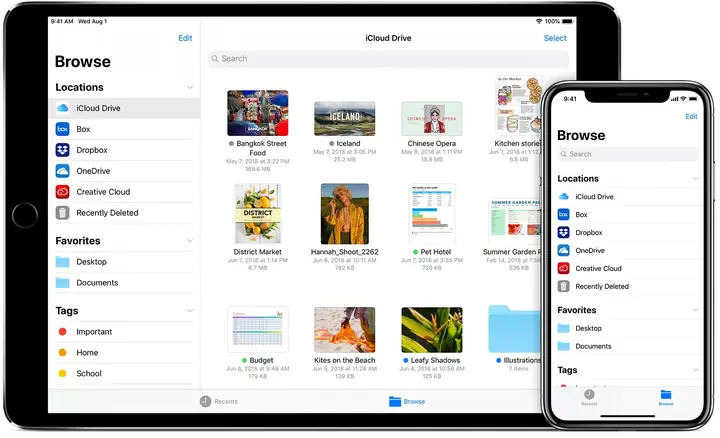
Có thể bạn quan tâm: Cách Download Music Vào Iphone Mà Không Cần Itunes: Hướng Dẫn Chi Tiết Và Đầy Đủ
- Vào Settings → Tên của bạn → iCloud → Photos.
- Bật iCloud Photos (trước đây gọi là iCloud Photo Library).
Bạn cũng có thể chọn “Optimize iPhone Storage” để giảm dung lượng lưu trữ trên thiết bị, ảnh sẽ được lưu ở chất lượng full trên iCloud.
4.2 Cài Đặt iCloud Cho Windows
- Tải iCloud for Windows từ trang chính của Apple (https://support.apple.com/en-us/HT204283).
- Cài đặt và đăng nhập bằng Apple ID của bạn.
4.3 Tải Ảnh Về PC Từ iCloud
- Mở iCloud trên PC, đánh dấu chọn Photos và nhấn Options.
- Đánh dấu iCloud Photo Library và Download new photos and videos to my PC.
- Chọn thư mục lưu ảnh (mặc định là “iCloud Photos”).
- Khi iPhone đồng bộ, ảnh sẽ tự động tải về thư mục đã chọn.
Bạn cũng có thể truy cập ảnh qua trình duyệt web (iCloud.com) → Photos, sau đó chọn và tải xuống.
5. Phương Pháp 4: Dùng OneDrive, Google Photos hoặc Dropbox
Các dịch vụ lưu trữ đám mây phổ biến này cung cấp ứng dụng iOS cho phép tự động sao lưu ảnh.
5.1 Đồng Bộ Ảnh Qua Dịch Vụ Đám Mây
- OneDrive: Mở OneDrive trên iPhone → Settings → Camera Upload → Bật.
- Google Photos: Cài Google Photos → Settings → Backup & sync → Bật.
- Dropbox: Cài Dropbox → Settings → Camera Upload → Bật.
Sau khi ảnh đã được tải lên đám mây, bạn chỉ cần đăng nhập vào tài khoản trên PC và tải xuống:
- OneDrive: Đăng nhập vào Windows Explorer (OneDrive sẽ xuất hiện như một ổ đĩa).
- Google Photos: Truy cập photos.google.com → Chọn ảnh → Download.
- Dropbox: Mở thư mục Dropbox trên PC và đồng bộ.
5.2 Tải Ảnh Về PC
- Đối với OneDrive, bạn có thể chọn “Always keep on this device” để lưu ảnh trên ổ cứng.
- Đối với Google Photos, bạn có thể sử dụng Google Takeout để tải toàn bộ thư viện.
- Đối với Dropbox, bật Selective Sync để chỉ tải các thư mục ảnh cần thiết.
6. Phương Pháp 5: Sử Dụng Phần Mềm Bên Thứ Ba
Nếu bạn muốn kiểm soát chi tiết hơn, hoặc cần sao chép hàng loạt, các phần mềm như iMazing, AnyTrans, CopyTrans Photo là lựa chọn tuyệt vời.
6.1 iMazing
- Tải và cài đặt iMazing (https://imazing.com).
- Kết nối iPhone, chấp nhận tin cậy.
- Trong giao diện, chọn Photos → Export to Folder.
- Chọn định dạng (JPG, PNG, HEIC) và vị trí lưu.
iMazing cho phép bảo lưu metadata, đánh dấu đã sao chép, và tự động sao lưu theo lịch trình.
6.2 AnyTrans
- Cài đặt AnyTrans (https://www.imobie.com/anytrans/).
- Kết nối iPhone, chọn Photos → Export to PC.
- Bạn có thể sắp xếp theo album, đổi tên hàng loạt, và bảo vệ bằng mật khẩu.
6.3 CopyTrans Photo
- Tải CopyTrans Photo (https://www.copytrans.net/copytransphoto/).
- Khi iPhone được nhận diện, bạn có thể kéo thả ảnh vào thư mục PC hoặc sử dụng nút “Export”.
Ưu điểm: Giao diện đơn giản, không cần cài driver Apple Mobile Device.
7. Phương Pháp 6: Truyền Không Dây Qua AirDrop (Đối Với Mac) và Các Giải Pháp Tương Tự Trên Windows
7.1 Sử Dụng AirDrop Với PC Qua Phần Mềm Thứ Ba
AirDrop chỉ hoạt động giữa các thiết bị Apple, nhưng có một số phần mềm cho phép giả lập AirDrop trên Windows:
- Snapdrop (https://snapdrop.net): Một trang web hoạt động trong trình duyệt, cho phép kéo thả ảnh giữa iPhone và PC qua Wi‑Fi cùng mạng.
- Feem (https://feem.io): Ứng dụng cho iOS và Windows, hỗ trợ truyền tập tin nhanh chóng mà không cần cáp.
Cách thực hiện:
- Đảm bảo iPhone và PC cùng kết nối vào một mạng Wi‑Fi.
- Mở Snapdrop trên cả hai thiết bị (trình duyệt Chrome/Edge).
- Trên iPhone, chọn ảnh → Share → Snapdrop (điều này sẽ xuất hiện trong danh sách thiết bị).
- Nhận và lưu ảnh trên PC.
7.2 Sử Dụng SHAREit, Xender, hoặc Microsoft’s “Your Phone”
- SHAREit: Cài cả hai phiên bản (iOS và Windows), mở, quét mã QR để kết nối.
- Xender: Tương tự, hỗ trợ truyền ảnh, video, tài liệu.
- Your Phone (Phone Link): Microsoft cung cấp ứng dụng Phone Link trên Windows 10/11, cho phép xem và tải ảnh từ iPhone (cần iOS 13 trở lên và Windows 10 1809 trở lên).
8. Giải Quyết Các Lỗi Thường Gặp Khi Download
8.1 “Device not recognized”
- Kiểm tra cáp: Thay cáp Lightning khác.
- Cập nhật driver: Mở Device Manager → Expand “Portable Devices” → Nhấp phải vào “Apple iPhone” → Update driver → Chọn “Search automatically”.
- Khởi động lại dịch vụ: Mở Services, tìm “Apple Mobile Device Service”, khởi động lại.
8.2 “This device is not authorized”
- Tin cậy lại thiết bị: Trên iPhone, vào Settings → General → Reset → Reset Location & Privacy, sau đó kết nối lại và chọn “Trust”.
8.3 Ảnh Không Hiển Thị Trong DCIM
- Kiểm tra quyền truy cập: Đảm bảo iPhone không ở chế độ “Low Power Mode”.
- Đóng ứng dụng Photos trên iPhone để giải phóng file lock.
- Khởi động lại cả iPhone và PC.
9. Mẹo Tối Ưu Hóa Quy Trình Sao Lưu Ảnh
9.1 Tự Động Sao Lưu Hàng Ngày
- iCloud Photos: Đặt chế độ “Upload to iCloud” luôn bật.
- OneDrive/Google Photos: Bật “Camera Upload” và chọn “Upload over Wi‑Fi only” để không tiêu tốn dữ liệu di động.
9.2 Tổ Chức Thư Mục Theo Ngày/Tháng/Năm
- Sử dụng phần mềm Adobe Lightroom Classic hoặc Microsoft Photos để tự động tạo album dựa trên EXIF date.
- Đặt quy tắc trong File Explorer: Right-click → New → Folder → Đặt tên “YYYY-MM” (2026-01).
9.3 Sử Dụng Phần Mềm Quản Lý Ảnh
- Adobe Lightroom: Cho phép import tự động từ thư mục iCloud hoặc thư mục đồng bộ.
- Google Photos: Tự động phân loại bằng AI (đối tượng, địa điểm).
- Apple Photos (trên Mac): Tích hợp iCloud, cho phép đồng bộ liền mạch.
10. Kết Luận và Lời Khuyên Cuối Cùng
Việc download photos from iPhone to PC không chỉ là một thao tác sao lưu đơn thuần mà còn là bước quan trọng trong việc bảo quản và tận dụng tối đa những khoảnh khắc quý giá. Từ cách truyền thống dùng cáp USB và Windows Explorer, tới các giải pháp hiện đại hơn như iCloud, Google Photos, hay phần mềm bên thứ ba như iMazing, mỗi phương pháp đều có ưu và nhược điểm riêng. Bạn nên lựa chọn dựa trên:
- Mức độ tiện lợi: Nếu muốn nhanh chóng, dùng cáp USB hoặc Windows Photos.
- Tự động sao lưu: iCloud, OneDrive, Google Photos là lựa chọn phù hợp.
- Quản lý chi tiết: Phần mềm iMazing hoặc AnyTrans cho phép phân loại, đổi tên, và bảo lưu metadata.
- Không dây: Snapdrop, SHAREit, hoặc Phone Link cho những ai không muốn dùng cáp.
Cuối cùng, đừng quên luôn kiểm tra lại các bản sao lưu sau mỗi lần tải ảnh về, và đặt lịch sao lưu định kỳ (ít nhất một lần mỗi tuần) để tránh mất mát dữ liệu. Khi bạn đã thiết lập một quy trình ổn định, việc quản lý ảnh sẽ trở nên nhẹ nhàng, giúp bạn tập trung hơn vào việc thưởng thức và chia sẻ những khoảnh khắc đẹp trong cuộc sống.
Chúc bạn thành công trong việc tải ảnh từ iPhone sang PC và xây dựng một thư viện ảnh sạch sẽ, an toàn!
