Trong thời đại số hiện nay, việc lưu trữ và chia sẻ ảnh trên các dịch vụ đám mây đã trở thành một thói quen không thể thiếu đối với người dùng smartphone, đặc biệt là các thiết bị của Apple. iCloud là một trong những dịch vụ lưu trữ đám mây phổ biến nhất, cho phép người dùng đồng bộ hoá ảnh, video, danh bạ, lịch và nhiều dữ liệu quan trọng khác giữa các thiết bị Apple. Tuy nhiên, không phải lúc nào chúng ta cũng muốn hoặc có thể truy cập trực tiếp từ iCloud.com để tải về các ảnh. Đôi khi, chúng ta muốn một cách nhanh chóng và tiện lợi để download all iCloud photos to iPhone – tức là tải toàn bộ ảnh iCloud về iPhone của mình. Bài viết dưới đây sẽ hướng dẫn chi tiết từng bước thực hiện, đồng thời giải đáp các thắc mắc thường gặp, cung cấp các mẹo tối ưu hoá không gian lưu trữ và bảo mật dữ liệu.
Khi đã tải toàn bộ ảnh về thiết bị, bạn có thể xem, chỉnh sửa hay chia sẻ chúng ngay cả khi không có kết nối internet. Điều này rất hữu ích khi bạn đi du lịch, đi công tác trong khu vực có sóng yếu hoặc khi muốn tiết kiệm chi phí dữ liệu di động.
1.2. Dự phòng dữ liệu
Mặc dù iCloud có độ tin cậy cao, nhưng việc dự phòng dữ liệu luôn là một thói quen tốt. Khi ảnh đã được lưu trữ trực tiếp trên iPhone, bạn có thể sao lưu chúng qua các phương pháp khác như iTunes, Finder (trên macOS Catalina trở lên) hoặc các dịch vụ lưu trữ đám mây thứ ba như Google Drive, Dropbox.
1.3. Giải phóng không gian iCloud
Nếu tài khoản iCloud của bạn đang gần đầy dung lượng, việc tải ảnh về iPhone và sau đó xóa chúng khỏi iCloud sẽ giúp giải phóng không gian, tránh việc phải nâng cấp gói lưu trữ tốn phí.
1.4. Tối ưu hoá quy trình làm việc
Đối với những người làm công việc sáng tạo (designer, photographer, content creator), việc có tất cả ảnh trên thiết bị di động giúp họ nhanh chóng chỉnh sửa, tạo nội dung và đăng tải lên các nền tảng xã hội mà không phải chờ đợi đồng bộ.
Trước khi bắt đầu, hãy chắc chắn rằng iPhone của bạn có đủ dung lượng trống để chứa toàn bộ ảnh iCloud. Bạn có thể kiểm tra bằng cách:
Vào Cài đặt > Cài đặt chung > Bộ nhớ iPhone.
Xem tổng dung lượng đã sử dụng và dung lượng còn trống.
Nếu dung lượng còn trống không đủ, bạn có thể:
Xóa bớt các ứng dụng, video, hoặc tệp tin không cần thiết.
Sử dụng công cụ Offload App để giải phóng không gian mà vẫn giữ lại dữ liệu ứng dụng.
Di chuyển một số dữ liệu sang máy tính hoặc ổ cứng ngoài.
2.2. Đảm bảo iCloud Photos đã được bật
Để tải ảnh từ iCloud, tính năng iCloud Photos (trước đây gọi là iCloud Photo Library) phải được bật trên iPhone:
Mở Cài đặt.
Chạm vào Tên của bạn > iCloud > Ảnh.
Bật Ảnh iCloud.
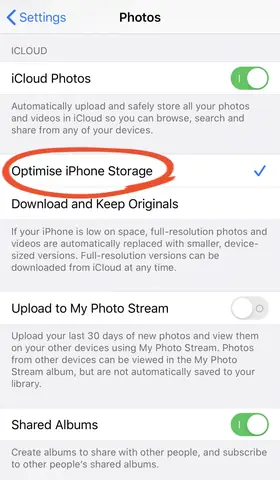
Khi bật, iPhone sẽ tự động đồng bộ hoá ảnh và video với iCloud. Tuy nhiên, mặc định chế độ Tối ưu hoá dung lượng iPhone sẽ chỉ lưu trữ phiên bản thu gọn trên thiết bị. Để tải toàn bộ ảnh ở chất lượng gốc, chúng ta cần thay đổi cài đặt như sau.
2.3. Chọn chế độ “Tải và giữ nguyên bản gốc”
Trong phần Ảnh của iCloud, chọn Tải và giữ nguyên bản gốc (Download and Keep Originals). Khi bật tùy chọn này, iPhone sẽ tự động tải về toàn bộ ảnh ở độ phân giải gốc, tiêu tốn nhiều dung lượng hơn nhưng sẽ có đầy đủ chi tiết.
2.4. Kết nối Wi‑Fi ổn định
Việc tải hàng ngàn hoặc hàng chục nghìn ảnh sẽ tốn thời gian và tiêu tốn nhiều dữ liệu. Để tránh gián đoạn và giảm chi phí, hãy chắc chắn rằng iPhone đang kết nối với mạng Wi‑Fi mạnh, ổn định và không có giới hạn dữ liệu.
2.5. Cập nhật iOS mới nhất
Apple thường cải thiện hiệu năng đồng bộ và sửa lỗi trong các bản cập nhật hệ điều hành. Đảm bảo iPhone của bạn đang chạy phiên bản iOS mới nhất (điều này giúp quá trình tải ảnh diễn ra mượt mà hơn).
3.1. Cách 1: Sử dụng tính năng “Tải và giữ nguyên bản gốc” (đã đề cập ở trên)
Sau khi bật tùy chọn Tải và giữ nguyên bản gốc, iPhone sẽ tự động bắt đầu tải ảnh từ iCloud. Tuy nhiên, quá trình này có thể mất thời gian tùy thuộc vào:
Số lượng ảnh.
Kích thước trung bình của mỗi ảnh (độ phân giải, định dạng RAW vs JPEG).
Tốc độ kết nối Wi‑Fi.
Các bước chi tiết:
Mở Cài đặt > Tên của bạn > iCloud > Ảnh.
Chọn Tải và giữ nguyên bản gốc.
Quay lại Ứng dụng Ảnh và kéo danh sách ảnh xuống để kích hoạt tải (pull-to-refresh). Khi bạn cuộn danh sách, iPhone sẽ tự động tải các ảnh chưa có trên thiết bị.
Để chắc chắn mọi ảnh đã được tải, bạn có thể vào Cài đặt > Tên của bạn > iCloud > Quản lý dung lượng > Ảnh và kiểm tra Dữ liệu đã tải.
Lưu ý: Trong quá trình tải, iPhone có thể hiển thị biểu tượng đám mây với mũi tên xuống trên các ảnh chưa được tải. Khi biểu tượng biến mất, ảnh đã có trên thiết bị.
3.2. Cách 2: Sử dụng tính năng “Tải ảnh” trong iCloud.com (đối với một số trường hợp)
Nếu bạn không muốn chờ đồng bộ tự động hoặc muốn tải một phần ảnh nhất định, bạn có thể truy cập iCloud.com trên máy tính, tải ảnh về, sau đó đồng bộ lại với iPhone qua iTunes/Finder.
Các bước thực hiện:
Truy cập iCloud.com bằng trình duyệt trên máy tính, đăng nhập bằng Apple ID.
Chọn Ảnh.
Nhấn Select All (hoặc chọn từng ảnh bằng cách kéo chuột) → Download. Ảnh sẽ được tải về máy tính dưới dạng ZIP.
Giải nén file ZIP.
Kết nối iPhone với máy tính qua cáp Lightning.
Mở iTunes (trên Windows hoặc macOS Mojave trở xuống) hoặc Finder (trên macOS Catalina trở lên).
Chọn iPhone → Photos → Sync Photos → Chọn thư mục chứa ảnh đã giải nén → Apply.
Đợi quá trình đồng bộ hoàn tất. Tất cả ảnh sẽ xuất hiện trong ứng dụng Ảnh trên iPhone.
Ưu điểm: Kiểm soát được tập tin tải về, có thể chọn tải một phần ảnh thay vì toàn bộ. Nhược điểm: Cần máy tính, thời gian giải nén và đồng bộ có thể dài.
3.3. Cách 3: Sử dụng ứng dụng của bên thứ ba
Có một số ứng dụng trên App Store cho phép bạn tải toàn bộ ảnh iCloud về iPhone nhanh hơn hoặc có tính năng quản lý chi tiết hơn. Một số ứng dụng phổ biến:
iMazing (có bản macOS/Windows): cho phép sao lưu và khôi phục dữ liệu iPhone, bao gồm ảnh iCloud.
AnyTrans: hỗ trợ truyền ảnh từ iCloud sang iPhone và đồng thời quản lý dung lượng.
PhoneRescue: không chỉ khôi phục dữ liệu mà còn cho phép tải ảnh iCloud.
Hướng dẫn chung (ví dụ iMazing):
Tải và cài đặt iMazing trên máy tính.
Kết nối iPhone qua cáp.
Đăng nhập Apple ID trong iMazing để truy cập iCloud.
Chọn Photos → Download All.
Đợi quá trình hoàn thành, iPhone sẽ nhận được các ảnh đã tải.
Cảnh báo: Khi sử dụng ứng dụng của bên thứ ba, hãy chắc chắn tải từ nguồn đáng tin cậy, kiểm tra đánh giá và quyền truy cập dữ liệu để bảo vệ quyền riêng tư.
3.4. Cách 4: Sử dụng tính năng “Shared Albums” (album chia sẻ)
Nếu bạn muốn tải một bộ ảnh cụ thể mà không muốn đồng bộ toàn bộ thư viện, bạn có thể tạo một Shared Album và tải lại toàn bộ ảnh từ album này.
Các bước:
Trên iPhone, mở Ảnh → Album → + → Album chia sẻ.
Đặt tên và mời chính mình (hoặc một email khác) tham gia.
Thêm toàn bộ ảnh vào album chia sẻ này.
Khi album đã đồng bộ, mở album và nhấn Select → Select All → Save (hoặc Download). Ảnh sẽ được lưu vào bộ sưu tập cá nhân của bạn.
Ưu điểm: Kiểm soát được phạm vi ảnh tải về. Nhược điểm: Không thực sự tải toàn bộ thư viện nếu bạn có hàng chục nghìn ảnh.
4. Kiểm tra và xác nhận ảnh đã được tải đầy đủ
Sau khi thực hiện một trong các cách trên, bạn nên kiểm tra để chắc chắn rằng mọi ảnh đã có trên iPhone:
Mở Ứng dụng Ảnh → Albums → All Photos. Kéo xuống tới cuối danh sách, nếu không còn biểu tượng đám mây, các ảnh đã được lưu trữ cục bộ.
Cài đặt > Tên của bạn > iCloud > Ảnh → Xem trạng thái iCloud. Nếu hiển thị “All Photos Downloaded”, quá trình đã hoàn tất.
Sử dụng tính năng “iPhone Storage”: Vào Cài đặt > Cài đặt chung > Bộ nhớ iPhone → Ảnh, xem dung lượng chiếm bởi ảnh. Nếu con số phù hợp với kích thước thư viện iCloud, bạn đã tải về toàn bộ.
5. Giải quyết các vấn đề thường gặp
5.1. Ảnh không tải về, vẫn hiện biểu tượng đám mây
Kiểm tra kết nối Wi‑Fi: Đảm bảo mạng ổn định, không có proxy hoặc VPN chặn.
Kiểm tra dung lượng iPhone: Nếu không đủ, iPhone sẽ không tải thêm ảnh.
Khởi động lại iPhone: Đôi khi việc reset đơn giản giúp hệ thống đồng bộ lại.
Đăng xuất và đăng nhập lại iCloud: Vào Cài đặt > Tên của bạn > Đăng xuất, sau đó đăng nhập lại.
5.2. Ảnh bị mất hoặc không đồng bộ đúng cách
Kiểm tra “Recently Deleted”: Đôi khi ảnh bị xóa nhưng vẫn còn trong album “Recently Deleted” trong 30 ngày.
Sử dụng iCloud.com để khôi phục: Đăng nhập, vào Ảnh, chọn Recently Deleted, khôi phục lại ảnh cần thiết.
Sao lưu bằng iTunes/Finder: Trước khi thực hiện bất kỳ thay đổi lớn nào, sao lưu toàn bộ iPhone để có bản dự phòng.
5.3. Tốc độ tải chậm
Thay đổi DNS: Sử dụng DNS công cộng như Google DNS (8.8.8.8) hoặc Cloudflare (1.1.1.1) có thể cải thiện tốc độ truy cập iCloud.
Đặt iPhone ở chế độ “Low Power Mode”: Đôi khi chế độ năng lượng thấp có thể làm giảm tốc độ đồng bộ. Tắt chế độ này trong Cài đặt > Pin > Low Power Mode.
5.4. Lỗi “iCloud Photos is temporarily unavailable”
Thông báo này thường xuất hiện khi máy chủ iCloud đang bảo trì. Đợi vài giờ và thử lại.
Kiểm tra trạng thái hệ thống Apple tại https://www.apple.com/vn/support/systemstatus/ để xác nhận.
6. Quản lý dung lượng sau khi tải ảnh
Sau khi đã tải toàn bộ ảnh về iPhone, bạn có thể muốn tối ưu lại không gian lưu trữ:
6.1. Xóa ảnh đã sao lưu trên iCloud
Nếu bạn đã sao lưu ảnh trên máy tính hoặc ổ cứng ngoài và muốn giải phóng dung lượng iCloud:
Mở Ảnh → Albums → All Photos.
Nhấn Select → Select All (hoặc kéo để chọn nhiều ảnh).
Chọn Delete → Delete Photos.
Xác nhận xóa và sau đó vào Recently Deleted → Delete All để xóa vĩnh viễn.
Cảnh báo: Đảm bảo rằng bạn đã sao lưu dữ liệu ở nơi an toàn trước khi xóa.
6.2. Sử dụng “Optimize iPhone Storage” lại
Nếu sau khi xóa ảnh trên iCloud bạn muốn giảm dung lượng ảnh trên iPhone (đặc biệt nếu bạn không cần giữ bản gốc), bạn có thể bật lại tùy chọn Optimize iPhone Storage:
Cài đặt > Tên của bạn > iCloud > Ảnh > Optimize iPhone Storage.
iPhone sẽ tự động chuyển các ảnh ít được sử dụng sang phiên bản nén, giữ lại phiên bản gốc trên iCloud (nếu còn).
6.3. Sao lưu lên các dịch vụ khác
Để giảm phụ thuộc vào iCloud, bạn có thể sao lưu ảnh lên:
Google Photos: Miễn phí không giới hạn độ phân giải cao (điều kiện kích thước ảnh < 16MP và video < 1080p).
Microsoft OneDrive: Được tích hợp sẵn trong iOS.
Dropbox: Cung cấp tính năng tự động tải lên ảnh.
7. Bảo mật và quyền riêng tư khi tải ảnh
7.1. Bảo vệ Apple ID
Mật khẩu mạnh: Sử dụng mật khẩu ít nhất 12 ký tự, bao gồm chữ hoa, chữ thường, số và ký tự đặc biệt.
Xác thực hai yếu tố (2FA): Kích hoạt 2FA để ngăn chặn truy cập trái phép.
7.2. Kiểm soát quyền truy cập ứng dụng
Khi cài đặt ứng dụng bên thứ ba để tải ảnh, iOS sẽ yêu cầu quyền truy cập vào Photos, iCloud, Network… Hãy xem xét kỹ trước khi cấp quyền.
7.3. Mã hoá dữ liệu
iCloud sử dụng mã hoá đầu cuối cho ảnh khi bật iCloud Photos. Khi bạn tải ảnh về iPhone, chúng sẽ được lưu trữ trong bộ nhớ trong, được mã hoá bằng FileVault (đối với iOS, dữ liệu được mã hoá khi thiết bị được khóa bằng mật mã, Face ID hoặc Touch ID).
8. Lời khuyên cuối cùng để tối ưu hoá trải nghiệm
Thường xuyên sao lưu: Dù bạn đã tải ảnh về iPhone, vẫn nên sao lưu định kỳ qua iTunes/Finder hoặc các dịch vụ đám mây khác.
Kiểm tra dung lượng iCloud: Đừng để iCloud đầy, nếu muốn, hãy nâng cấp gói lưu trữ hoặc di chuyển dữ liệu không quan trọng sang các dịch vụ khác.
Sử dụng tính năng “Albums” để tổ chức: Sau khi tải ảnh, hãy sắp xếp chúng vào các album theo chủ đề, ngày tháng để dễ dàng quản lý.
Tận dụng tính năng “Live Photos” và “HEIF/HEVC”: Những định dạng mới của Apple giúp giảm dung lượng mà vẫn giữ chất lượng cao.
Giữ iOS luôn cập nhật: Các bản cập nhật mới thường cải thiện hiệu suất đồng bộ và bảo mật.
9. Tổng kết
Việc download all iCloud photos to iPhone không còn là một nhiệm vụ khó khăn nữa, nhờ vào các tính năng tích hợp sẵn của iOS và sự hỗ trợ của các công cụ bên ngoài. Bạn chỉ cần chuẩn bị dung lượng lưu trữ đủ, bật chế độ Tải và giữ nguyên bản gốc, và kiên nhẫn chờ quá trình đồng bộ hoàn tất. Nếu muốn kiểm soát chi tiết hơn, có thể sử dụng iCloud.com kết hợp với iTunes/Finder hoặc các ứng dụng của bên thứ ba. Đừng quên sao lưu dữ liệu, bảo vệ tài khoản Apple ID và quản lý dung lượng một cách thông minh để luôn có một kho ảnh an toàn, sẵn sàng cho mọi nhu cầu sáng tạo và chia sẻ.
Hy vọng bài viết trên đã cung cấp cho bạn đầy đủ thông tin và hướng dẫn chi tiết để tải toàn bộ ảnh iCloud về iPhone một cách nhanh chóng, an toàn và hiệu quả. Chúc bạn thành công!