- Mở Đầu
- 1. Tại Sao Bạn Nên Thay Đổi Mật Khẩu iCloud Định Kỳ?
- 1.1. Bảo vệ dữ liệu cá nhân
- 1.2. Ngăn chặn tấn công phishing
- 1.3. Đáp ứng yêu cầu bảo mật của doanh nghiệp
- 2. Các Yêu Cầu Trước Khi Đổi Mật Khẩu iCloud
- 2.1. Kiểm tra kết nối internet
- 2.2. Xác thực hai yếu tố (2FA) đã bật
- 2.3. Kiểm tra trạng thái đăng nhập
- 2.4. Sao lưu dữ liệu
- 3. Quy Trình Đổi Mật Khẩu iCloud Trên iPhone
- Bước 1: Mở “Cài Đặt” (Settings)
- Bước 2: Truy cập tài khoản Apple ID
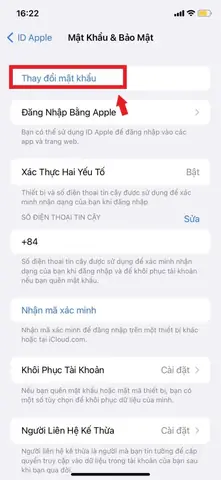
- Bước 3: Vào mục “Mật khẩu & Bảo mật” (Password & Security)
- Bước 4: Chọn “Thay Đổi Mật Khẩu” (Change Password)
- Bước 5: Nhập mật khẩu mới
- Bước 6: Xác thực hai yếu tố (nếu bật)
- Bước 7: Hoàn tất và xác nhận
- 4. Những Điều Cần Lưu Ý Sau Khi Đổi Mật Khẩu
- 4.1. Đăng nhập lại trên các thiết bị khác
- 4.2. Cập nhật mật khẩu trong các ứng dụng bên thứ ba
- 4.3. Kiểm tra các dịch vụ liên quan
- 4.4. Đặt lại mật khẩu cho email Apple ID
- 5. Cách Đặt Mật Khẩu Mạnh Và Bảo Mật Hơn
- 5.1. Sử dụng trình quản lý mật khẩu
- 5.2. Kết hợp các yếu tố:
- 5.3. Thay đổi định kỳ
- 6. Xử Lý Khi Quên Mật Khẩu iCloud
- 6.1. Sử dụng “Quên mật khẩu?” trên thiết bị iOS
- 6.2. Khôi phục qua trang web Apple
- 6.3. Liên hệ hỗ trợ Apple
- 7. Các Lỗi Thường Gặp Khi Đổi Mật Khẩu và Cách Khắc Phục
- 8. FAQ – Những Câu Hỏi Thường Gặp
- 8.1. Tôi có cần phải đổi mật khẩu trên MacBook sau khi thay đổi trên iPhone không?
- 8.2. Thay đổi mật khẩu iCloud có ảnh hưởng đến iMessage và FaceTime không?
- 8.3. Nếu tôi bật “Sign in with Apple” cho các ứng dụng, có cần cập nhật mật khẩu không?
- 8.4. Tôi có thể sử dụng mật khẩu đơn giản nếu bật 2FA?
- 8.5. Có cách nào để tự động tạo mật khẩu mạnh trong iPhone không?
- 9. Kết Luận
Có thể bạn quan tâm: Đồng Hồ Sức Khỏe Iphone: Cẩm Nang Toàn Diện Cho Người Dùng Ios
Mở Đầu
iCloud là một trong những dịch vụ lưu trữ đám mây mạnh mẽ và tiện lợi nhất của Apple, cho phép người dùng đồng bộ dữ liệu giữa các thiết bị iOS, macOS và thậm chí cả Windows. Tuy nhiên, việc bảo mật tài khoản iCloud là vô cùng quan trọng, đặc biệt khi bạn đang sở hữu những thông tin cá nhân, ảnh, tin nhắn, và thậm chí là dữ liệu tài chính trên thiết bị. Đôi khi, do quên mật khẩu, lo ngại bị rò rỉ hoặc muốn tăng cường bảo mật, bạn sẽ cần đổi mật khẩu iCloud trên iPhone. Bài viết này sẽ cung cấp cho bạn hướng dẫn chi tiết, từng bước một, cùng với những lưu ý quan trọng để quá trình đổi mật khẩu diễn ra suôn sẻ và an toàn.
Có thể bạn quan tâm: Đồng Hồ Iphone Màu Xanh: Xu Hướng Thời Trang, Công Nghệ Và Cách Chọn Mua Thông Minh
1. Tại Sao Bạn Nên Thay Đổi Mật Khẩu iCloud Định Kỳ?
1.1. Bảo vệ dữ liệu cá nhân
Mật khẩu iCloud là chìa khóa mở ra kho lưu trữ đám mây chứa ảnh, video, danh bạ, lịch, tài liệu và thậm chí là backup của toàn bộ iPhone. Nếu mật khẩu bị lộ, kẻ xấu có thể truy cập và lấy cắp thông tin nhạy cảm.
1.2. Ngăn chặn tấn công phishing
Các cuộc tấn công giả mạo (phishing) ngày càng tinh vi, khiến người dùng dễ bị lừa cung cấp mật khẩu. Thay đổi mật khẩu thường xuyên sẽ giảm nguy cơ tài khoản bị xâm nhập.
1.3. Đáp ứng yêu cầu bảo mật của doanh nghiệp
Nếu bạn sử dụng iPhone cho công việc, công ty thường yêu cầu thay đổi mật khẩu định kỳ để tuân thủ các tiêu chuẩn bảo mật (ISO, GDPR, …).
Có thể bạn quan tâm: Theo Dõi Vị Trí Iphone: Hướng Dẫn Chi Tiết Từ A Đến Z
2. Các Yêu Cầu Trước Khi Đổi Mật Khẩu iCloud
2.1. Kiểm tra kết nối internet
Quá trình đổi mật khẩu yêu cầu kết nối mạng ổn định (Wi‑Fi hoặc dữ liệu di động). Đảm bảo iPhone của bạn đang ở trong vùng phủ sóng tốt.
2.2. Xác thực hai yếu tố (2FA) đã bật
Apple khuyến cáo bật Two‑Factor Authentication để bảo vệ tài khoản. Khi bật, sau khi nhập mật khẩu mới, bạn sẽ nhận mã xác thực trên các thiết bị tin cậy.
2.3. Kiểm tra trạng thái đăng nhập
Nếu iPhone hiện đang đăng nhập iCloud, hãy chắc chắn rằng bạn biết Apple ID và mật khẩu hiện tại. Nếu không nhớ, bạn sẽ cần thực hiện quy trình khôi phục trước.
2.4. Sao lưu dữ liệu
Mặc dù đổi mật khẩu không làm mất dữ liệu, nhưng việc sao lưu (backup) qua iTunes hoặc iCloud sẽ giúp bạn yên tâm hơn trong trường hợp có sự cố bất ngờ.
3. Quy Trình Đổi Mật Khẩu iCloud Trên iPhone
Bước 1: Mở “Cài Đặt” (Settings)
- Tìm và chạm vào biểu tượng Settings trên màn hình chính.
- Đảm bảo bạn đang ở trang chính của Settings, không phải trong một mục con.
Bước 2: Truy cập tài khoản Apple ID
- Ở đầu màn hình Settings, bạn sẽ thấy tên và ảnh đại diện (nếu đã thiết lập) của mình. Chạm vào đó.
- Nếu không thấy, cuộn lên trên cùng và chọn Đăng nhập vào iPhone của bạn (Sign in to your iPhone) rồi nhập Apple ID hiện tại.
Bước 3: Vào mục “Mật khẩu & Bảo mật” (Password & Security)
- Trong trang Apple ID, chọn Mật khẩu & Bảo mật.
- Nếu được yêu cầu, nhập mật khẩu hiện tại hoặc sử dụng Face ID/Touch ID để xác thực.
Bước 4: Chọn “Thay Đổi Mật Khẩu” (Change Password)
- Nhấn vào Thay đổi mật khẩu.
- Bạn sẽ thấy một màn hình yêu cầu nhập mật khẩu hiện tại (nếu chưa xác thực ở bước trước) và sau đó nhập mật khẩu mới.
Bước 5: Nhập mật khẩu mới
- Yêu cầu mật khẩu mới:
- Ít nhất 8 ký tự.
- Có ít nhất một chữ cái in hoa, một chữ cái thường và một số.
- Không được chứa thông tin cá nhân dễ đoán (như ngày sinh, tên, …).
- Nhập lại mật khẩu mới để xác nhận.
Bước 6: Xác thực hai yếu tố (nếu bật)
- Nếu bạn đã bật 2FA, một thông báo sẽ xuất hiện trên các thiết bị tin cậy (iPhone, iPad, Mac) với mã xác thực 6 chữ số.
- Nhập mã này vào iPhone đang thực hiện đổi mật khẩu.
Bước 7: Hoàn tất và xác nhận
- Sau khi nhập mã 2FA, iPhone sẽ hiển thị thông báo Mật khẩu đã được thay đổi thành công.
- Tất cả các thiết bị Apple khác sẽ tự động đăng xuất iCloud và yêu cầu đăng nhập lại với mật khẩu mới.
4. Những Điều Cần Lưu Ý Sau Khi Đổi Mật Khẩu
4.1. Đăng nhập lại trên các thiết bị khác
Sau khi thay đổi mật khẩu, các thiết bị như iPad, MacBook, Apple Watch, hoặc Apple TV sẽ yêu cầu bạn nhập mật khẩu mới. Đừng quên cập nhật trên tất cả các thiết bị để tránh mất đồng bộ dữ liệu.
4.2. Cập nhật mật khẩu trong các ứng dụng bên thứ ba
Nhiều ứng dụng (như Microsoft Outlook, Gmail, hoặc các ứng dụng quản lý mật khẩu) có thể lưu trữ thông tin đăng nhập iCloud để đồng bộ dữ liệu. Hãy kiểm tra và cập nhật mật khẩu mới cho chúng.
Có thể bạn quan tâm: Đổi Hình Icon Trên Iphone: Hướng Dẫn Chi Tiết Từ Cơ Bản Đến Nâng Cao
4.3. Kiểm tra các dịch vụ liên quan
- Find My iPhone: Đảm bảo tính năng này vẫn hoạt động sau khi đổi mật khẩu.
- iCloud Keychain: Nếu bạn sử dụng tính năng này để lưu trữ mật khẩu, các thông tin sẽ được đồng bộ lại tự động.
- Apple Pay: Thông thường không ảnh hưởng, nhưng nếu gặp vấn đề, hãy thử tắt và bật lại.
4.4. Đặt lại mật khẩu cho email Apple ID
Nếu Apple ID của bạn là một địa chỉ email thuộc Apple (ví dụ: [email protected]), mật khẩu email sẽ tự động thay đổi cùng với mật khẩu iCloud.
5. Cách Đặt Mật Khẩu Mạnh Và Bảo Mật Hơn
5.1. Sử dụng trình quản lý mật khẩu
Các công cụ như 1Password, LastPass, hoặc Bitwarden giúp tạo và lưu trữ mật khẩu mạnh, tránh việc phải nhớ nhiều mật khẩu.
5.2. Kết hợp các yếu tố:
- Độ dài: 12–16 ký tự là lý tưởng.
- Ký tự đặc biệt: @, #, $, %, &, .
- Không tái sử dụng: Tránh dùng cùng một mật khẩu cho nhiều tài khoản.
5.3. Thay đổi định kỳ
Mặc dù không có quy định chính thức, việc đổi mật khẩu mỗi 3–6 tháng là thực tiễn tốt để giảm nguy cơ bị xâm nhập.
6. Xử Lý Khi Quên Mật Khẩu iCloud
Nếu bạn không nhớ mật khẩu hiện tại, không thể thực hiện các bước trên. Dưới đây là quy trình khôi phục:
6.1. Sử dụng “Quên mật khẩu?” trên thiết bị iOS
- Vào Cài đặt > Tên của bạn > Mật khẩu & Bảo mật.
- Nhấn Quên mật khẩu? và làm theo hướng dẫn (nhập Apple ID, trả lời câu hỏi bảo mật hoặc nhận mã xác thực qua email/SMS).
6.2. Khôi phục qua trang web Apple
- Truy cập iforgot.apple.com trên máy tính hoặc trình duyệt di động.
- Nhập Apple ID (địa chỉ email) và làm theo các bước xác thực (email, câu hỏi bảo mật, 2FA).
6.3. Liên hệ hỗ trợ Apple
Nếu không còn thiết bị tin cậy hoặc không nhận được mã xác thực, bạn có thể gọi tới Apple Support và cung cấp thông tin chứng minh quyền sở hữu (hóa đơn mua iPhone, số serial, …).
7. Các Lỗi Thường Gặp Khi Đổi Mật Khẩu và Cách Khắc Phục
| Lỗi | Nguyên nhân | Cách khắc phục |
|---|---|---|
| Mật khẩu không đủ mạnh | Không đáp ứng yêu cầu ít nhất 8 ký tự, thiếu ký tự đặc biệt | Đảm bảo mật khẩu chứa ít nhất 1 chữ hoa, 1 chữ thường, 1 số, 1 ký tự đặc biệt |
| Không nhận được mã 2FA | Thiết bị tin cậy không kết nối internet, hoặc số điện thoại không được cập nhật | Kiểm tra kết nối internet, bật Wi‑Fi, hoặc chọn “Gửi lại mã” |
| Đăng nhập thất bại trên các thiết bị khác | Thiết bị chưa cập nhật iOS mới nhất hoặc có sự cố đồng bộ | Cập nhật iOS lên phiên bản mới nhất, khởi động lại thiết bị |
| iCloud Keychain không đồng bộ | Đã tắt tính năng Keychain trên một trong các thiết bị | Vào Settings > Apple ID > iCloud > Keychain, bật lại trên mọi thiết bị |
| Find My iPhone không hoạt động | Đăng nhập lại chưa hoàn tất | Đăng xuất và đăng nhập lại, hoặc bật lại tính năng trong Settings > Apple ID > Find My |
8. FAQ – Những Câu Hỏi Thường Gặp
8.1. Tôi có cần phải đổi mật khẩu trên MacBook sau khi thay đổi trên iPhone không?
Có. Khi bạn đổi mật khẩu trên iPhone, macOS sẽ yêu cầu bạn nhập mật khẩu mới trong lần đăng nhập tiếp theo. Điều này giúp đồng bộ bảo mật trên toàn bộ hệ sinh thái Apple.
8.2. Thay đổi mật khẩu iCloud có ảnh hưởng đến iMessage và FaceTime không?
Có thể. iMessage và FaceTime sử dụng Apple ID để đồng bộ. Sau khi đổi mật khẩu, bạn sẽ được yêu cầu đăng nhập lại để tiếp tục sử dụng dịch vụ.
8.3. Nếu tôi bật “Sign in with Apple” cho các ứng dụng, có cần cập nhật mật khẩu không?
Không. “Sign in with Apple” sử dụng token xác thực, không phụ thuộc trực tiếp vào mật khẩu iCloud. Tuy nhiên, nếu bạn thay đổi mật khẩu Apple ID, token sẽ được cập nhật tự động.
8.4. Tôi có thể sử dụng mật khẩu đơn giản nếu bật 2FA?
Không nên. Mặc dù 2FA cung cấp lớp bảo mật bổ sung, mật khẩu yếu vẫn dễ bị tấn công bằng phương pháp brute force hoặc dictionary attack. Luôn sử dụng mật khẩu mạnh.
8.5. Có cách nào để tự động tạo mật khẩu mạnh trong iPhone không?
Có. Khi bạn vào Settings > Password & Security > Change Password, iPhone sẽ đề xuất một mật khẩu mạnh ngẫu nhiên. Bạn có thể chấp nhận hoặc tùy chỉnh.
9. Kết Luận
Việc đổi mật khẩu iCloud trên iPhone không chỉ là một thao tác bảo trì đơn giản mà còn là một phần quan trọng trong chiến lược bảo mật cá nhân. Bằng cách tuân thủ các bước hướng dẫn chi tiết ở trên, bạn sẽ:
- Bảo vệ dữ liệu cá nhân và tài liệu quan trọng.
- Ngăn chặn các mối đe dọa từ hacker và phishing.
- Đảm bảo tính liên tục trong việc đồng bộ dữ liệu giữa các thiết bị Apple.
Hãy nhớ rằng mật khẩu là lớp bảo vệ đầu tiên; kết hợp với Xác thực hai yếu tố, quản lý mật khẩu và đổi mật khẩu định kỳ, bạn sẽ có một hệ thống bảo mật vững chắc cho tài khoản iCloud của mình. Đừng để bất kỳ lỗ hổng nào gây ra rủi ro cho thông tin quý giá của bạn – hãy thực hiện ngay hôm nay!
Bài viết này đã cung cấp toàn bộ quy trình, lưu ý và các giải pháp khắc phục lỗi khi đổi mật khẩu iCloud trên iPhone. Hy vọng bạn đã nắm vững cách bảo vệ tài khoản Apple của mình một cách hiệu quả.
