- 1. iOS và khả năng tùy chỉnh icon: Những gì bạn cần biết
- 1.1. iOS đã hỗ trợ đổi icon từ iOS 10.3
- 1.2. Giới hạn và lợi ích
- 1.3. Khi nào nên cân nhắc jailbreak?
- 2. Các phương pháp đổi hình icon trên iPhone
- 2.1. Sử dụng Shortcut (Phím tắt) – Phương pháp chính thức và an toàn
- 2.2. Ứng dụng bên thứ ba (Icon Themer, Moloko, etc.)
- 2.3. Jailbreak (không đề xuất)
- 3. Hướng dẫn chi tiết: Đổi hình icon bằng Shortcut
- 3.1. Chuẩn bị
- 3.2. Bước 1: Lưu icon vào Photos
- 3.3. Bước 2: Tạo Shortcut mới
- 3.4. Bước 3: Đặt tên và thay đổi biểu tượng
- 3.5. Bước 4: Ẩn icon gốc
- 3.6. Bước 5: Kiểm tra và sử dụng
- 3.7. Lưu ý khi cập nhật ứng dụng
- 4. Sử dụng ứng dụng bên thứ ba để đổi icon nhanh hơn
- 4.1. Các ứng dụng phổ biến (tính đến 2026)
- 4.2. Hướng dẫn sử dụng Icon Themer (ví dụ)
- 4.3. Lợi ích khi dùng app bên thứ ba
- 5. Đồng bộ icon trên nhiều thiết bị iPhone và iPad
- 6. Các câu hỏi thường gặp (FAQ)
- 6.1. Có thể đổi icon cho các ứng dụng hệ thống như Phone, Messages không?
- 6.2. Icon mới sẽ mất khi tôi khởi động lại iPhone?
- 6.3. Khi cập nhật iOS, shortcut có bị xóa không?
- 6.4. Tại sao một số shortcut không mở được ứng dụng?
- 6.5. Có cần cấp quyền “Allow Untrusted Shortcuts” không?
- 7. Mẹo tối ưu hoá trải nghiệm cá nhân hoá
- 8. Kết luận
Trong thời đại smartphone ngày càng trở thành một phần không thể thiếu trong cuộc sống, việc cá nhân hoá thiết bị không chỉ là một xu hướng mà còn là cách để thể hiện phong cách và sở thích riêng của mỗi người. Một trong những cách cá nhân hoá phổ biến nhất hiện nay chính là đổi hình icon trên iPhone. Bạn có thể thay đổi biểu tượng ứng dụng để làm cho màn hình chính của mình trở nên bắt mắt, đồng bộ với theme màu sắc, hoặc đơn giản chỉ là để tạo cảm giác mới lạ mỗi khi mở khóa điện thoại.
Bài viết này sẽ cung cấp cho bạn một hướng dẫn chi tiết, đầy đủ và dễ hiểu về cách đổi hình icon trên iPhone, bao gồm:
- Tổng quan về khả năng tùy chỉnh icon trên iOS
- Các phương pháp thay đổi icon: Sử dụng Shortcut, ứng dụng bên thứ ba, và jailbreak
- Bước‑bước thực hiện chi tiết qua từng phương pháp
- Mẹo tối ưu hoá và đồng bộ icon trên nhiều thiết bị
- Giải đáp các câu hỏi thường gặp
- Lưu ý bảo mật và hiệu suất
Hãy cùng bắt đầu khám phá và biến iPhone của bạn thành một chiếc “cá nhân hoá” độc đáo!
Có thể bạn quan tâm: Đồng Hồ Iphone Màu Xanh: Xu Hướng Thời Trang, Công Nghệ Và Cách Chọn Mua Thông Minh
1. iOS và khả năng tùy chỉnh icon: Những gì bạn cần biết
1.1. iOS đã hỗ trợ đổi icon từ iOS 10.3
Apple lần đầu tiên cho phép người dùng thay đổi biểu tượng ứng dụng thông qua Shortcut (phím tắt) trong iOS 10.3, ra mắt năm 2026. Từ đó, tính năng này đã được cải tiến và mở rộng, cho phép người dùng:
- Tạo shortcut với biểu tượng tùy chỉnh và gắn vào màn hình chính.
- Thay đổi icon của các ứng dụng đã cài đặt mà không cần gỡ cài đặt lại.
- Sử dụng các bộ sưu tập icon được cộng đồng tạo ra trên App Store.
1.2. Giới hạn và lợi ích
| Lợi ích | Giới hạn |
|---|---|
| Tùy chỉnh giao diện mà không cần jailbreak | Không thể thay đổi icon trực tiếp trong Settings |
| Không ảnh hưởng tới dữ liệu, cài đặt hoặc quyền truy cập ứng dụng | Khi cập nhật iOS, các shortcut có thể cần tạo lại |
| Đa dạng lựa chọn: sử dụng ảnh cá nhân, theme, hoặc ứng dụng chuyên dụng | Một số ứng dụng không hỗ trợ thay đổi icon qua Shortcut (ví dụ: hệ thống như Phone, Settings) |
| Đồng bộ qua iCloud (nếu sử dụng iCloud Drive) | Khi xóa shortcut, icon gốc sẽ xuất hiện lại |
1.3. Khi nào nên cân nhắc jailbreak?
Jailbreak cho phép truy cập sâu hơn vào hệ thống, từ đó có thể thay đổi icon một cách “gốc”. Tuy nhiên, rủi ro bảo mật, mất bảo hành và khả năng gây lỗi phần mềm khiến phương pháp này không được khuyến cáo cho người dùng phổ thông. Bài viết này sẽ tập trung vào các phương pháp không jailbreak, an toàn và được Apple chấp nhận.
Có thể bạn quan tâm: Theo Dõi Vị Trí Iphone: Hướng Dẫn Chi Tiết Từ A Đến Z
2. Các phương pháp đổi hình icon trên iPhone
2.1. Sử dụng Shortcut (Phím tắt) – Phương pháp chính thức và an toàn
2.1.1. Ưu điểm
- Không cần cài đặt phần mềm bên ngoài.
- Hoàn toàn tương thích với mọi phiên bản iOS (từ iOS 10.3 trở lên).
- Dễ dàng quản lý và xóa bỏ.
2.1.2. Nhược điểm
- Khi cập nhật ứng dụng, icon có thể cần tạo lại.
- Một số ứng dụng hệ thống không thể thay đổi (ví dụ: Phone, Messages).
2.2. Ứng dụng bên thứ ba (Icon Themer, Moloko, etc.)
2.2.1. Ưu điểm
- Giao diện thân thiện, cung cấp hàng ngàn icon sẵn có.
- Hỗ trợ tạo “theme pack” cho toàn bộ màn hình.
2.2.2. Nhược điểm
- Phải trả phí hoặc mua gói nội dung.
- Vẫn dựa vào Shortcut, do đó vẫn có những hạn chế tương tự.
2.3. Jailbreak (không đề xuất)
2.3.1. Ưu điểm
- Thay đổi icon trực tiếp, không cần Shortcut.
- Tùy biến sâu hơn (có thể thay đổi icon hệ thống).
2.3.2. Nhược điểm
- Rủi ro bảo mật cao.
- Mất bảo hành, có thể gây lỗi không mong muốn.
- Hầu hết các phiên bản iOS mới đã khó jailbreak.
Có thể bạn quan tâm: Cách Đếm Bước Chân Trên Iphone: Hướng Dẫn Chi Tiết Từ Cơ Bản Đến Nâng Cao
3. Hướng dẫn chi tiết: Đổi hình icon bằng Shortcut
3.1. Chuẩn bị
- iPhone chạy iOS 14 trở lên (đảm bảo tính năng Shortcut hoạt động tốt).
- Kết nối internet để tải ảnh hoặc icon từ web.
- Hình ảnh icon – định dạng PNG hoặc JPG, kích thước tốt nhất là 1024 × 1024 px để hiển thị sắc nét.
- Cài đặt ứng dụng Shortcut (đã có sẵn trên iPhone, nếu không tìm trong App Store).
3.2. Bước 1: Lưu icon vào Photos
- Tìm hoặc tải về hình ảnh bạn muốn dùng (có thể từ Pinterest, Unsplash, hoặc các trang chuyên cung cấp icon như icons8.com, flaticon.com).
- Nhấn Share → Save Image để lưu vào thư viện ảnh.
3.3. Bước 2: Tạo Shortcut mới
- Mở Shortcuts → My Shortcuts → nhấn dấu + ở góc trên bên phải.
- Chọn Add Action → gõ Open App → chọn Open App.
- Nhấn Choose và chọn ứng dụng bạn muốn đổi icon (ví dụ: Twitter).
- Nhấn ⋯ (ba chấm) ở góc trên bên phải → Add to Home Screen.
3.4. Bước 3: Đặt tên và thay đổi biểu tượng
- Name: Đặt tên cho shortcut (có thể để nguyên tên ứng dụng để tránh nhầm lẫn).
- Icon: Nhấn vào biểu tượng mặc định → Choose Photo → chọn ảnh icon đã lưu.
- Crop: Cắt ảnh sao cho phù hợp (đảm bảo biểu tượng trung tâm).
- Nhấn Add → Shortcut sẽ xuất hiện trên màn hình chính.
3.5. Bước 4: Ẩn icon gốc
- Cách nhanh: Nhấn và giữ biểu tượng gốc → Remove App → Remove from Home Screen (không gỡ cài đặt).
- Cách khác: Tạo một Folder và đưa icon gốc vào, để chỉ hiển thị shortcut.
3.6. Bước 5: Kiểm tra và sử dụng
- Nhấn vào shortcut mới → iPhone sẽ mở ứng dụng tương ứng.
- Nếu muốn chỉnh sửa, vào Shortcuts → My Shortcuts → (biểu tượng ba chấm) → Edit.
3.7. Lưu ý khi cập nhật ứng dụng
Khi ứng dụng được cập nhật, shortcut vẫn hoạt động bình thường vì nó chỉ mở URL scheme của app. Tuy nhiên, nếu Apple thay đổi bundle identifier, shortcut có thể không mở được. Khi xảy ra, chỉ cần:
Có thể bạn quan tâm: Đồng Hồ Sức Khỏe Iphone: Cẩm Nang Toàn Diện Cho Người Dùng Ios
- Mở Shortcut → Open App → chọn lại ứng dụng.
- Hoặc xóa shortcut cũ và tạo lại.
4. Sử dụng ứng dụng bên thứ ba để đổi icon nhanh hơn
4.1. Các ứng dụng phổ biến (tính đến 2026)
| Ứng dụng | Giá | Đánh giá | Tính năng nổi bật |
|---|---|---|---|
| Icon Themer | Miễn phí (mua trong app) | 4.6/5 | Thư viện icon đa dạng, tạo theme pack. |
| Moloko | 2,99 USD | 4.8/5 | Tích hợp bộ sưu tập “Minimalist”, “Neon”. |
| Widgetsmith | Miễn phí + Pro | 4.7/5 | Không chỉ icon mà còn widget, hỗ trợ tự động thay đổi theo thời gian. |
| Launchify | 1,99 USD | 4.5/5 | Cho phép import icon từ PNG, hỗ trợ batch import. |
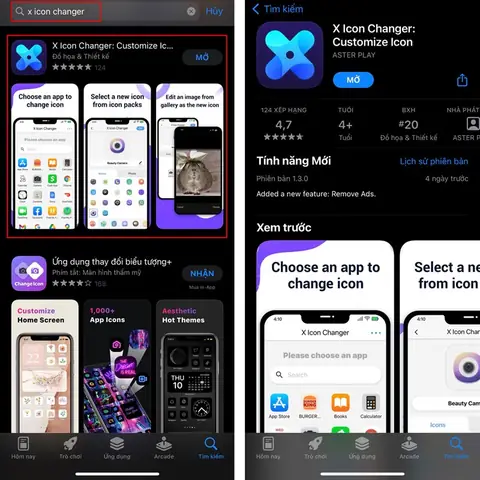
4.2. Hướng dẫn sử dụng Icon Themer (ví dụ)
- Tải và cài đặt app từ App Store.
- Mở app → Browse Themes → chọn theme yêu thích.
- Nhấn Apply → ứng dụng sẽ hướng dẫn tạo shortcut cho từng app.
- Xác nhận và đặt lại tên, icon theo hướng dẫn.
- Khi hoàn tất, xóa icon gốc hoặc ẩn chúng.
4.3. Lợi ích khi dùng app bên thứ ba
- Tiết kiệm thời gian: Tự động tạo shortcut cho nhiều ứng dụng cùng lúc.
- Đồng bộ theme: Thay đổi toàn bộ icon một lần, giữ phong cách nhất quán.
- Cập nhật thường xuyên: Các nhà phát triển thường cập nhật bộ sưu tập mới, phù hợp xu hướng.
5. Đồng bộ icon trên nhiều thiết bị iPhone và iPad
Nếu bạn có iCloud và đăng nhập cùng Apple ID trên các thiết bị, shortcut sẽ tự động đồng bộ. Tuy nhiên, có một số lưu ý:
- Kích hoạt iCloud Drive: Settings → Apple ID → iCloud → bật iCloud Drive và Shortcuts.
- Đồng bộ Shortcut: Settings → Shortcuts → Allow Untrusted Shortcuts (nếu cần).
- Kiểm tra phiên bản iOS: Đảm bảo các thiết bị đều chạy iOS 14 trở lên.
- Sao chép shortcut: Nếu một thiết bị chưa nhận, vào Shortcuts → My Shortcuts → Share → Copy to iCloud → mở trên thiết bị khác và Add to Home Screen.
6. Các câu hỏi thường gặp (FAQ)
6.1. Có thể đổi icon cho các ứng dụng hệ thống như Phone, Messages không?
Không trực tiếp được qua Shortcut vì Apple không cho phép mở các app hệ thống bằng URL scheme. Tuy nhiên, có một số workaround như tạo shortcut mở Phone bằng Call (số bất kỳ) và đặt icon tùy chỉnh, nhưng không thực sự thay thế được chức năng gốc.
6.2. Icon mới sẽ mất khi tôi khởi động lại iPhone?
Không. Shortcut được lưu trong hệ thống, vì vậy icon sẽ vẫn hiển thị sau khi khởi động lại. Chỉ có thể mất nếu bạn xóa shortcut hoặc tắt iCloud Drive.
6.3. Khi cập nhật iOS, shortcut có bị xóa không?
Thông thường không. Tuy nhiên, trong một số bản cập nhật lớn (ví dụ iOS 17 → iOS 18), Apple có thể reset lại một số cài đặt. Khi đó, bạn chỉ cần khôi phục shortcut từ iCloud hoặc tạo lại nhanh.
6.4. Tại sao một số shortcut không mở được ứng dụng?
- URL scheme thay đổi: Ứng dụng cập nhật có thể thay đổi cách mở.
- Bảo mật: iOS có thể chặn shortcut không được ký (đối với ứng dụng chưa được Apple xác nhận).
- Giải pháp: Mở lại shortcut, chọn lại app trong mục Open App.
6.5. Có cần cấp quyền “Allow Untrusted Shortcuts” không?
Nếu bạn chỉ tạo shortcut từ chính mình, không cần bật. Khi tải shortcut từ cộng đồng (ví dụ từ Reddit), bạn cần bật Allow Untrusted Shortcuts trong Settings → Shortcuts.
7. Mẹo tối ưu hoá trải nghiệm cá nhân hoá
- Sử dụng định dạng PNG có nền trong suốt để icon trông chuyên nghiệp.
- Giữ kích thước đồng nhất (1024 × 1024) để tránh mờ khi phóng to.
- Tạo folder “Original Icons” để lưu các icon gốc, dễ dàng khôi phục khi cần.
- Sử dụng widget để đồng bộ theme: Ví dụ, Widgetsmith cho phép thay đổi widget màu sắc phù hợp với icon.
- Đặt tên shortcut giống tên app để khi tìm kiếm Spotlight, kết quả trả về vẫn là ứng dụng gốc.
8. Kết luận
Việc đổi hình icon trên iPhone không chỉ là một cách để làm mới giao diện mà còn thể hiện cá tính và sự sáng tạo của người dùng. Nhờ vào tính năng Shortcut của iOS, bạn có thể thực hiện việc này một cách an toàn, không cần jailbreak, và đồng thời duy trì được tính ổn định của hệ thống. Nếu muốn tiết kiệm thời gian và có nhiều lựa chọn hơn, các ứng dụng bên thứ ba như Icon Themer hay Moloko là những công cụ hỗ trợ tuyệt vời.
Hãy bắt đầu ngay hôm nay: chọn một theme yêu thích, tải icon, tạo shortcut và tận hưởng cảm giác cá nhân hoá độc đáo mỗi khi mở iPhone của bạn. Chúc bạn thành công và luôn có một chiếc iPhone “đẹp mắt” như ý!
